Дашборд кластера
Дашборд кластера динамически изменяется. После нажатия инициализации создания кластера и до момента завершения развертывания кластера дашборд представляет собой первую версию. По завершении развертывания - вторую. Ниже представлено описание каждой версии.
Дашборд кластера до завершения развертывания кластера
В верхней части отображается название кластера.
Доступна только вкладка “Кластер”.
В левой верхней части вкладки “Кластер” отображается блок “Статус развертывания кластера”, на котором по мере развертывания кластера можно отследить готовность инфраструктуры, состояния (conditions) Control Plane-узлов и Worker-узлов, установку сервисов и применение NCI на узлы кластера. Общая информация о статусной модели развертывания кластеров на странице здесь.
Данные обновляются автоматически по мере развертывания кластера.
Дашборд развернутого кластера
В верхней части отображается название кластера. Под названием расположены дата и время создания кластера, статус, conditions.
Доступны вкладки:
- Кластер;
- Аннотации;
- События;
- Логи;
- Сертификаты;
- Метеринг.
Скриншот
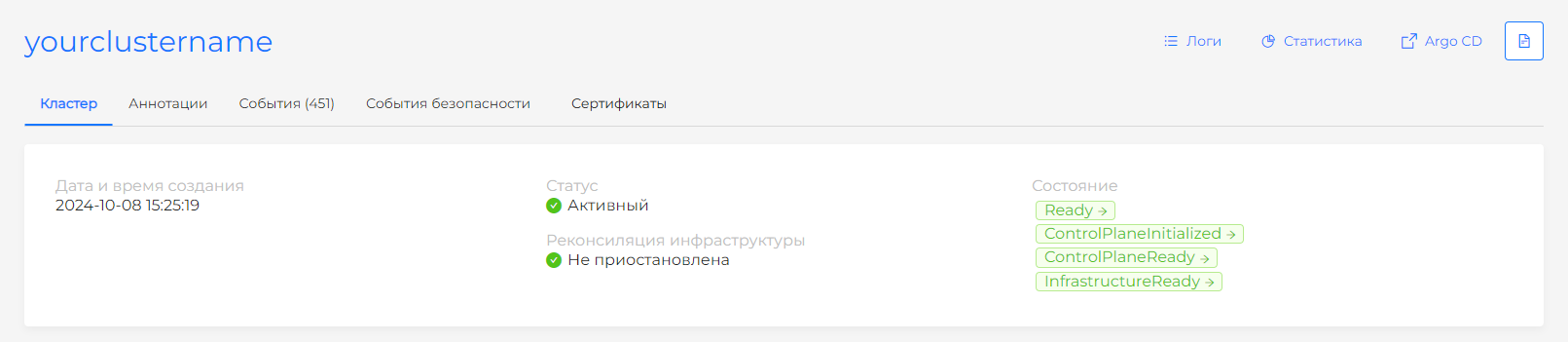
Все вкладки дашборда автоматически обновляются для максимально быстрого предоставления актуальных сведений о главных объектах кластера.
Доступны кнопки просмотра статистики, логов, перехода в Argo CD:
-
По кнопке Статистика открывается интерфейс внешнего модуля мониторинга (Grafana). Происходит SSO авторизация.
-
По кнопке Argo CD открывается интерфейс модуля непрерывной доставки приложений (Argo CD). Происходит SSO авторизация.
Обратите внимание! Кнопки будут отображаться, только если соответствующие модули установлены и работают, а также пользователь имеет права доступа, позволяющие осуществить переход.
- Кнопка Статистика отображается, если установлены и включены сервисы:
- в вашем кластере Компонент управления модуля мониторинга (Victoria Metrics Agent) (
shturval-metrics-collector); - в кластере управления Модуль графического отображения метрик (Grafana) (
shturval-dashboards) и Модуль мониторинга. Централизованный сбор метрик (Victoria Metrics) (shturval-monitoring).
- Кнопка Argo CD отображается, если в вашем кластере установлен и включен Модуль непрерывной доставки приложений (ArgoCD) (
shturval-cd).
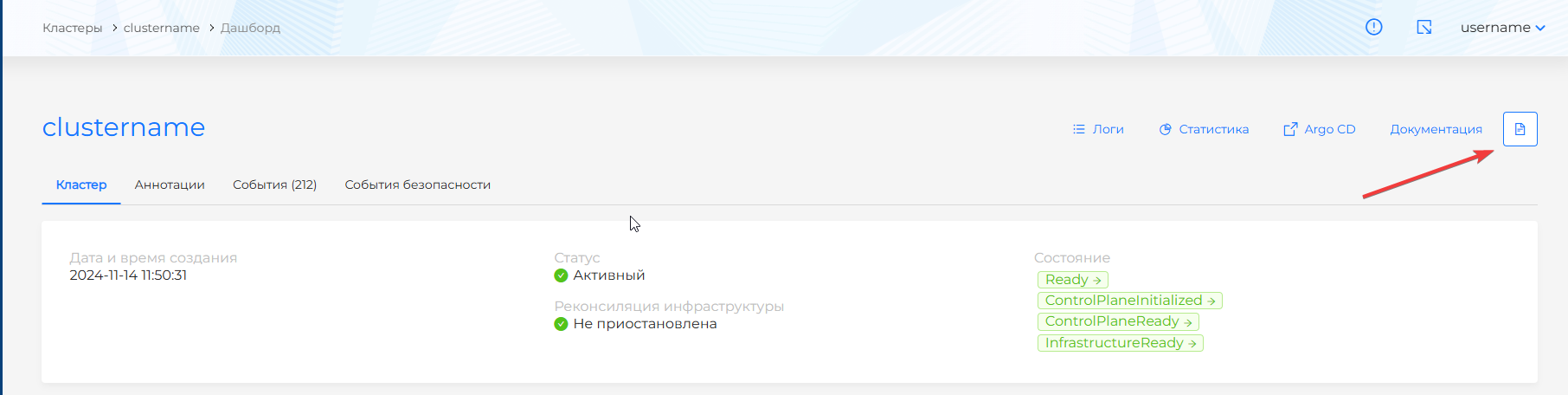
Доступно создание информационного сообщения (баннера), который будет отображаться для всех пользователей при работе с кластером в графическом интерфейсе. Иконка для размещения информационного сообщения доступна в правом верхнем углу страницы “Дашборд” кластера.
Скриншот. Добавление информационного сообщения (баннера)
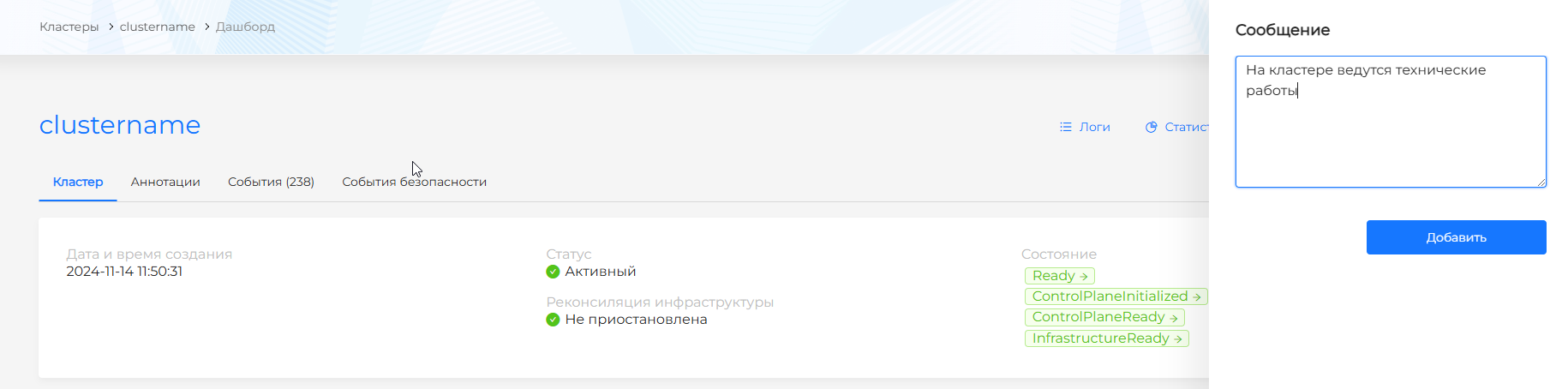
Скриншот. Отображение информационного сообщения (баннера) для пользователей

Вкладка Кластер
Блок “Группы узлов кластера” содержит сведения о группах узлов. При нажатии на название блока произойдет переход на страницу Управление узлами.
Скриншот
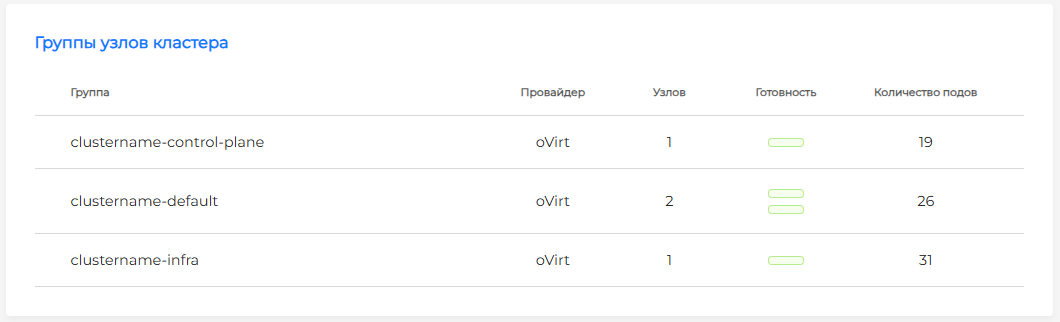
В блоке доступна информация:
- название группы;
- провайдер;
- количество узлов в группе;
- готовность узлов в графическом виде.
- количество подов в группе.
Каждый зеленый элемент представляет сведения об узле в статусе “Ready”, каждый красный об узле в статусе “NotReady”. Если в группе больше шести узлов, вместо графических элементов будет отображено числовое отношение здоровых узлов к запрошенному количеству.
Блок “Описание” содержит информацию о кластере, заданной в процессе создания кластера, а также сведения о пользователе, создавшем кластер.
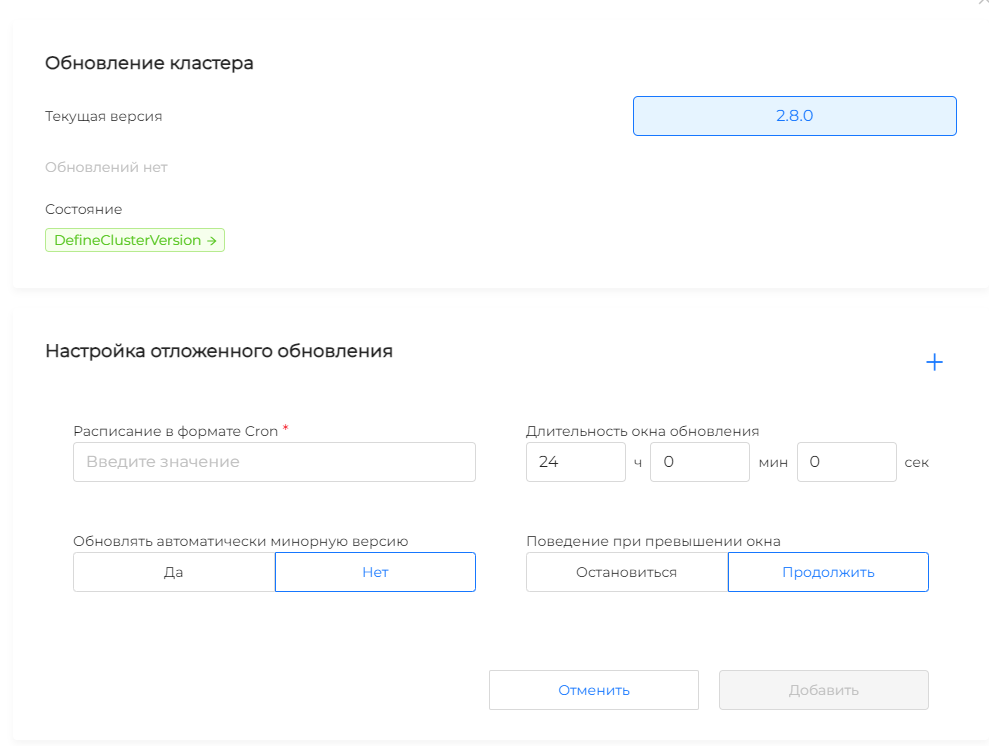
Блок “Обновление кластера” содержит сведения об установленной версии кластера. В кластере доступен ручной и автоматизированный запуск обновления.
Скриншот
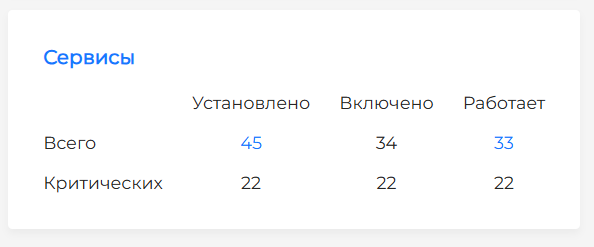
Блок “Сервисы” содержит счетчики установленных, включенных и работающих сервисов с разделением на общее количество и количество критических сервисов.
Верхний ряд счетчика кликабелен. При нажатии на название блока или на число счетчика происходит переход на страницу Установленные сервисы кластера.
Скриншот
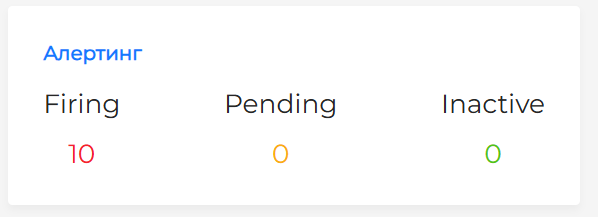
Блок “Алертинг” содержит сведения о сработавших алертах в разрезе по уровню важности оповещения.
При нажатии на название блока или на числовое значение счетчика происходит переход на страницу Просмотр оповещений кластера. Раздел не отображается, если в кластере не установлен или отключен модуль локального сбора метрик, а в кластере управления не установлен или отключен модуль централизованного хранения метрик.
Скриншот
Приостановка реконсиляции инфраструктуры (Paused)
Приостановка реконсиляции инфраструктуры кластера временно останавливает применение изменений и проверок в машинах/узлах кластера. Все запрашиваемые изменения записываются в очередь и будут применены после возобновления реконсиляции.
Скриншот
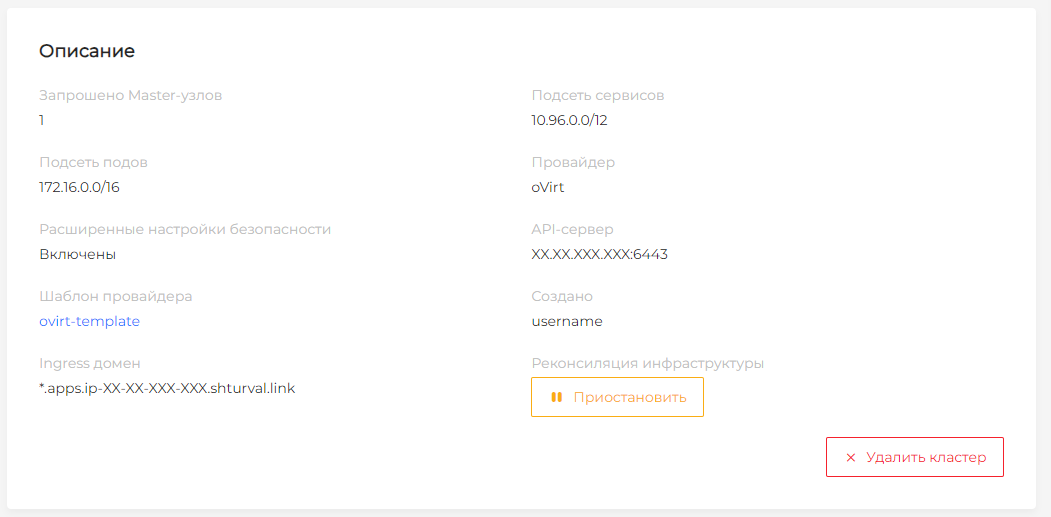
Приостановка реконсиляции инфраструктуры доступна администратору кластера и администратору платформы. Для управления перейдите на дашборд кластера.
Приостановка может быть необходима в разных ситуациях.
Пример
Если у вас в кластере для группы узлов установлен MachineHealthCheck и вам необходимо изменить сайзинг машины, не выводя узел из группы, вы можете приостановить реконсиляцию инфраструктуры, изменить сайзинг машины и возобновить реконсиляцию. MachineHealthCheck не будет реагировать на временную недоступность узла.
Вкладка Аннотации
В списке кластеров на вкладке “Кластеры” доступна сортировка по признаку. Чтобы присвоить признак кластеру, добавьте аннотацию с ключом tag.
Для этого перейдите на страницу “Дашборд” кластера. На вкладке “Аннотации”, которая содержит список всех аннотаций кластера, нажмите + для добавления аннотации. В появившемся модальном окне введите tag в поле “Ключ” и необходимый признак в поле “Значение”.
Сохраните ваши данные, нажмите “Сохранить” и признак к кластеру будет добавлен.
Скриншот
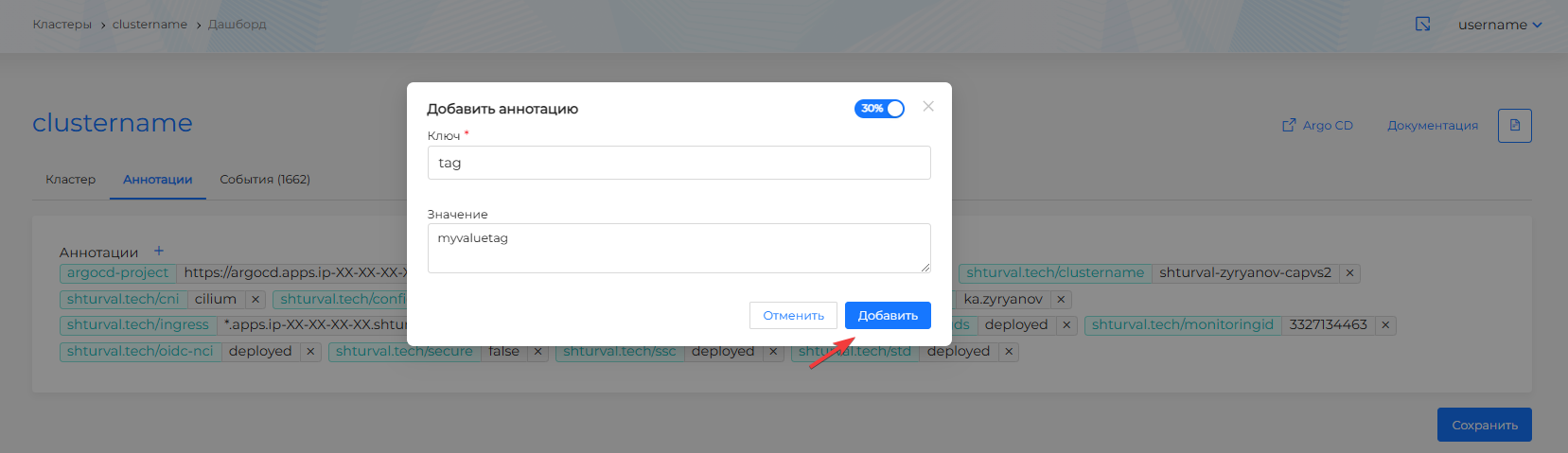
Для удаления аннотации нажмите на крестик выбранной аннотации и подтвердите действие.
После внесения изменений в перечень аннотаций нажмите “Сохранить”.
Пример
Вы хотите сортировать кластеры по признаку окружения со значениями prod или test. В этом случае, при добавлении аннотации кластера укажите в поле Ключ tag, а в поле Значение prod. Для следующего кластера добавьте аннотацию с ключом tag и значением test. При необходимости создайте аннотации для всех ваших кластеров.
Скриншот

Поддерживаются аннотации на русском и английском языках. В списке кластеров доступна сортировка и фильтрация по присвоенному признаку (аннотации с ключом tag).
Вкладка События
Вкладка “События” содержит сведения о событиях всех объектов кластера (дата и время, источник события, объект, индикатор типа события, текст события).
Вкладка Логи
Если в кластере включен сервис локального сбора логов Vector (shturval-log-collector) и в кластере управления работает Компонент управления модуля мониторинга (Victoria Metrics Agent) (shturval-metrics-collector), то на вкладке “Логи” отображаются собранные логи.
Скриншот
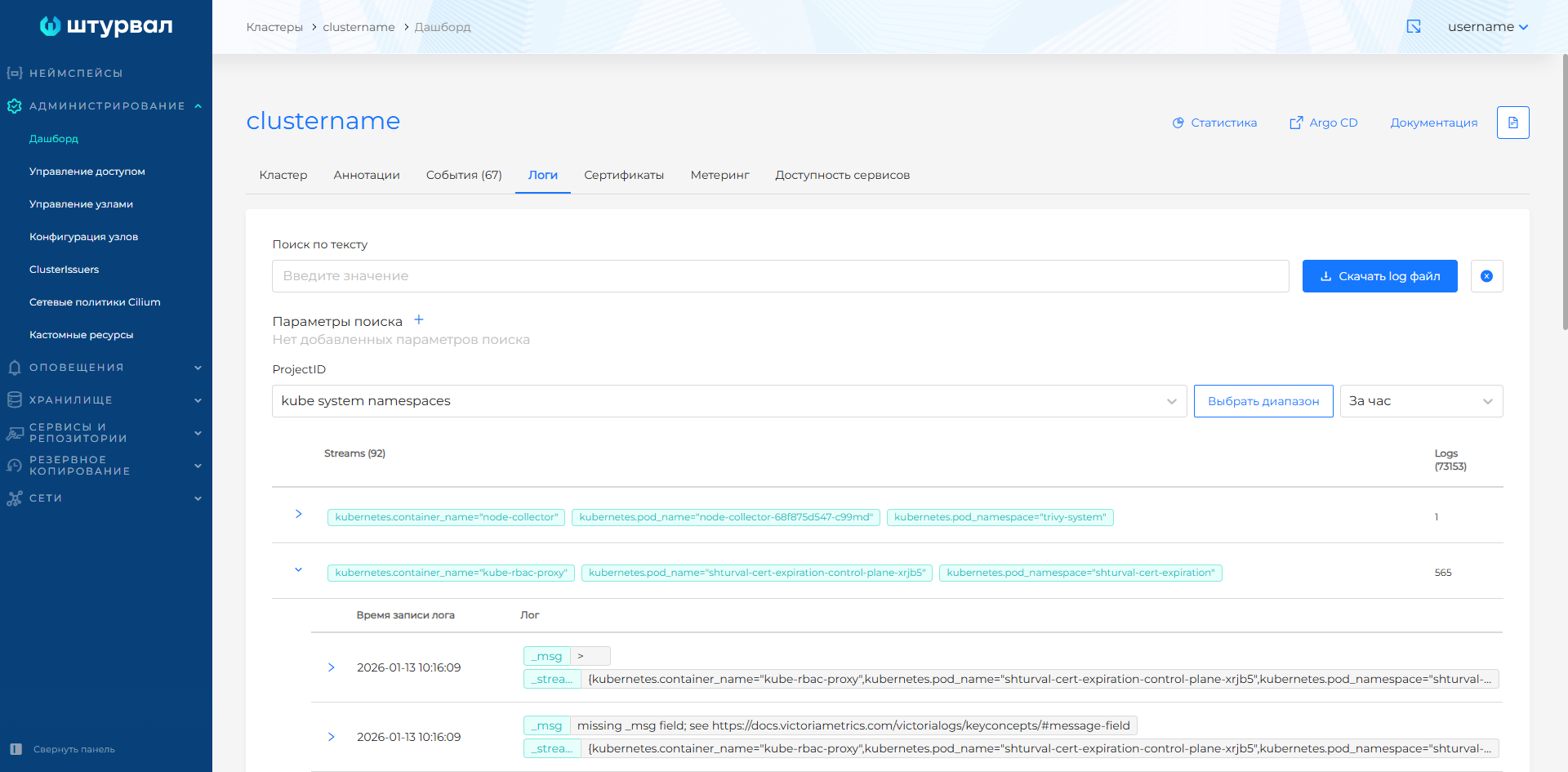
В VLogs под логи создаются соответствующие проекты (ProjectID). В интерфейсе платформы доступна фильтрация по ProjectID:
- kube system namespaces: системные логи /var/log/containers/*.log;
- cluster namespace: логи нагрузок неймспейса кластера в кластере управления;
- kube events: логи событий всех объектов кластера;
- kube audit: логи событий безопасности кластера;
- journald: логи shturvald (containerd);
- auditd: системные логи аудита.
Логи в проектах сгруппированы по стримам (stream), которые представляет собой перечень логов с уникальным набором параметров. Параметр состоит из "поле": "значение" лога. Наименование стрима соответствует значению поля _stream. В интерфейсе доступны счетчики по количеству логов и стримов в проекте.
Обратите внимание! Логи аутентификации, авторизации, назначения прав доступа, а также логи, связанные с инфраструктурой, находятся в кластере управления.
На вкладке “Логи” есть возможность:
-
получить сведения по логам:
- за последние 15 минут;
- за последние 30 минут;
- за последний час. Выбрано по умолчанию;
- за весь день;
- за выбранный диапазон времени.
-
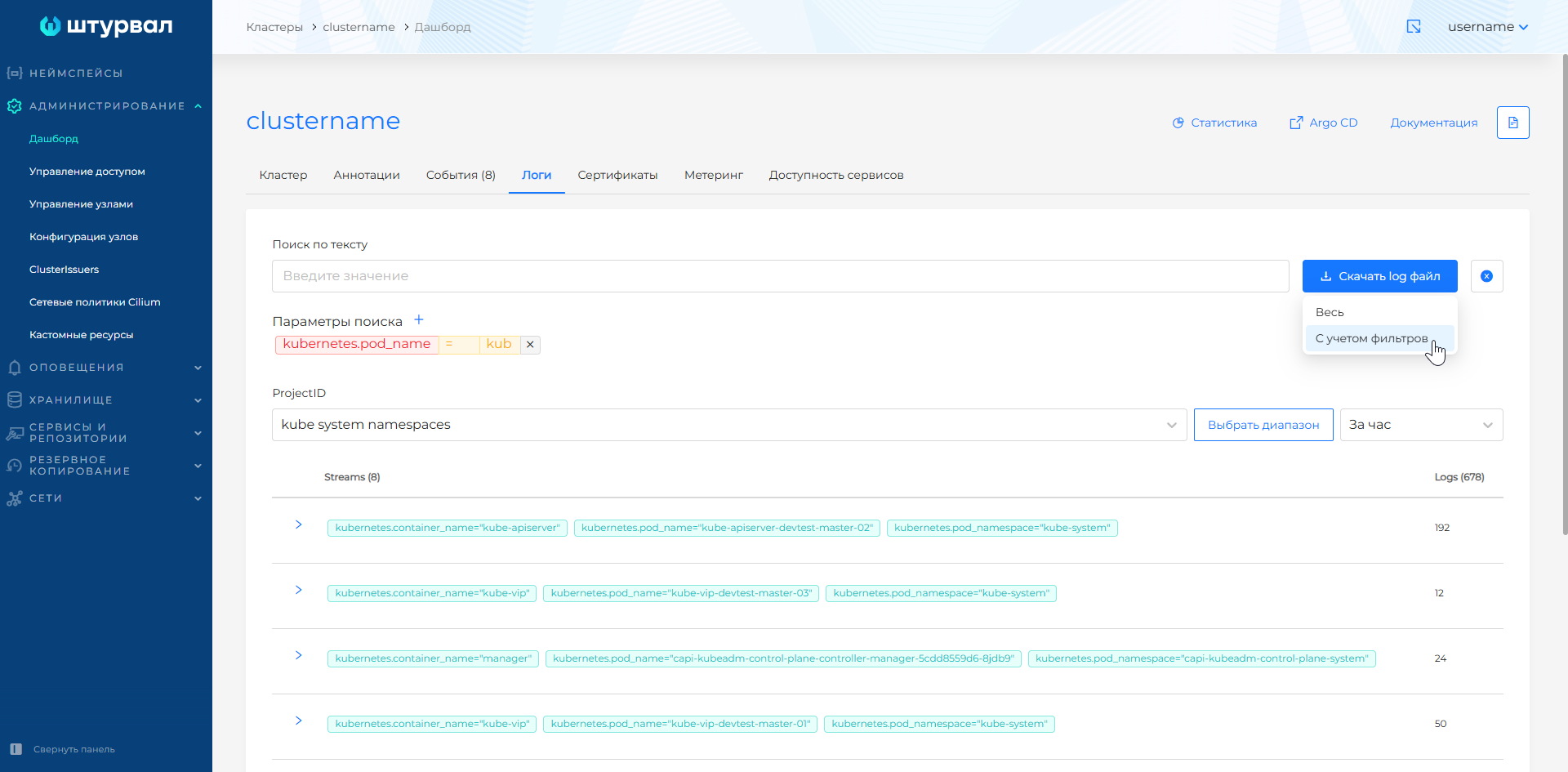
Скачать полный log файл или с учетом настроенных фильтров. Скачивание происходит в файл с расширением .log, название которого предзаполнено и формируется согласно: префикс Logs, дата загрузки и количество записей.
Скриншот загрузки log файла
-
Выполнить поиск логов несколькими способами:
- Поиск по тексту логов
Для поиска используйте шаблон параметр:значение_параметра через двоеточие и без пробелов. Например: kubernetes.pod_name:shturval-local-csi-node-6g6nh или kubernetes.pod_name:shturval-local-csi-node. Поддерживается возможность поиска по нескольким ключам, для этого используйте разделитель |, например, message.level:warning | message.id:1. Поиск происходит внутри выбранного ProjectID в выборке, соответствующей временному диапазону.
- Поиск с помощью параметров логов
Для фильтрации по параметрам нажмите на + рядом с заголовком Параметры поиска. В открывшимся окне выберите из выпадающего списка поле, по которому необходимо отфильтровать логи, оператор и укажите значение.
Доступные операторы для фильтра значений поля:
- AND (И) - в выборку попадут логи, у которых есть заданное поле, включающее все перечисленные значения. Когда указано только одно значение, оператор работает как =.
- OR (ИЛИ) - в выборку попадут логи, у которых есть заданное поле, включающее как минимум одно из перечисленных значений. Когда указано только одно значение, оператор работает как =.
- NOT (НЕТ)- исключает логи с заданным полем, содержащим перечисленные значения.
- = (Равно) - в выборку попадут логи с заданным полем и соответствующим значением. Когда перечислено несколько значений, оператор работает по принципу логического AND (И).
Обратите внимание!
- При поиске по параметрам:
- заданные параметры фильтрации объединены между собой по принципу логического оператора AND (И). Например, если заданы параметры:
message.level=warningиmessage.id=1, то отобразятся логи, соответствующие обоим условиям; - в перечень для настройки параметров попадут поля логов, предварительно отфильтрованные по проекту, временному диапазону и поиску по тексту. В случае, если в перечне вы не нашли требуемое поле, измените преднастроенные фильтры;
- поиск по параметрам может осуществляться по частичному совпадению в значениях полей, за исключением специальных параметров. Например, если задан парамер
kubernetes.pod_name=kub, в выборку попадут логи, у которых поле kubernetes.pod_name содержит комбинацию kub.
- заданные параметры фильтрации объединены между собой по принципу логического оператора AND (И). Например, если заданы параметры:
Специальные параметры
При поиске в соответствии со специальными параметрами игнорируется выбор оператора пользователем. Выполняется поиск по точному, полному совпадению и только по одному (указанному первым) значению.
| Поле | Требование к записи значения | Пример |
|---|---|---|
_stream_id |
Должно быть указано полностью без дополнительных символов | 000000e2f41194 |
_stream |
Должно быть задано в фигурных скобках {}. Может быть указан полностью один параметр стрима или перечислены через запятую несколько параметров. Для удобства поиска не рекомендуется использовать поле _stream, добавьте в поиск фильтр отдельно по каждому параметру |
{kubernetes.container_name=“config-reloader”} или {kubernetes.container_name=“config-reloader”, kubernetes.pod_name=“vmagent-client-cluster-6c698bd8c7-rv29k”} |
_time |
Должно быть указано полностью без дополнительных символов. Для выборки логов по времени используйте настройку временного диапазона | 2026-01-13T10:02:09.393429156Z |
- Одновременный поиск по параметрам и тексту работает согласно логическому оператору AND (И).
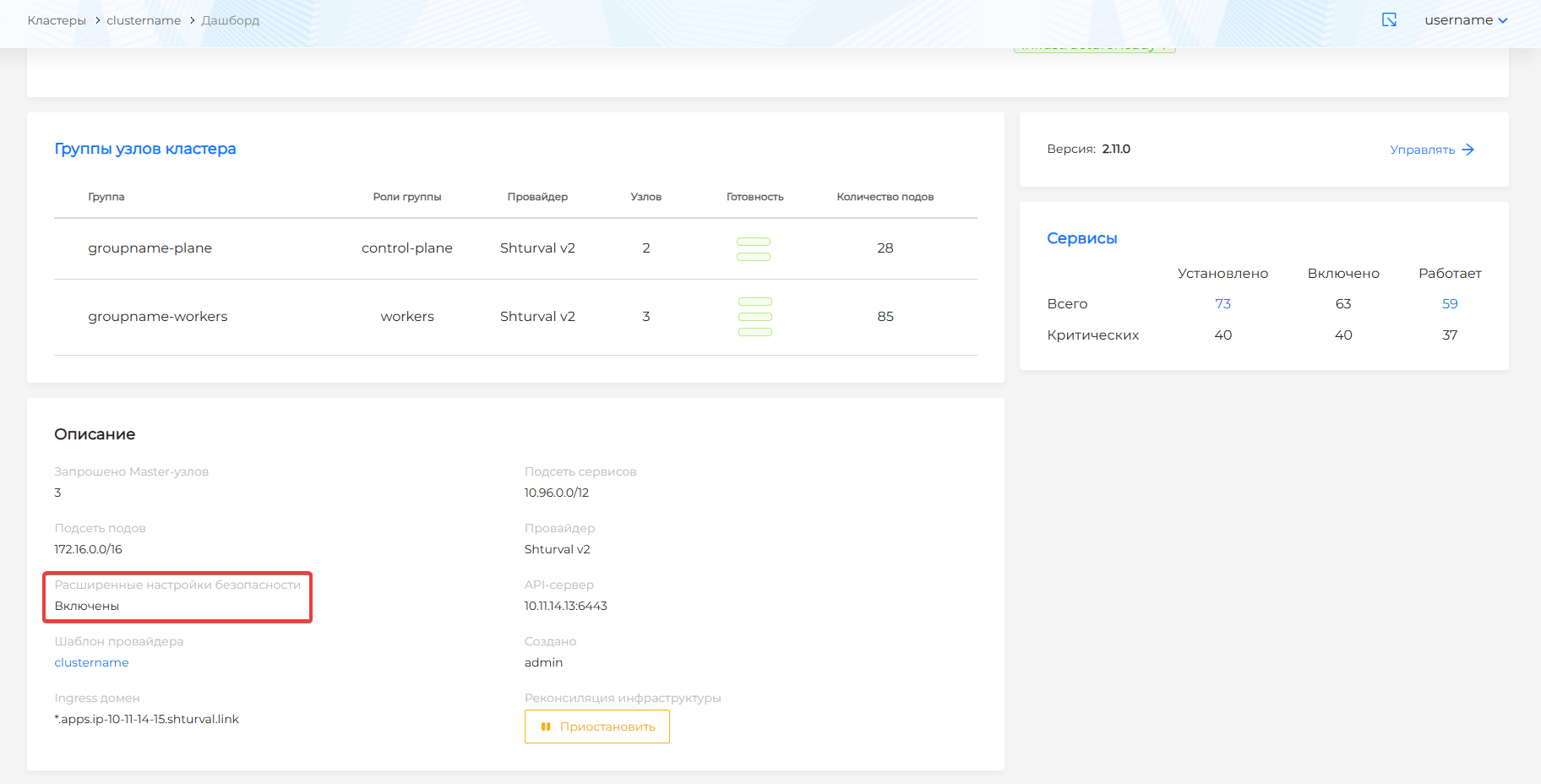
Если в кластере установлены расширенные настройки безопасности, то в кластере пишутся события безопасности и в VLogs создается соответствующий проект c ProjectID: kube audit. Сведения о событиях соответствуют правилам настроенной политики аудита событий в кластере Kubernetes AuditPolicy.
Расширенные настройки безопасности доступны для выбора при добавлении кластера. Узнать, есть ли в кластере расширенные настройки безопасности можно на вкладке “Кластер” дашборда кластера.
Скриншот
Вкладка Сертификаты
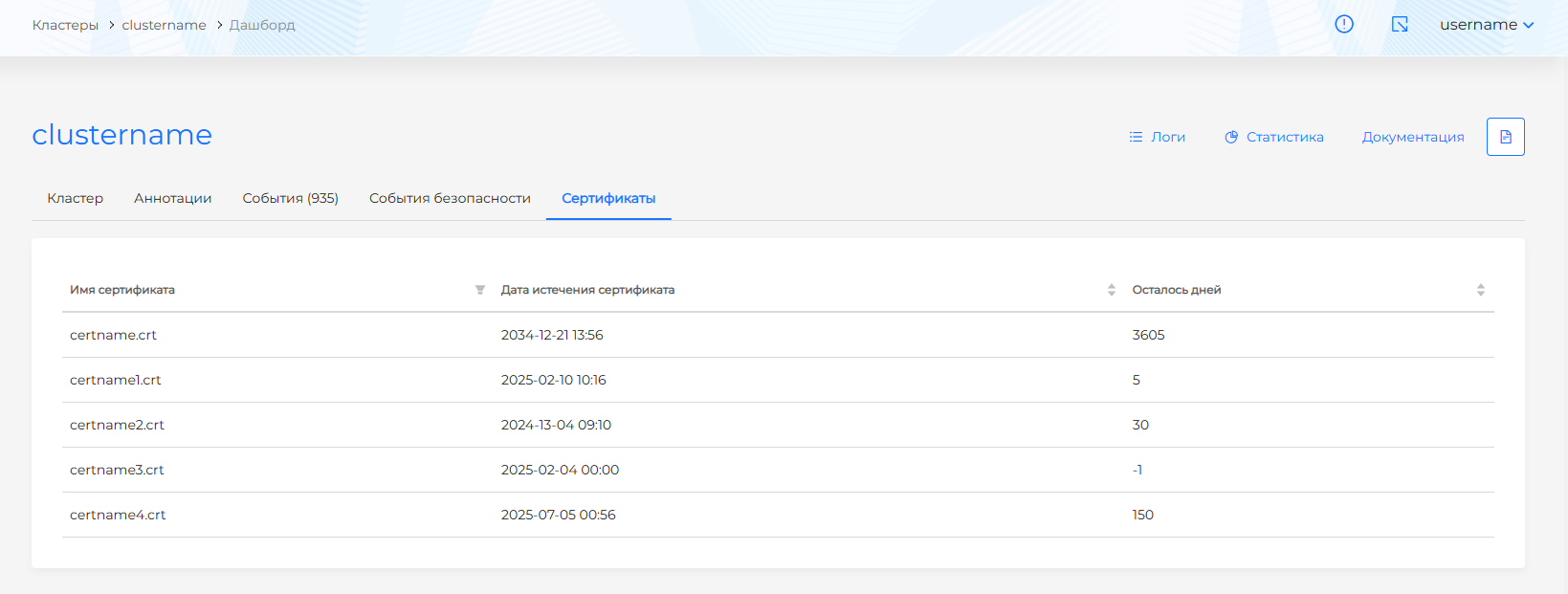
Вкладка “Сертификаты” содержит сведения о всех сертификатах кластера, которые формируются на основе данных Модуля проверки сертификатов API Kubernetes. По каждому сертификату вы можете просмотреть:
- дату истечения срока действия;
- количество оставшихся дней действия сертификата.
Скриншот
Вкладка Метеринг
Метеринг в кластере - упрощённое представление биллинга в разрезе неймспейсов. В платформе “Штурвал” реализовано долгосрочное хранение метрик (до года) неймспейсов для кластеров в отдельном инстансе VictoriaMetrics. Для каждого неймспейса записывается расход CPU/час и RAM/час.
Скриншот
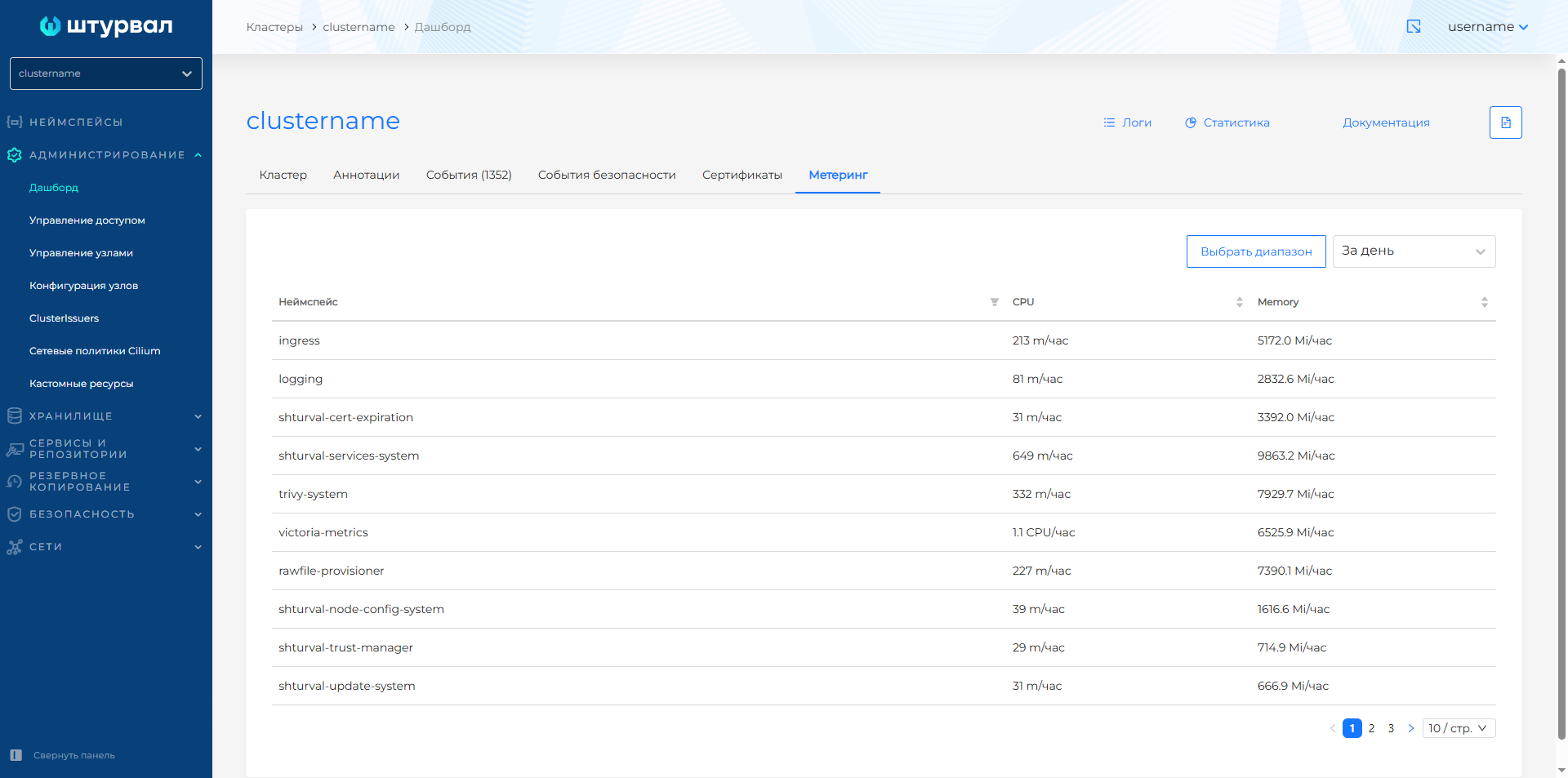
На вкладке “Метеринг” есть возможность получить сведения об израсходованных ресурсах по неймспейсу:
- за последний час;
- за последнюю неделю;
- за последний месяц;
- за последний год;
- за выбранный диапазон времени.
Вкладка Доступность сервисов
На вкладке “Доступность сервисов” отображаются карточки ключевых системных компонентов (сервисов) кластера.
Скриншот
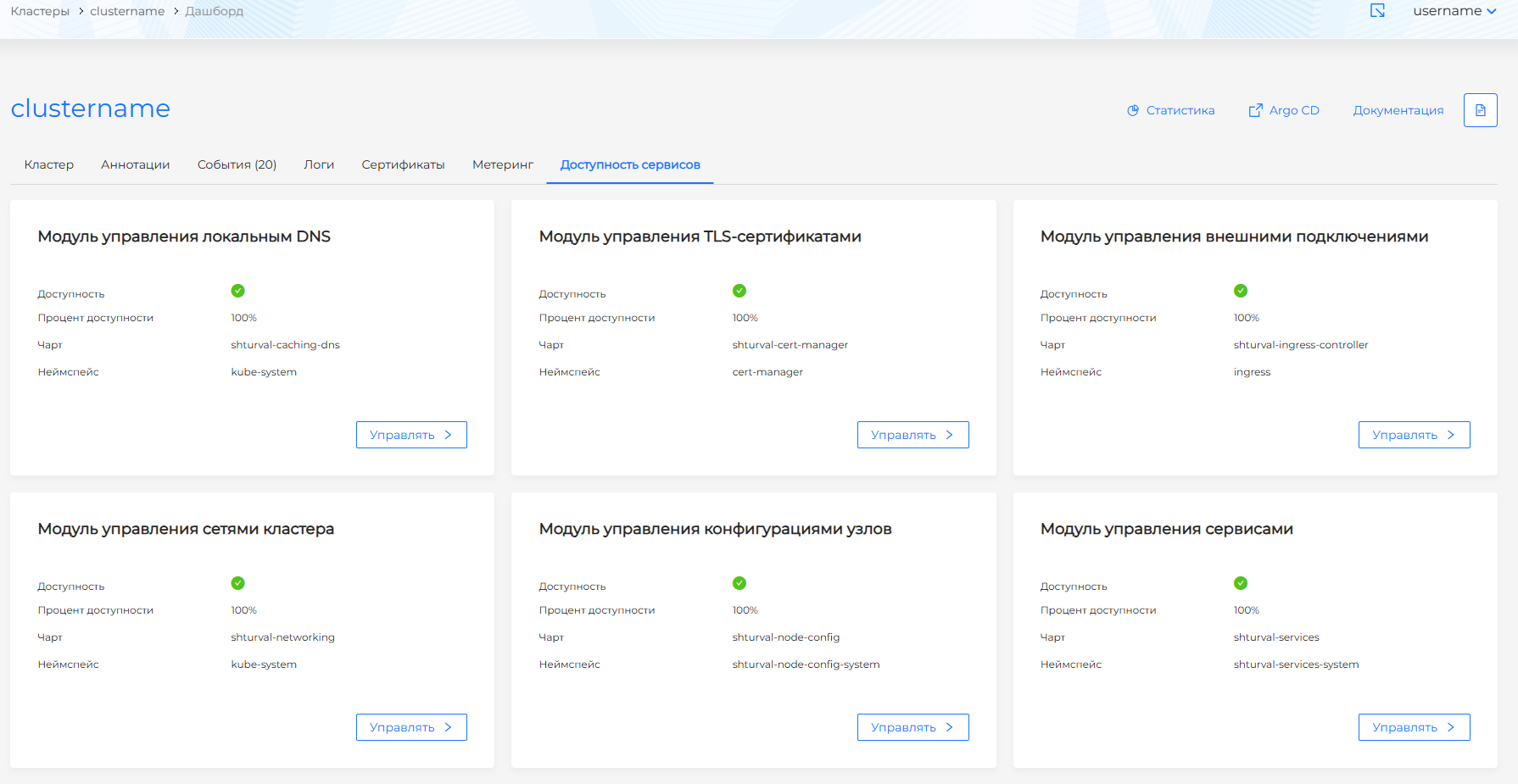
По каждому сервису вы можете получить данные:
- статус доступности сервиса на текущий момент времени (цветовая индикация);
- процент доступности сервиса: среднее значение доступности за последний час, выраженное в процентах;
- наименование Helm-чарта сервиса;
- неймспейс, в котором установлен экземпляр сервиса.
При нажатии на кнопку Управлять осуществляется переход на страницу просмотра и редактирования сервиса.
Для клиентских кластеров и кластера управления состав сервисов отличается. Вкладка доступна, если в кластере (клиентском, кластере управления) включен локальный сбор метрик Модуль мониторинга. Компонент управления модуля мониторинга (VM Agent) (shturval-metrics-collector) и в кластере управления Модуль мониторинга. Централизованный сбор метрик (Victoria Metrics) (shturval-monitoring).
Также отследить статус доступности сервисов на текущий момент времени можно в разделе Администрирование на странице Установленные сервисы.