Резервные копии
После добавления хранилища, вы можете создавать резервные копии. Для этого перейдите в раздел Резервное копирование и восстановление на страницу Резервные копии. Для добавления запроса на создание резервной копии нажмите “Добавить резервную копию”.
Обратите внимание!
- Резервная копия (бэкап) - это не снэпшот. В бэкап попадают только те ресурсы, которые в нем запрошены. При восстановлении вы получите не всю систему в состоянии на момент бэкапа, а только состояние тех ресурсов, которые были в бэкапе.
- Это конфигурация разовой резервной копии. После создания поля будут недоступны для изменения. Для создания конфигурации планировщика создания резервных копий перейдите на страницу “Планировщики”.
- Неймспейс velero автоматически будет исключен из резервной копии, т.к. восстановление неймспейса velero приводит к ошибке.
- В случае резервного копирования кластера с полным набором данных требуется отключить использование резервной копии файловой системы тома пода для всех томов (defaultVolumesToFsBackup). Это позволит избежать возникновения ошибок при восстановлении из резервной копии.
Создание резервной копии
Скриншот
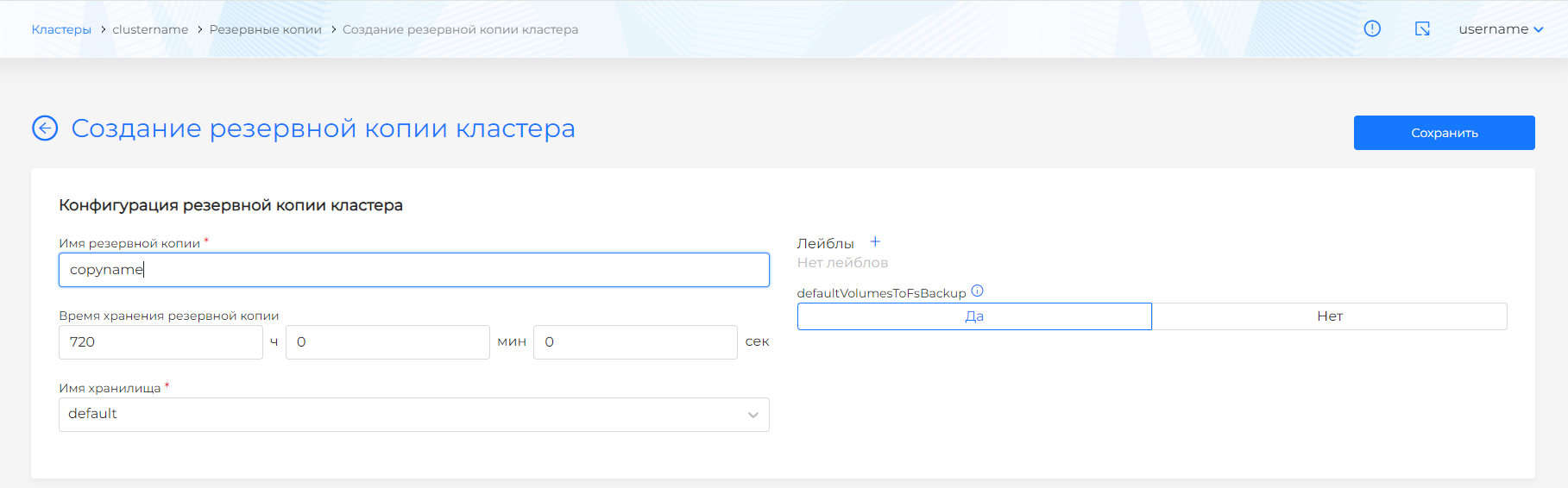
На открывшейся странице будут доступны поля для конфигурации:
- Имя резервной копии. Обязательное поле. Имя резервной копии должно содержать только маленькие латинские буквы и цифры, и начинаться с буквы.
- Время хранения резервной копии (TTL).
- Имя хранилища. Обязательное поле. Доступны для выбора ранее созданные S3-хранилища.
- defaultVolumesToFsBackup - Использовать ли резервную копию файловой системы тома модуля для всех томов по умолчанию/ По умолчанию да(true).
- Лейблы резервной копии.
- Селектор объектов. Используется селектор типа “и”. Т.е. в резерную копию будут добавлены выбранные объекты кластеров, неймспейсов и объекты, имеющие выбранные лейблы/лейблы, соответствующие выбранным выражениям.
Скриншот

В блоках выбора неймспейсов, неймспейсных и ненеймспейсных ресурсов доступно два способа выбора объектов:
- Только выбранные (включающий);
- Кроме выбранных (исключающий).
Скриншот
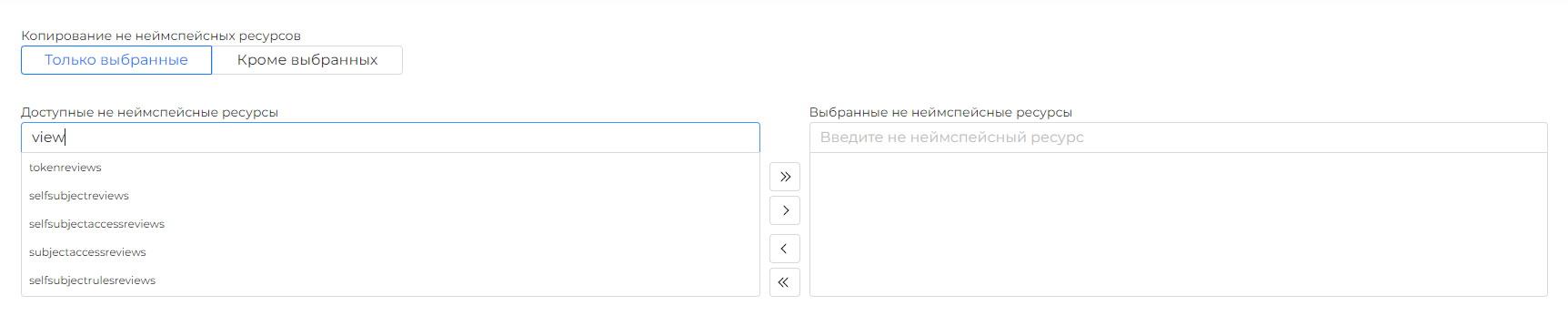


В блоках представлены полные списки ресурсов, входящих в скоуп, а также доступных неймспейсов. Определите, какие ресурсы и неймспейсы должны войти в резервную копию.
Обратите внимание! У модуля резервного копирования есть понимание зависимых объектов. Например, PVC и PV. Если вы выбрали в неймспейсных ресурсах PVC, то в резервную копию автоматически попадут PV.
На странице созданной резервной копии доступны вкладки:
- Резервная копия. На вкладке отображается статус выполнения резервной копии, ее конфигурация;
Скриншот

- Манифест. На вкладке доступен для просмотра YAML манифест резервной копии. Есть возможность скопировать манифест, удалить резервную копию.
Скриншот
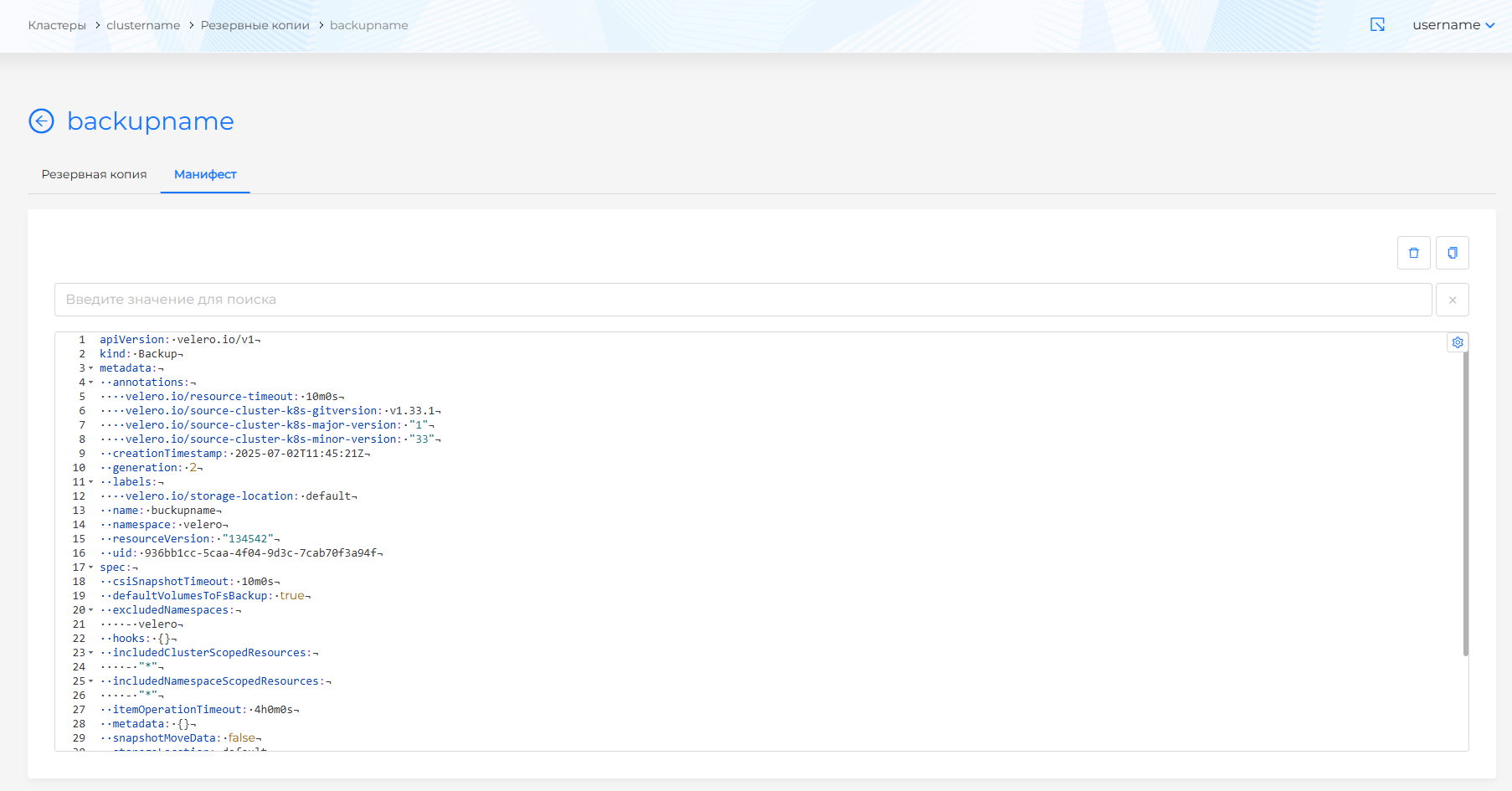
Удалить резервную копию из кластера вы можете одним из способов:
- на странице Резервные копии нажмите в строке объекта;
- на странице просмотра резервной копии на вкладке Резервная копия нажмите кнопку Удалить;
- на странице просмотра резервной копии перейдите на вкладку Манифест и нажмите .
Удаление резервных копий
При создании резервной копии в составе которой есть PV, на стороне S3 создается директория с файлами резервной копии, а также запись в каталоге kopia. Каталог kopia содержит только репозитории. Репозитории привязаны к неймспейсам, в которых расположены бэкапируемые PV, а не к конкретным резервным копиям. На каждый неймспейс с PV в составе резервной копии будут созданы кастомные ресурсы BackupRepository с префиксом, содержащим имя неймспейса. Кастомные ресурсы будут расположены в неймспейсе velero.
Скриншоты
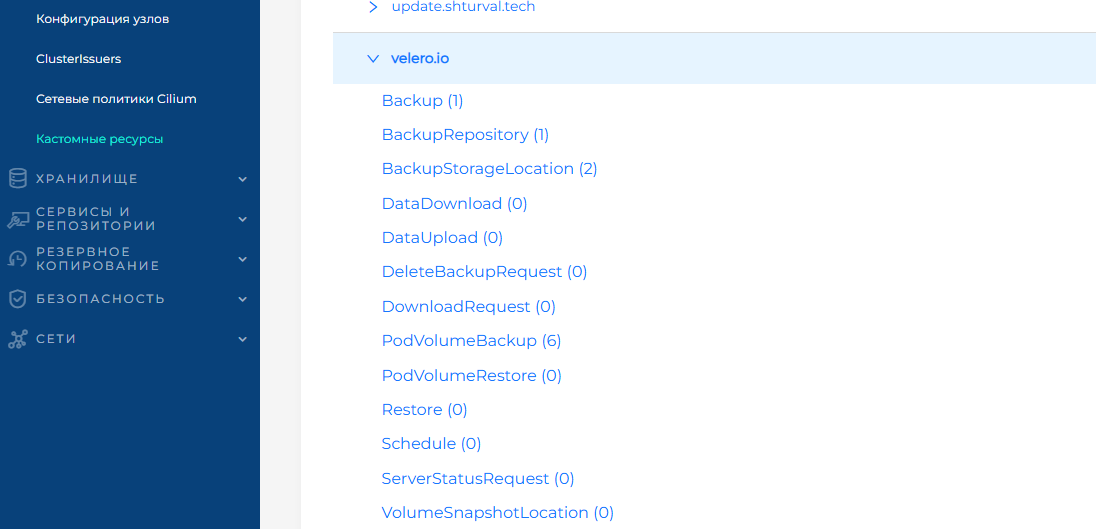

Удаление резервных копий не влияет на репозитории. Таким образом, вы можете видеть “следы” информации о резервных копиях в каталоге kopia.
Очистка репозиториев происходит во время автоматической процедуры maintenance. Maintenance бывает quick (быстрый) и full (полный).
Начиная с версии 1.16 Velero (модуля резервного копирования и восстановления) можно управлять частотой запуска quick maintenance через кастомный ресурс BackupRepository (опция maintenanceFrequency, по умолчанию 1 час).
Скриншот

В статусе этого же ресурса можно посмотреть информацию по трём последним maintenance. Логи maintenance можно посмотреть в Jobs неймспейса velero (хранятся последние 3 Jobs).
Управлять full maintenance нельзя. Он запускается автоматически. Ожидаемый срок полного удаления - неделя после удаления резервной копии.