Планировщики
Планировщик - объект, запрашивающий создание резервных копий по расписанию.
Создание планировщика
Для создания планировщика резервных копий перейдите в раздел Резервное копирование и восстановление на страницу Планировщики и нажмите кнопку “Добавить планировщик”.
Обратите внимание! Неймспейс velero автоматически будет исключен из резервной копии, т.к. восстановление неймспейса velero приводит к ошибке.
Скриншот
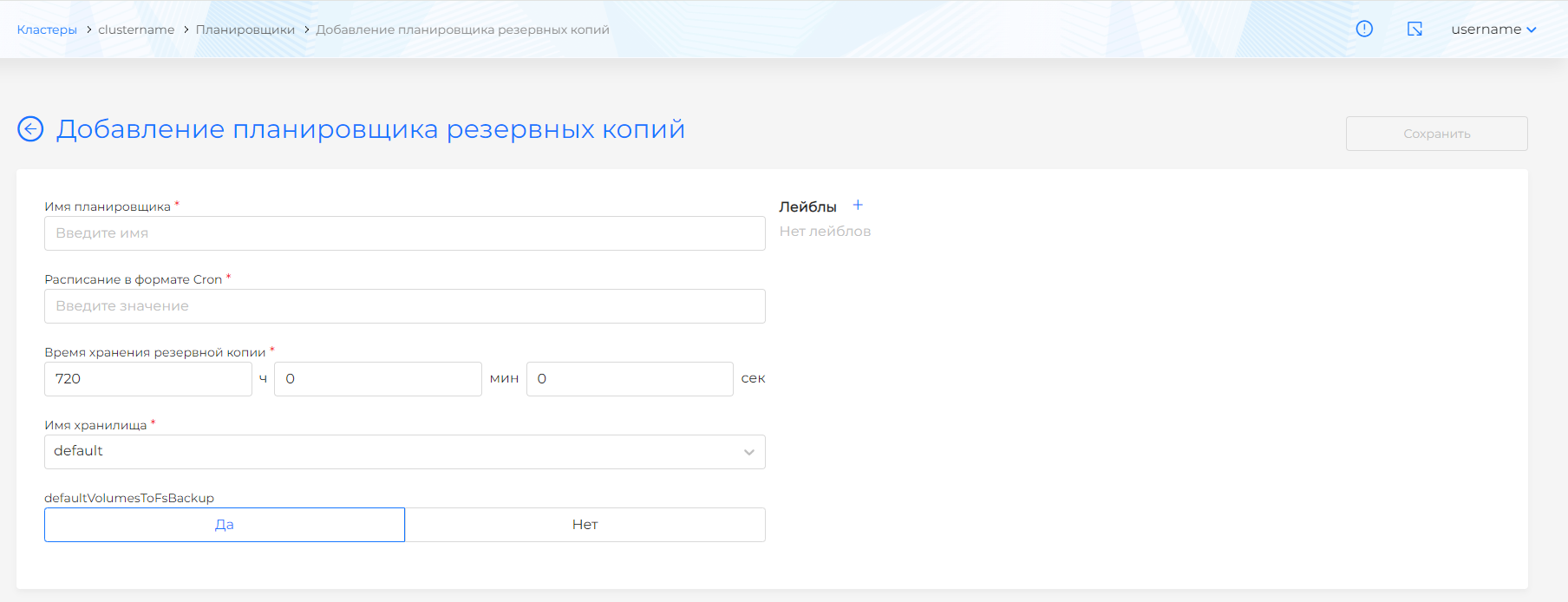
На открывшейся странице доступно заполнение расписания для создания резервных копий в cron-формате, а также выбора конфигурации создаваемых резервных копий:
- Имя планировщика. Обязательное поле.
- Расписание в cron-формате. Обязательное поле.
- Время хранения резервной копии (TTL).
- Имя хранилища. Обязательное поле. Доступны для выбора ранее созданные S3-хранилища.
- defaultVolumesToFsBackup - Использовать ли резервную копию файловой системы тома модуля для всех томов по умолчанию/ По умолчанию да(true).
- Лейблы резервной копии.
- Селектор объектов. Используется селектор типа “и”. Т.е. в резервную копию будут добавлены выбранные объекты кластеров, неймспейсов и объекты, имеющие выбранные лейблы/лейблы, соответствующие выбранным выражениям.
В блоках выбора неймспейсов, неймспейсных и ненеймспейсных ресурсов доступно два способа выбора объектов:
- Только выбранные (включающий);
- Кроме выбранных (исключающий).
В блоках представлены полные списки ресурсов, входящих в скоуп, а также доступных неймспейсов. Определите, какие ресурсы и неймспейсы должны войти в резервную копию.
Просмотр и редактирование планировщика
В сохраненном планировщике можно изменять:
- Расписание;
- Лейблы;
- Селектор объектов;
- Выбор объектов для копирования.
- Лейблы.
Изменения будут применены к новым создаваемым резервным копиям.
Также изменить данные возможно с помощью манифеста объекта. Для этого перейдите на вкладку Манифест.
Скриншот

После внесения изменений в манифест выполните проверку. Результат проверки будет доступен в правой части экрана. Раскройте блок результата проверки, чтобы увидеть полный манифест. Если валидация формата манифеста планировщика не пройдена, недоступна проверка манифеста.
Удалить планировщик из кластера вы можете одним из способов:
- на странице Планировщики нажмите в строке объекта;
- на странице просмотра планировщика на вкладке Планировщик нажмите кнопку Удалить;
- на странице просмотра планировщика перейдите на вкладку Манифест и нажмите .