Конфигурация провайдера
Прежде чем перейти к конфигурированию экземпляра провайдера OpenStack/VK Cloud/Selectel на стороне платформы “Штурвал”:
- Ознакомьтесь с основной информацией о провайдерах инфраструктуры.
- Убедитесь, что выполнены требования к учетной записи и к шаблону ВМ.
Для конфигурации провайдера в платформе перейдите в раздел Провайдеры и откройте страницу Конфигурация провайдеров. На странице “Конфигурация провайдеров” нажмите Добавить экземпляр провайдера и в выпадающем списке выберите необходимый тип провайдера: “+ Openstack”, “VK Cloud”, “Selectel”.
Необходимо сконфигурировать настройки подключения к платформе виртуализации. Для каждого типа провайдера (Openstack, VK Cloud, Selectel) настройки подключения отличны, настройки конфигурации провайдера идентичны.
Конфигурация подключения Openstack
В блоке Конфигурация подключения:
- Выберите тип ввода данных. Вы можете заполнить данные конфигурации подключения вручную или загрузить с помощью RC.sh:
- В режиме настройки подключения Конфигурировать вручную необходимо задать:
Скриншот
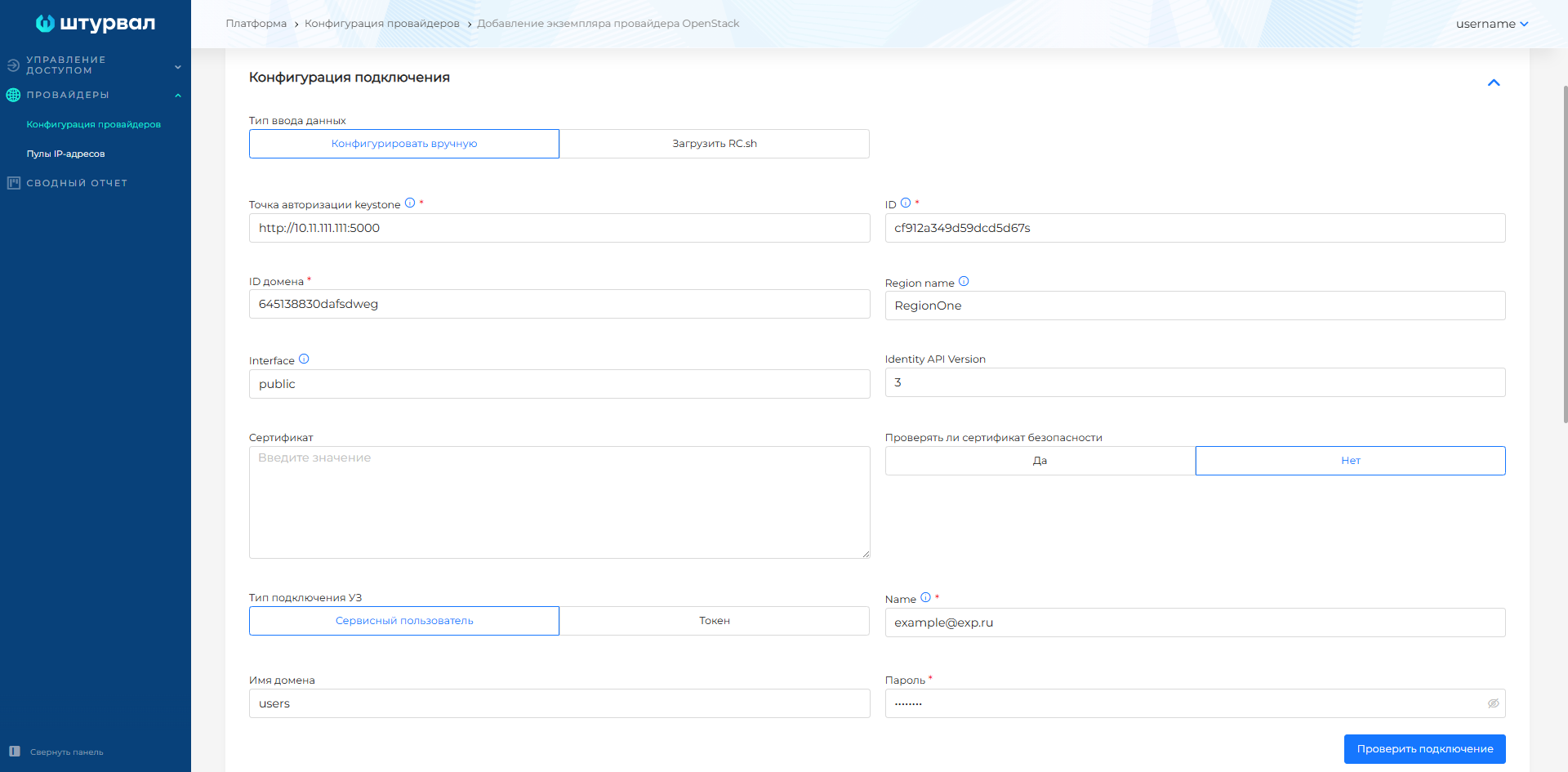
- Точка авторизации keystone - URL-адрес доступа к службе авторизации OpenStack (Keystone). Требуется указание порта, например, http://10.11.111.111:5000;
- ID - Идентификатор проекта (project_id). В панели управления Openstack идентификатор проекта доступен в разделе: Идентификация/Проекты;
- ID домена - Идентификатор домена проекта (project_domain_id);
- Region name - Имя региона (region name). Например, RegionOne;
- Interface - Интерфейс, например, public;
- Identity API Version - Версия API. По умолчанию установлена 3 версия;
- Сертификат (cacert, необязательное);
- Проверять ли сертификат безопасности (значение по умолчанию нет);
- Тип подключения учетной записи: Сервисный пользователь/Токен.
Когда выбран Сервисный пользователь, то для ввода доступны поля:
- Name - Имя сервисной учетной записи с ролями heat_stack_owner, admin (username);
- Пароль - пароль сервисной учетной записи;
- Имя домена (user_domain_name).
Когда выбран Токен, то для ввода доступно только поле Токен. В панели управления Openstack токен находится в разделе Доступ для приложений.
- В режиме настройки подключения Загрузить RC.sh необходимо:
Скриншот
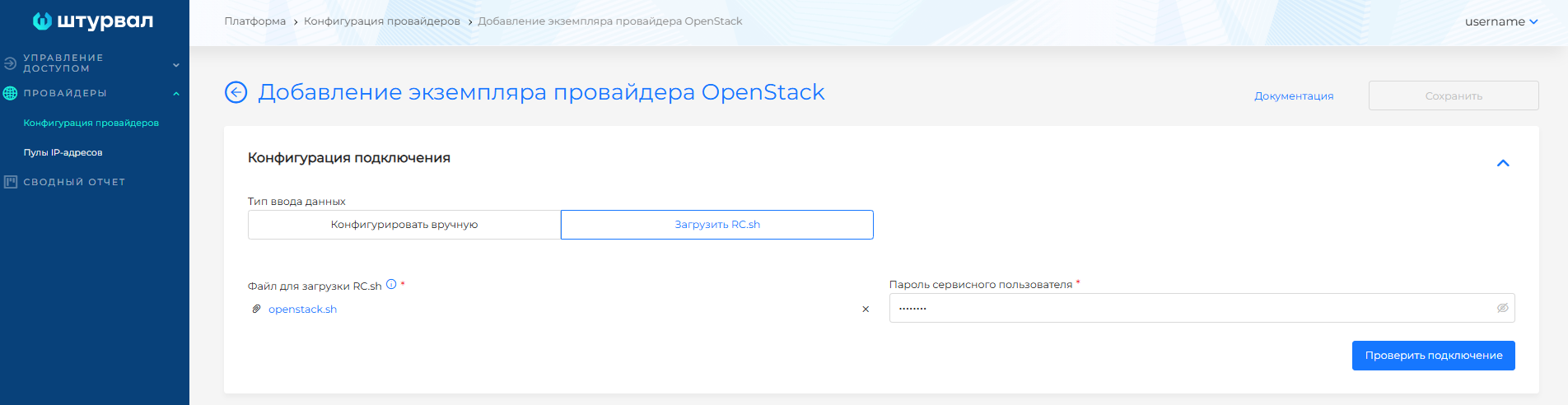
- Загрузить файл RC.sh (Resource Configuration) - файл с учётными данными, используемыми всеми службами OpenStack. В панели управления OpenStack в разделе Доступ к API вашего проекта можно скачать файл openrc.sh.
- Указать пароль сервисного пользователя.
Далее расположена кнопка Проверить подключение. После создания шаблона провайдера изменение данных доступно только после успешного прохождения проверки подключения.
Конфигурация подключения VK Cloud
В блоке “Конфигурация подключения”:
- Выберите тип ввода данных. Вы можете заполнить данные конфигурации подключения вручную или загрузить с помощью RC.sh:
- В режиме настройки подключения Конфигурировать вручную задайте:
Скриншот
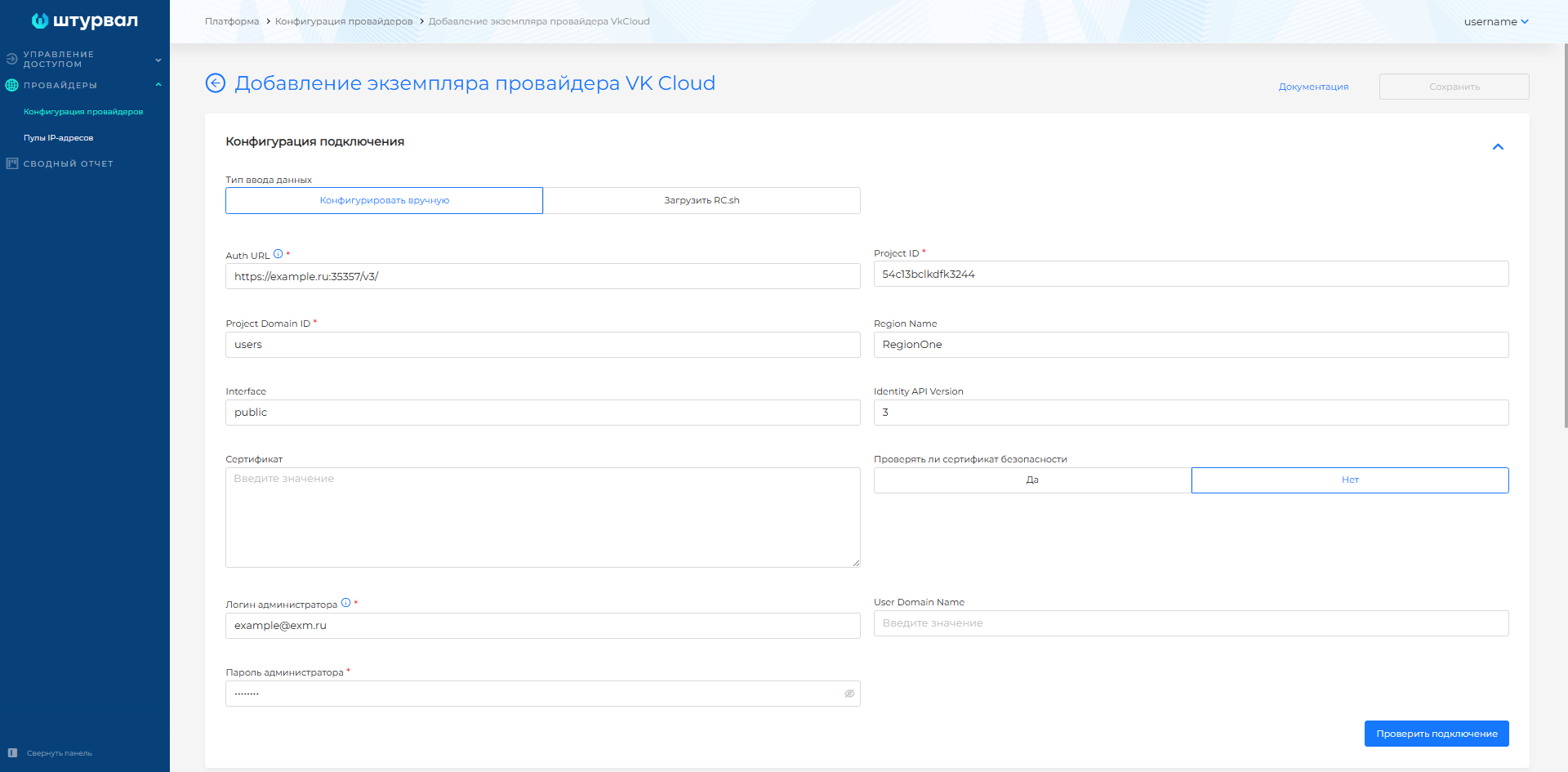
- Auth URL (обязательно). В панели управления URL доступен в разделе Настройки проекта, вкладка Доступ по API;
- Project ID (обязательно) - Идентификатор проекта;
- Project Domain ID (обязательно) - Идентификатор домена проекта;
- Region name - Имя региона;
- Interface - Интерфейс, например, public;
- Identity API Version - Версия API;
- Сертификат (cacert, необязательное);
- Проверять ли сертификат безопасности (значение по умолчанию нет);
- Логин администратора (обязательно). Keystone токен не предполагает длительное использование, поэтому он не может быть использован;
- User Domain Name - Имя домена пользователя;
- Пароль администратора (обязательно).
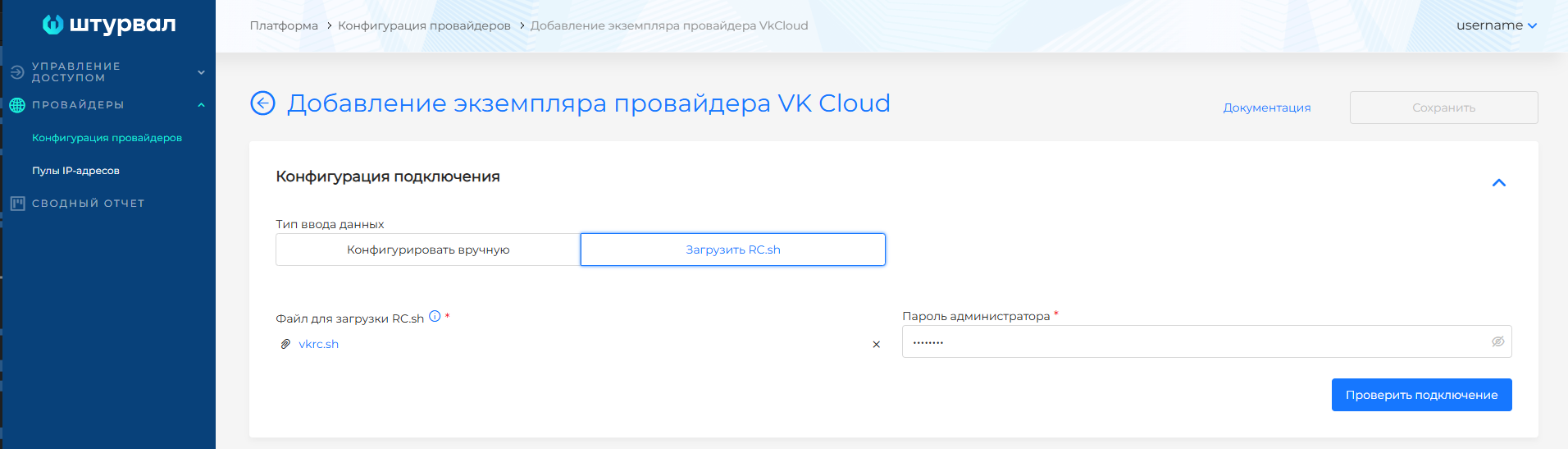
- В режиме настройки подключения Загрузить RC.sh необходимо:
- Загрузить Файл RC.sh. В панели управления VK Cloud в разделе Управление доступами можно скачать RC.sh версии 3.
- Указать пароль сервисного пользователя.
Скриншот
Далее расположена кнопка проверки подключения. После создания шаблона провайдера изменение данных доступно только после успешного прохождения проверки подключения.
Конфигурация подключения Selectel
В блоке “Конфигурация подключения”:
- Выберите тип ввода данных. Вы можете заполнить данные конфигурации подключения вручную или загрузить с помощью RC.sh:
В режиме настройки подключения Конфигурировать вручную необходимо задать:
Скриншот
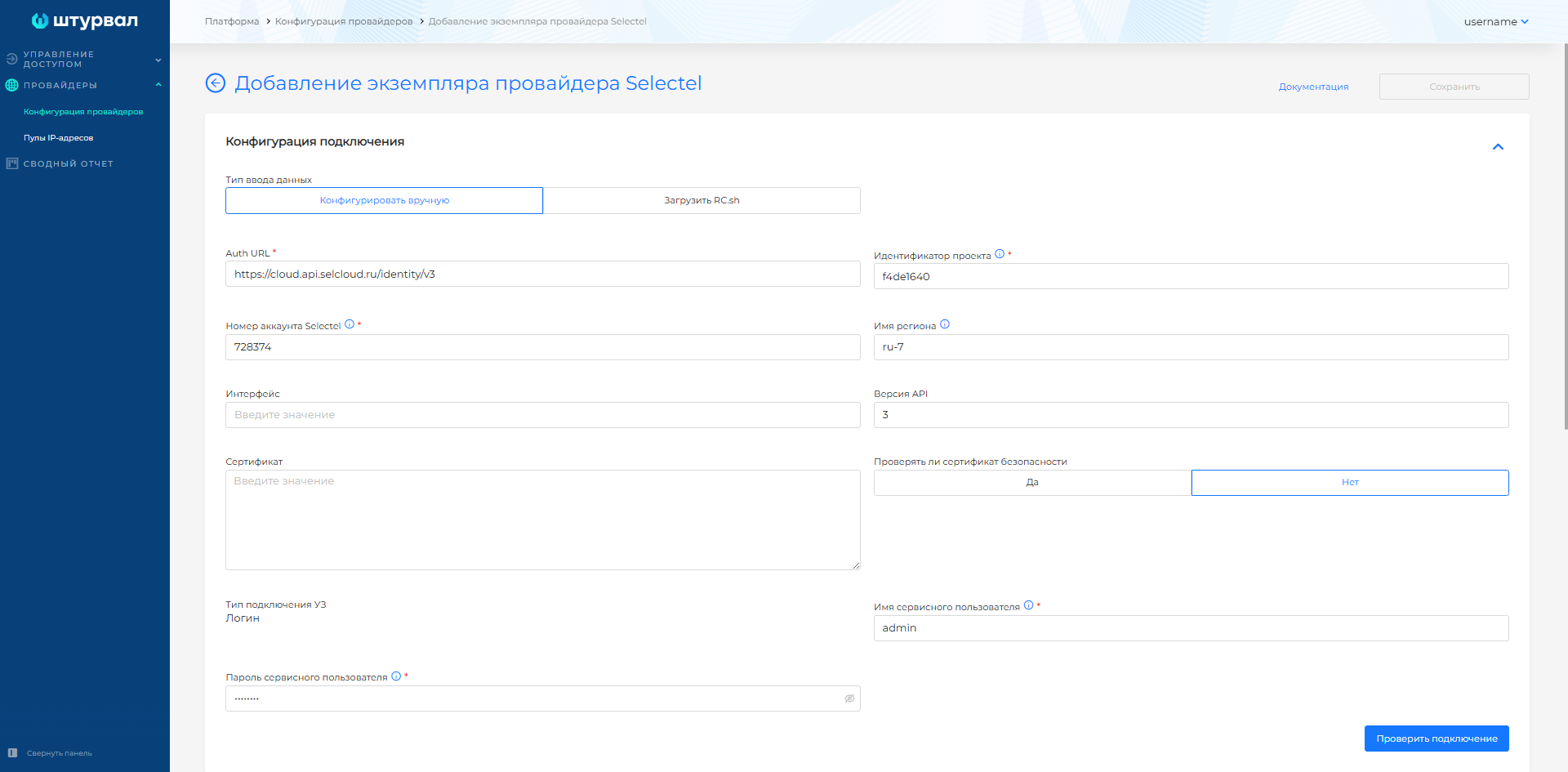
- Auth URL (обязательно). По умолчанию установлено: https://cloud.api.selcloud.ru/identity/v3;
- Идентификатор проекта (обязательно) - ID проекта. В панели управления Selectel можно найти в разделе Облачная платформа, далее меню проектов и в строке нужного проекта иконка копирования ID;
- Номер аккаунта Selectel (обязательно). В панели управления номер аккаунта доступен в правом верхнем углу;
- Имя региона - пул, зона доступности, например, ru-9. Все ресурсы будут создаваться в этом регионе;
- Интерфейс, например, public;
- Версия API (по умолчанию указана 3 версия);
- Сертификат (cacert, необязательное);
- Проверять ли сертификат безопасности (значение по умолчанию: нет);
- Имя сервисного пользователя. Необходимые роли: Администратор аккаунта и Администратор пользователей. В панели управления Selectel имя сервисного пользователя доступно в разделе Управление доступом/Управление пользователями, на вкладке Сервисные пользователи;
- Пароль сервисного пользователя. В панели управления Selectel можно посмотреть при создании пользователя или изменить на новый.
В режиме настройки подключения Загрузить RC.sh необходимо:
Скриншот
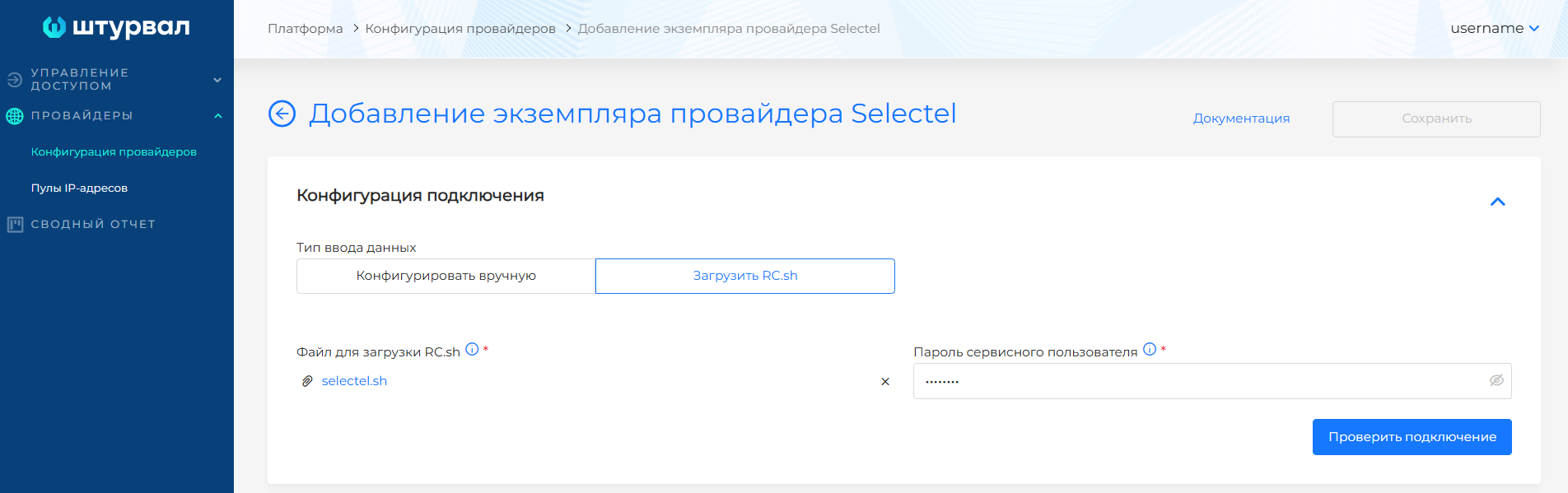
- Загрузить Файл RC.sh. В панели управления VK Cloud в разделе Управление доступами можно скачать RC.sh версии 3.
- Указать пароль сервисного пользователя.
Далее расположена кнопка проверки подключения. После создания шаблона провайдера изменение данных доступно только после успешного прохождения проверки подключения.
Конфигурация провайдера (Openstack/VK Cloud/Selectel)
После успешного прохождения проверки подключения необходимо внести данные (идентичны для всех типов провайдеров: Openstack, VK Cloud, Selectel):
- Имя провайдера;
- CloudName (имя облака, например, vk или selectel);
- Сетевой интерфейс ВМ (например, eth0);
- sshKeyName (Доступен выбор из списка ключей);
- Подсеть узлов (Подсеть узлов не должна быть создана ранее. Подсеть узлов не должна пересекаться с подсетью подов и подсетью сервисов);
- Идентификатор внешней сети (externalNetworkID);
- Типы виртуальных машин (flavours);
- Выбрать разрешена ли установка CSI. При создании кластера с экземпляром провайдера с разрешением установки CSI, будет доступна возможность включить интеграцию CSI.
- Типы дисков (volume types);
- При необходимости выбрать Зоны доступности (availability zones);
- Требуется ли управление Security Groups (значение по умолчанию - Да)
Далее расположен блок добавления виртуальных машин с заголовком “Шаблоны виртуальных машин”. Добавьте шаблоны, созданные в платформе виртуализации. Для одной версии Kubernetes доступно добавление только одного шаблона ВМ.
Подробнее о добавлении шаблона ВМ в экземпляр провайдера и выборе версии Kubernetes в разделе Загрузка шаблона ВМ в платформу “Штурвал”.
Когда провайдер создан, отображаются только выбранные типы ВМ, дисков и выбранные зоны доступности.
Чтобы обновить версию Kubernetes на узлах кластера, выполните шаги инструкции Обновление версии kubernetes.