Хосты
Для добавления хоста (хостов) в экземпляр провайдера Shturval v2 в блоке “Хосты” нажмите +.
Скриншот
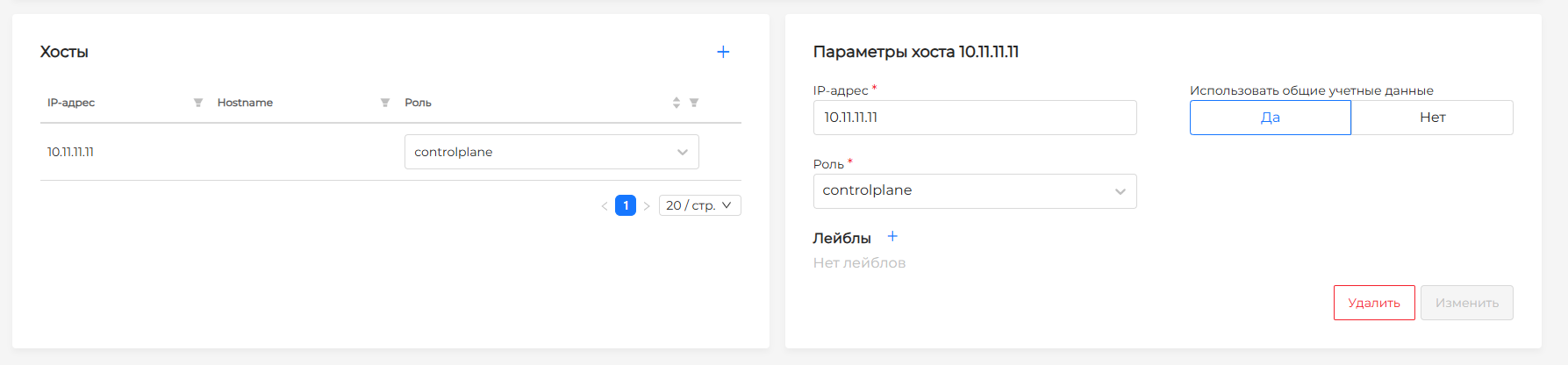
В правой части экрана:
- введите IP-адрес или FQDN хоста (хостов);
- укажите роль для хостов. Роль будет добавлена в качестве лейбла хостов, например, роль other является лейблом role:other. Вы можете выбрать рекомендуемую роль хостов (controlplane, workers, infra, ingress, other) или задать новую. Ведите в поле необходимое название роли, чтобы присвоить ее хосту. Обратите внимание! Создание и назначение роли хосту с помощью лейбла в графическом интерфейсе недоступны.
- есть возможность задать лейблы для выбора хостов при создании кластера. Лейблы, указывающие на сетевой интерфейс, название хоста, операционной системы и ее версии, имя экземпляра провайдера, параметры CPU, Memory и Disk будут созданы автоматически.
- есть возможность отдельно настроить учетные данные для подключения к хосту по SSH. Укажите Нет в Использовать общие учетные данные, задайте имя пользователя и укажите приватный ключ, загрузив файл ключа или указав в текстовом формате.
Скриншот
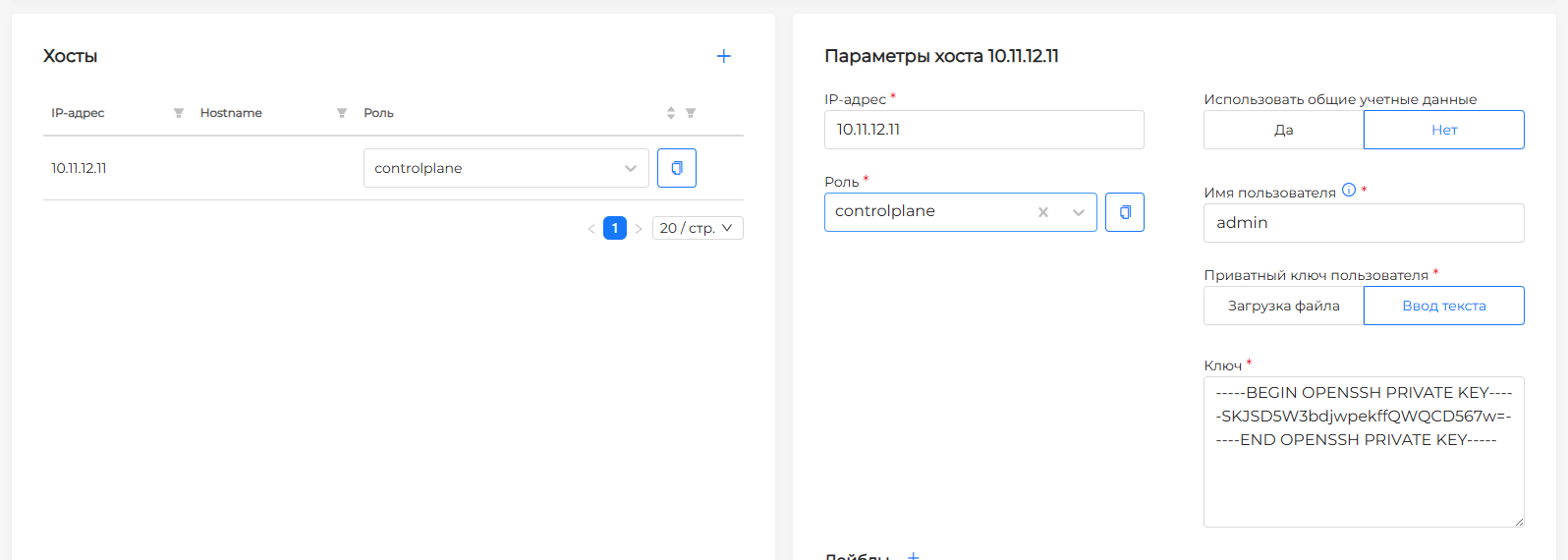
При создании кластера или при масштабировании группы узлов наличие ролей хостов позволяет выбрать роли хостов или указать роли в селекторе. Обратите внимание! Если у вас есть группы узлов, для которых не задана роль хоста или селектор лейблов хостов, то в такие группы будут присоединяться любые доступные хосты.
Добавленные хосты будут отображены в списке хостов в левой нижней части экрана. По каждому хосту можно просмотреть IP-адрес, имя хоста, роль и статус. Вы можете изменить роль хоста, если он еще не присоединен к кластеру.
Просмотр
В зависимости от результата обработки хоста провайдером, хост может иметь статусы:
- Занят: хост привязан в кластере и недоступен для привязки/изменения.
- Свободен: готов быть присоединен к кластеру.
- Ошибка:
- машина имеет невалидную конфигурацию и не может быть присоединена.
- провайдер не может с указанным пользователем и приватным ключом подключиться к указанному хосту. При этом хост может быть привязан к кластеру. Проверьте валидность указанных данных пользователя;
- указанный в конфигурации провайдера пользователь не имеет достаточных прав для выполнения команд по SSH.
- Не создан: провайдер не получил ответ от машины. Может быть получен, если нет доступа к сети, в которой находится IP-адрес хоста или адрес невалиден.
- Не определен: реконсиляция хоста не завершена. После окончания реконсиляции, статус хоста примет одно из вышеперечисленных значений.
Подробнее о состоянии хоста можно увидеть в информации о хосте. Для этого нажмите на строку с хостом. Если хост не занят вы можете удалить хост или редактировать параметры:
- роль;
- учетные данные подключения;
- лейблы хоста.
Когда хост имеет состояние MachineAttached (привязан к кластеру), вы можете изменить только учетные данные для подключения к хосту, остальные параметры недоступны для редактирования.
После создания провайдером хоста вы сможете просмотреть данные:
- IP-адрес хоста;
- Состояние;
- Сведения об операционной системе (тип и образ ОС);
- Версия ядра;
- Архитектура;
- Сетевой интерфейс;
- Root volume size;
- Имя хоста;
- Перечень портов;
- Сведения о доступных вычислительных ресурсах.
Эти данные получаются провайдером непосредственно с хоста и не могут быть изменены в интерфейсе. Они будут присвоены хосту в виде лейблов для возможности выбора в селекторе при добавлении хостов в кластер.
Обратите внимание! Если необходимо изменить имя пользователя в учетных данных, также потребуется указать данные приватного ключа пользователя. Иначе изменения не будут применены.
Удаление
Вы можете удалить один хост или несколько хостов одновременно.
Для одинарного удаления воспользуйтесь одним из вариантов:
- удаление из списка: наведите курсор на строку с хостом и в левой части строки проставьте галочку в чекбоксе Выбрать для удаления, нажмите на в блоке “Хосты”.
- удаление при просмотре/редактировании хоста: выберите хост и в блоке “Параметры хоста” нажмите Удалить.
Чтобы выполнить множественное удаление, в левой части строк хостов проставьте галочки в чекбоксе Выбрать для удаления. Когда выберите все необходимые к удалению хосты, нажмите на в блоке “Хосты”.
Скриншот
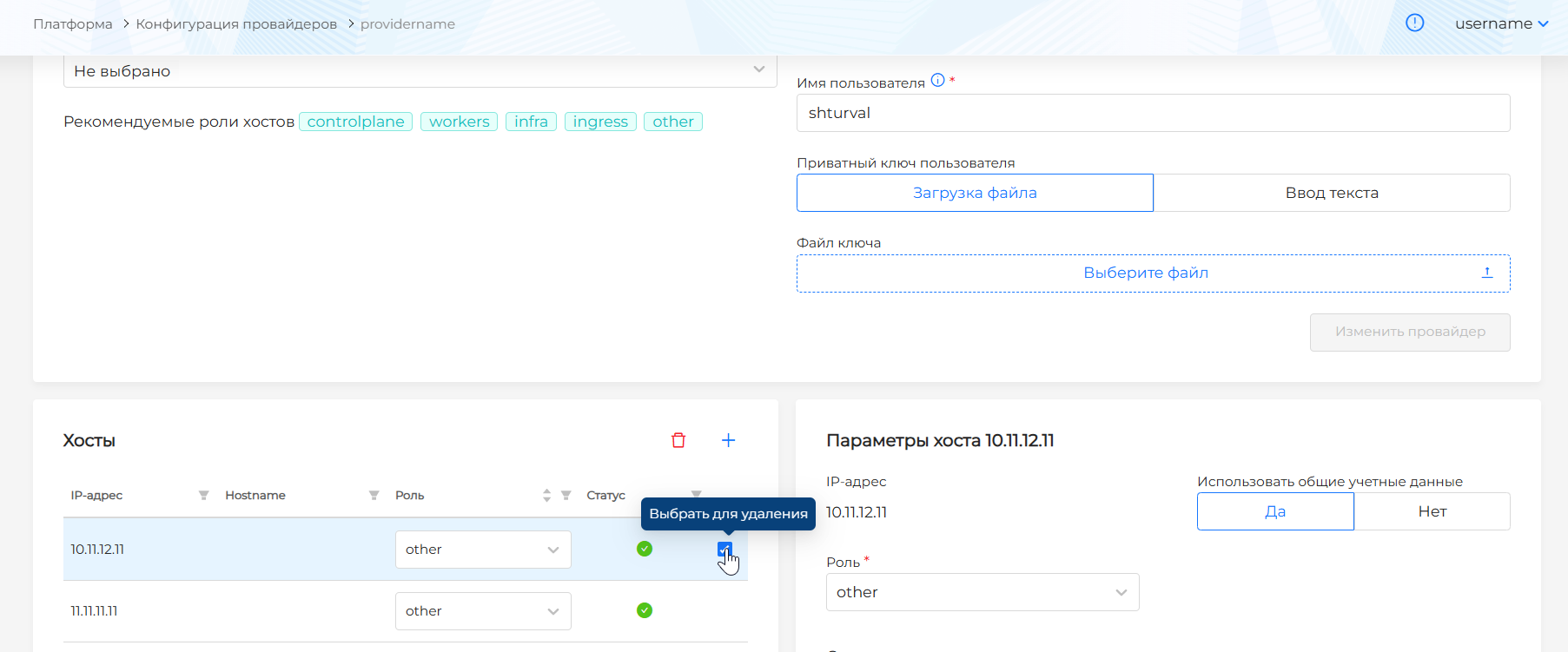
Обратите внимание! Вы не можете удалять хосты, привязанные к кластеру.