Восстановленные копии
При необходимости восстановления из резервной копии перейдите на страницу Восстановленные копии, нажмите кнопку Восстановить из резервной копии. Кнопка доступна, только если в этом скоупе есть хотя бы 1 созданная резервная копия.
Скриншот

На открывшейся странице выберите значения полей:
- Имя резервной копии, из которой нужно делать восстановление (выпадающий список названий резервных копий этого скоупа);
- Политика обновления существующих ресурсов: Пропустить (по умолчанию) или Обновить.
Запуск восстановления создает ресурс restore, который асинхронно восстанавливает запрошенные ресурсы. Процесс восстановления можно отслеживать в статусе ресурса.
После создания восстановленная копия не может быть отредактирована. На странице созданной резервной копии отображается статус восстановления.
Обратите внимание! Если при восстановлении резервной копии будут такие PV, которые используются в запущенных нагрузках (Deployment, StatefulSet, Pod), то такие PV не будут восстановлены, т.к. это может прервать работу приложений.
После создания восстановленная копия не может быть отредактирована.
На странице созданной восстановленной копии доступны вкладки:
- Восстановленная копия. На вкладке отображается статус восстановления резервной копии;
Скриншот

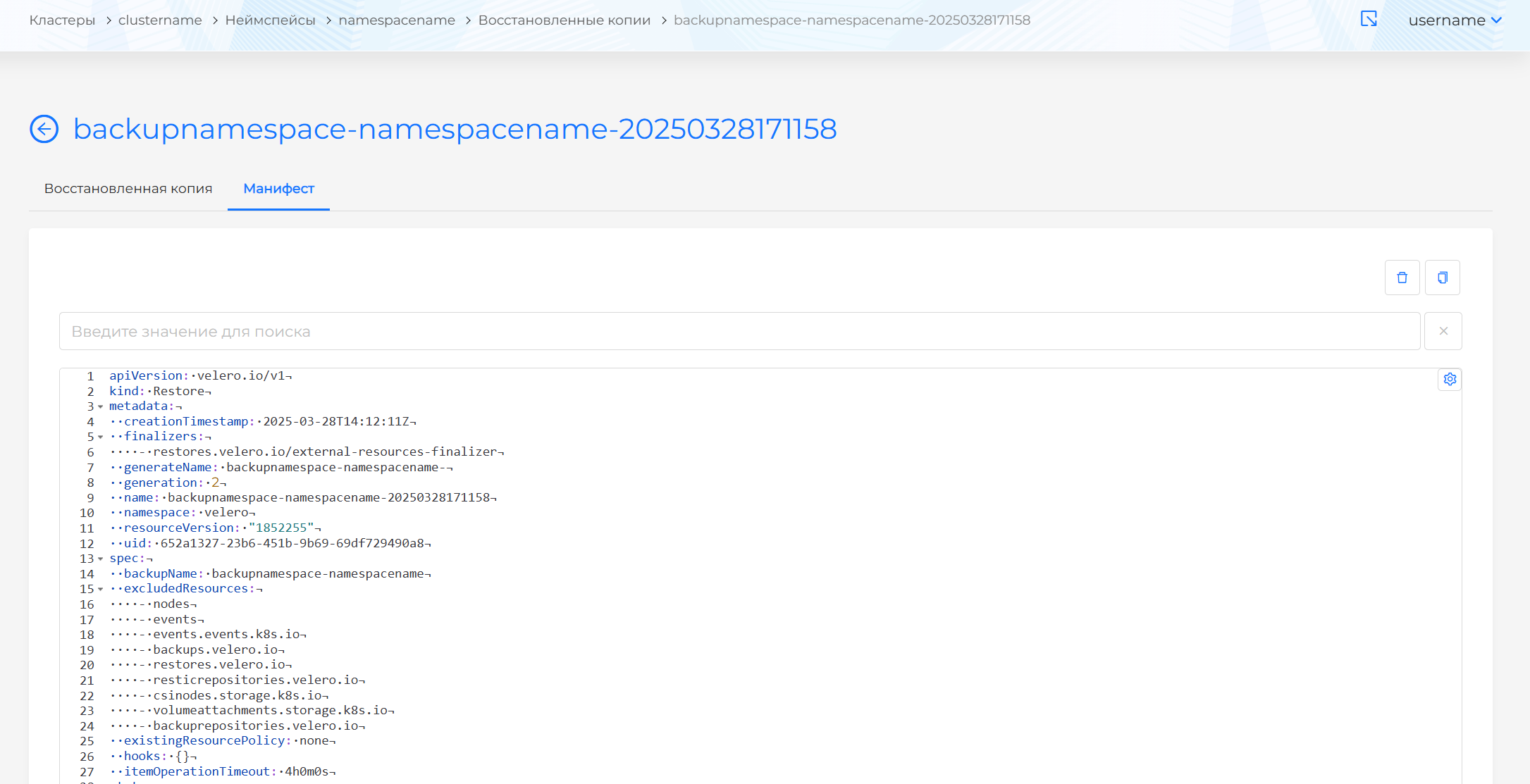
- Манифест. На вкладке доступен для просмотра YAML манифест восстановленной резервной копии.
Скриншот
Удалить восстановление или данные о восстановлении резервной копии из неймспейса вы можете одним из способов:
- на странице Восстановленные копии нажмите в строке объекта;
- на странице просмотра восстановленной копии на вкладке Восстановленная копия нажмите кнопку Удалить;
- на странице просмотра восстановленной копии перейдите на вкладку Манифест и нажмите .