DaemonSets
DaemonSet - это объект, который управляет набором подов на каждом узле кластера. В отличие от ReplicaSet или Deployment он не управляет количеством реплик, а обеспечивает наличие конкретного контейнера на каждом узле. Это позволяет запускать службы на каждом узле, на котором развернуто приложение Kubernetes, и обеспечивать доступность служб для других приложений в кластере. В частности, DaemonSet может использоваться для управления запуском Daemon, таких как мониторинг или логирование, на каждом узле кластера.
Создание DaemonSet
Для создания DaemonSet нажмите на кнопку + Создать DaemonSet.
В открывшемся окне в блоке Описание задайте имя DaemonSet.
При необходимости определите лейблы и определите совпадающие лейблы подов в блоке Селектор подов.
Задайте спецификацию DaemonSet:
- минимальное время готовности в секундах (minReadySeconds). Минимальное время в секундах, в течение которого созданный POD должен стать доступным, без сбоя любого из его контейнеров. По умолчанию 0 (под будет считаться доступным, как только он будет готов);
- revisionHistoryLimit - показатель, который ограничивает количество старых хранящихся репликасетов (по умолчанию выбрано 10);
- максимальное количество недоступных;
- максимальное количество дополнительных;
Определите init контейнеры и/или контейнеры, шаблон пода. При необходимости назначьте Volumes. Подробнее настройки разделов описаны на странице Pods.
Редактирование DaemonSet
Скриншот
Для редактирования доступны настройки:
- Спецификация DaemonSet, в том числе:
- revisionHistoryLimit;
- минимальное время готовности в секундах (minReadySeconds);
- максимальное значение недоступных и дополнительных реплик.
- Шаблон пода;
- Контейнеры инициализации (Init контейнеры);
- Контейнеры;
- Volumes;
Также редактировать DaemonSet вы можете с помощью YAML манифеста. Перейдите на вкладку Манифест. После изменения манифеста выполните проверку. Результат проверки будет доступен в правой части экрана. Раскройте блок результата проверки, чтобы увидеть полный манифест. Если валидация формата манифеста DaemonSet не пройдена, выполнить проверку манифеста не будет возможным.
Сохраните изменения, внесенные в манифест. Несохраненные данные не будут применены.
Удалить Daemonset вы можете одним из способов:
- на странице Daemonsets нажмите в строке объекта;
- на странице просмотра хранилища на вкладке Daemonset нажмите кнопку Удалить;
- на странице просмотра хранилища перейдите на вкладку Манифест и нажмите .
Просмотр DaemonSet
Страница просмотра представляет собой страницу с вкладками:
- DaemonSet
- Pods (имеет индикацию количества)
- Шаблон пода (в т.ч. Контейнеры, Init Контейнеры, Volumes)
- Безопасность
- Лейблы и аннотации (содержит список лейблов и аннотаций демонсета)
- События (имеет индикацию количества)
- Манифест
Вкладка DaemonSet
Скриншот
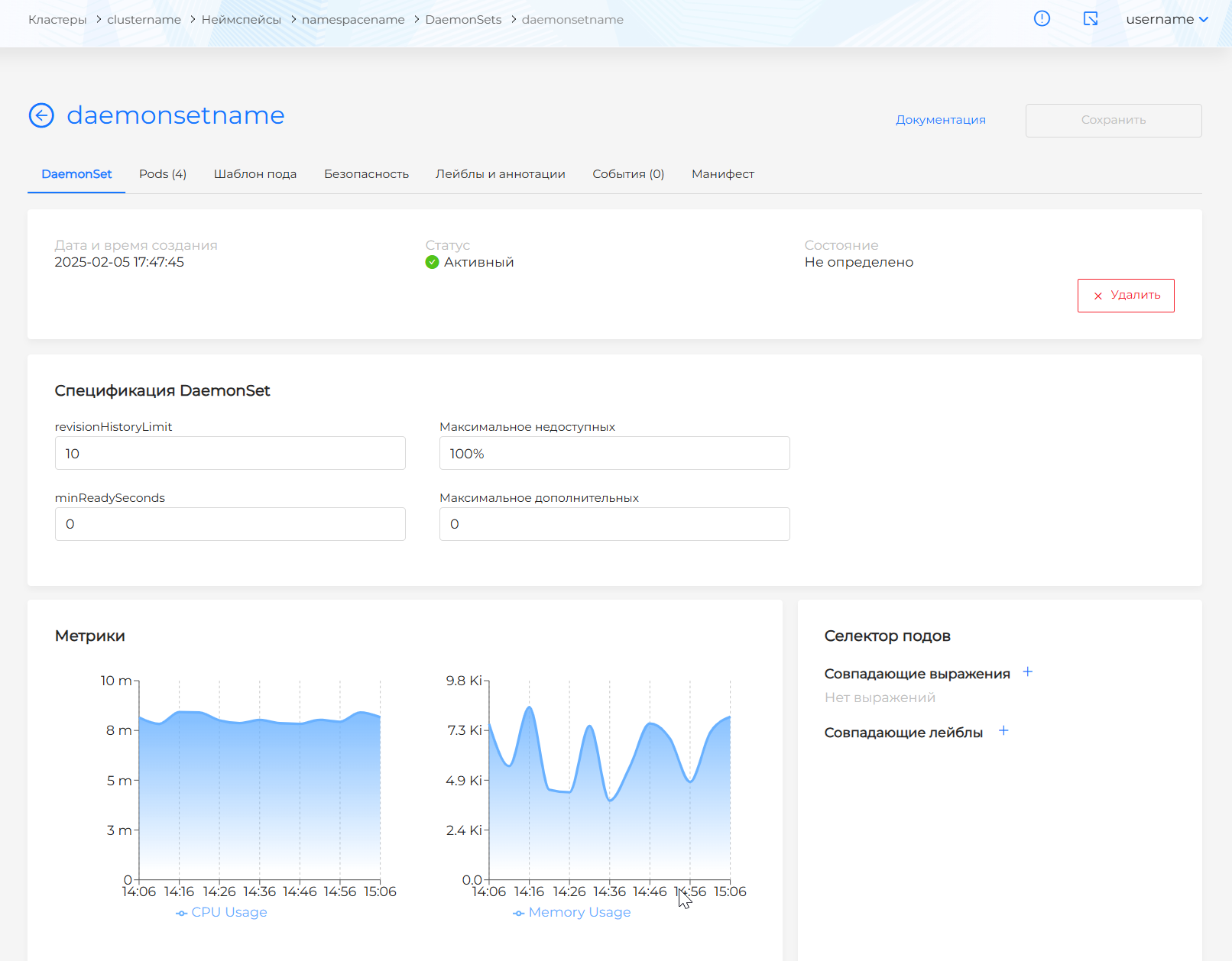
Вкладка DaemonSet содержит сведения о DaemonSet, дате и времени создания, статусе, состоянии. В блоке Спецификация DaemonSet доступны сведения:
- minReadySeconds
- revisionHistoryLimit
- Максимальное недоступных (подов)
- Максимальное дополнительных (подов)
Блок Метрики мониторинга отображает данные CPU Usage и Memory Usage всех объектов демонсета суммарно за прошедший час.
Блок Селектор подов содержит совпадающие лейблы подов.
Вкладка Pods
Скриншот
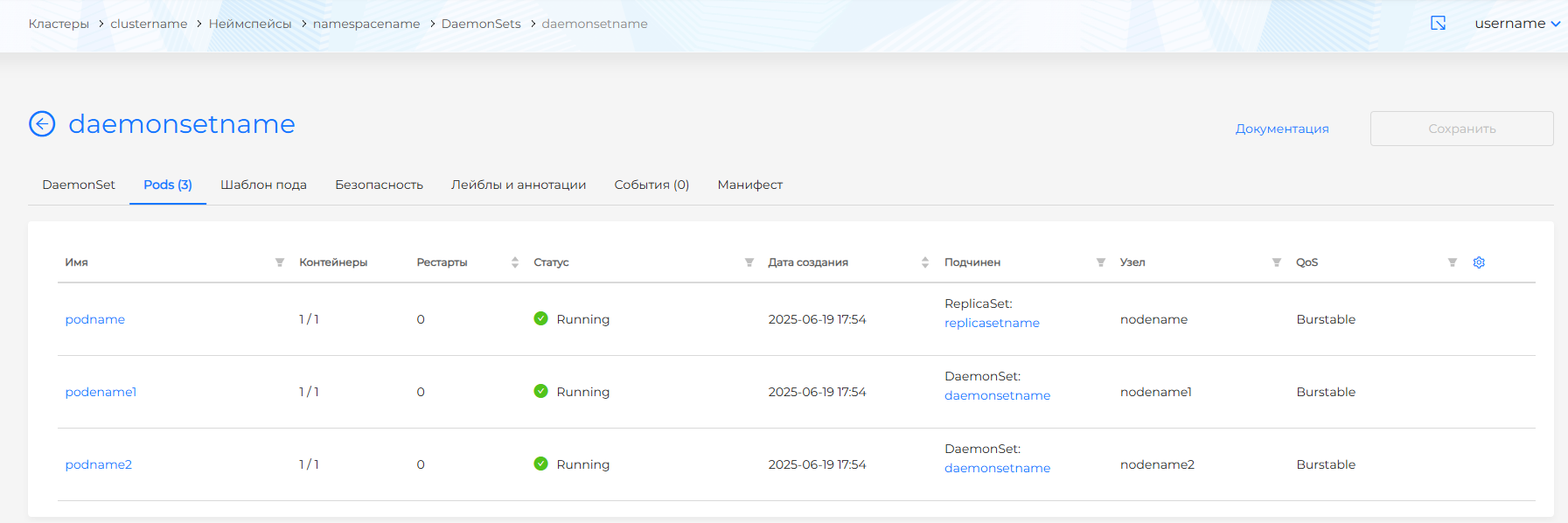
Содержит список подов, подчиненных демонсету и сведения:
- Имя пода (доступна фильтрация).
- Отношение количества работающих контейнеров к общему количеству контейнеров в поде.
- Количество рестартов пода (доступна сортировка).
- Дата создания (доступна сортировка).
- Неймспейс (доступна фильтрация). Нажатие на имя неймспейса открывает дашборд неймспейса. Вы можете ввести значение для фильтрации подов по неймспейсам. Для отмены фильтрации по неймспейсам, в фильтре нажмите Отменить и далее Применить.
- Статус (доступна фильтрация). Возможные значения для выбора в фильтре: Running, Pending, Terminating, CrashLoopBackOff, Completed, Failed, Unknown.
- Какому родительскому объекту подчинен под (доступна фильтрация). Когда под подчинен нагрузке, нажатие на имя нагрузки открывает ее страницу просмотра.
- Узел, на котором размещен под (доступна фильтрация). Нажатие на узел открывает страницу просмотра узла при наличии прав доступа.
- QoS (Quality of Service) пода (доступна фильтрация по: Guaranteed, Burstable, BestEffort). Подробнее о QoS на странице Pods.
- Лейблы пода (по умолчанию колонка Лейблы не отображается). Чтобы просмотреть лейблы подов, нажмите на шестеренку в правом углу таблицы и выберите колонку Лейблы для отображения на экране.
Нажатие на строку пода открывает страницу просмотра пода.
Вкладка Шаблон пода
Скриншот
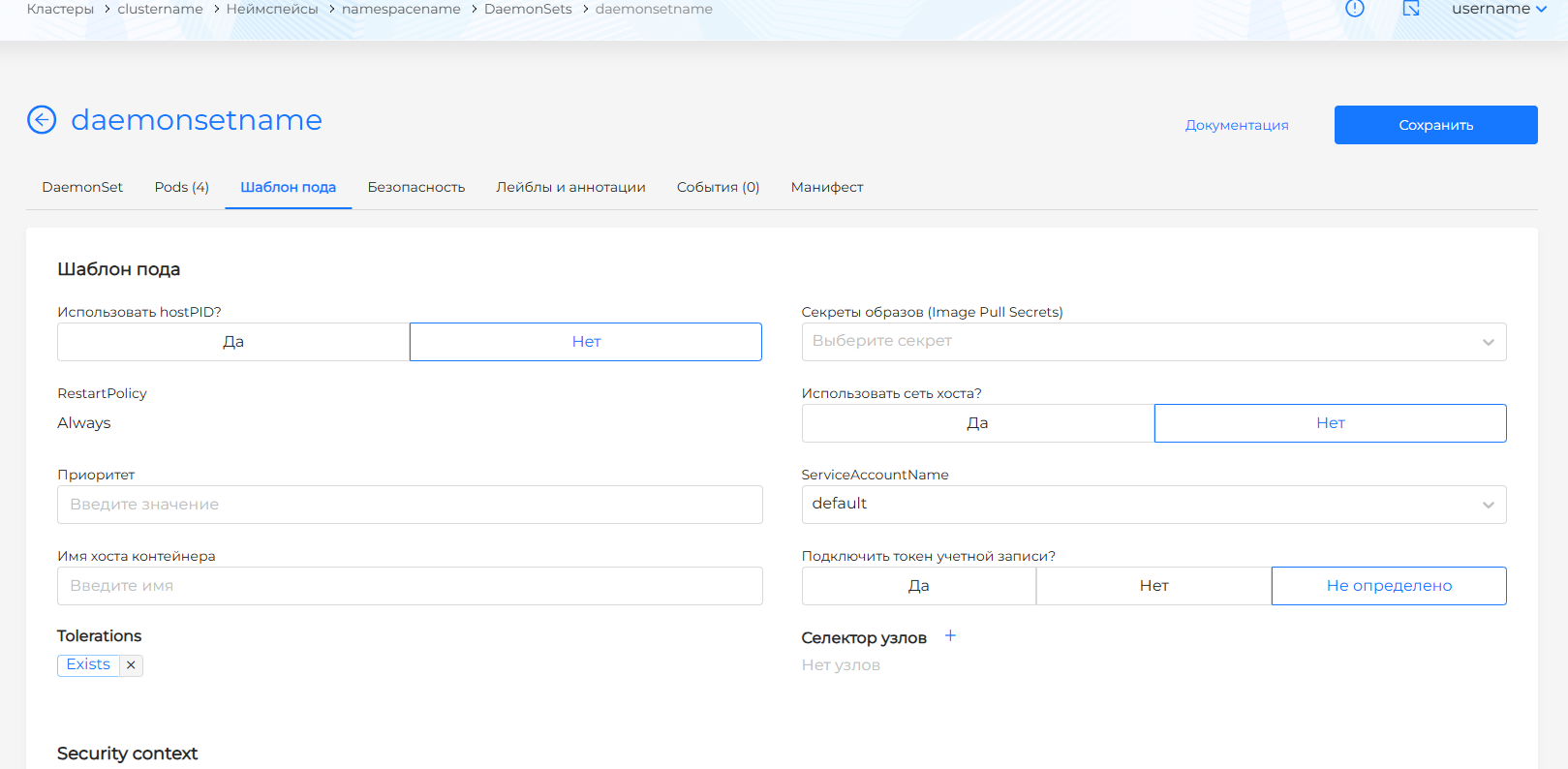
Содержит сведения о шаблоне пода, контейнерах, Init контейнерах и volumes демонсета.
Вкладка Безопасность
Скриншот
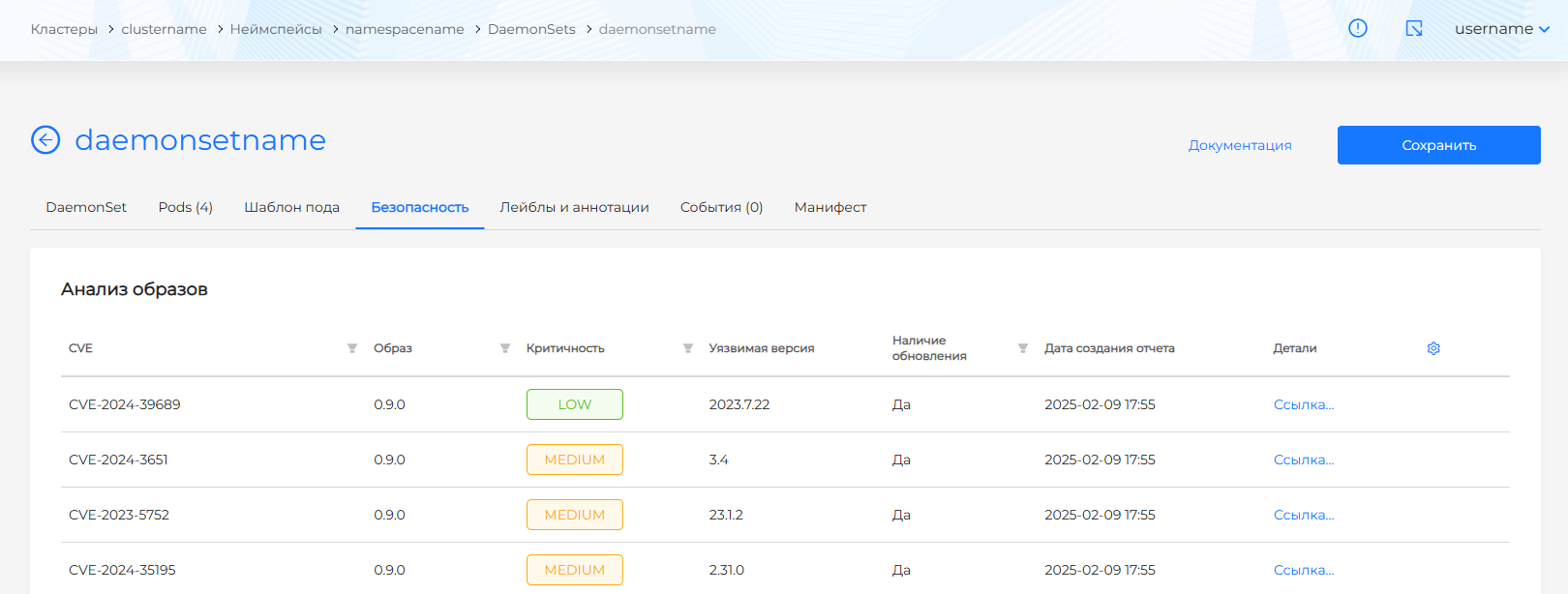
Вкладка “Безопасность” содержит:
- результаты сканирования образов на уязвимости по объектам, содержащимся в этом демонсете (Отображается только если в кластере установлен Модуль сканирования образов контейнеров);
- результаты анализа на соответствие политикам безопасности объектов, содержащихся в этом демонсете (Отображается только если в кластере установлен Модуль анализа конфигураций приложений).
Вкладка События
Скриншот
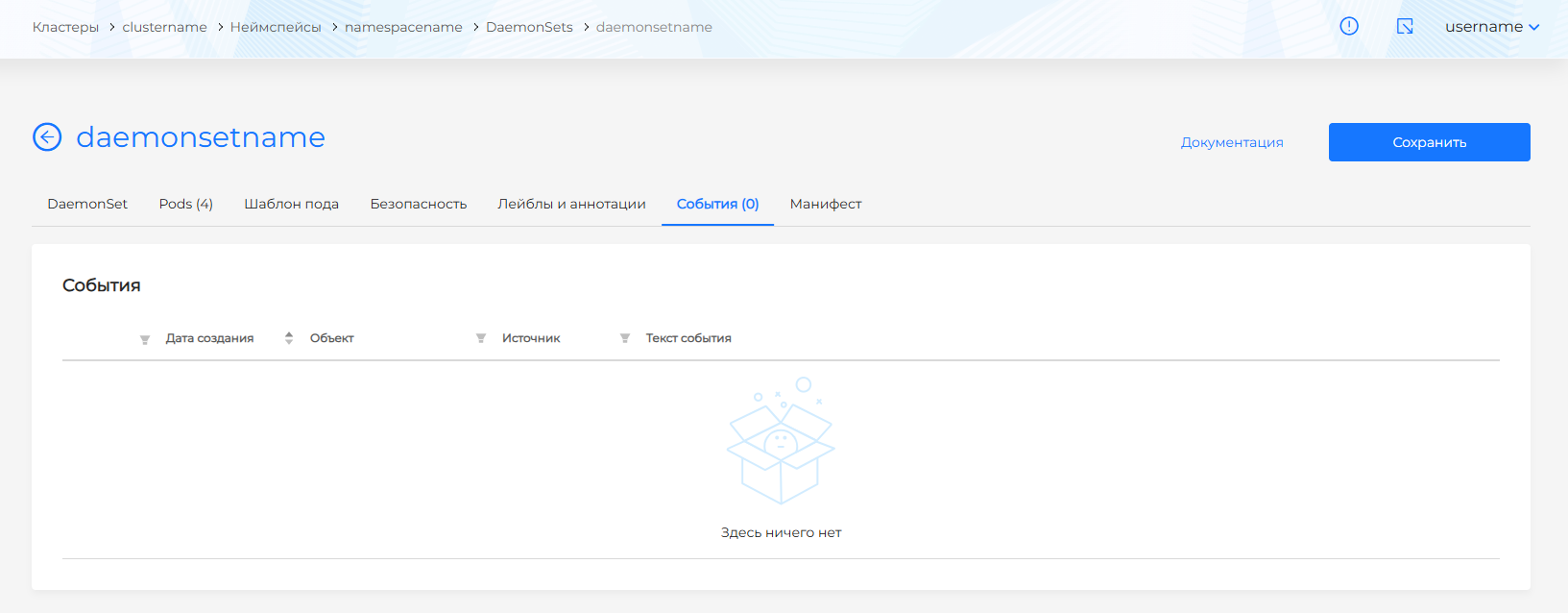
Вкладка События содержит events демонсета и его объектов со сведениями:
- индикатор типа события;
- дата и время;
- источник события;
- текст сообщения события.
Вкладка Манифест
Скриншот
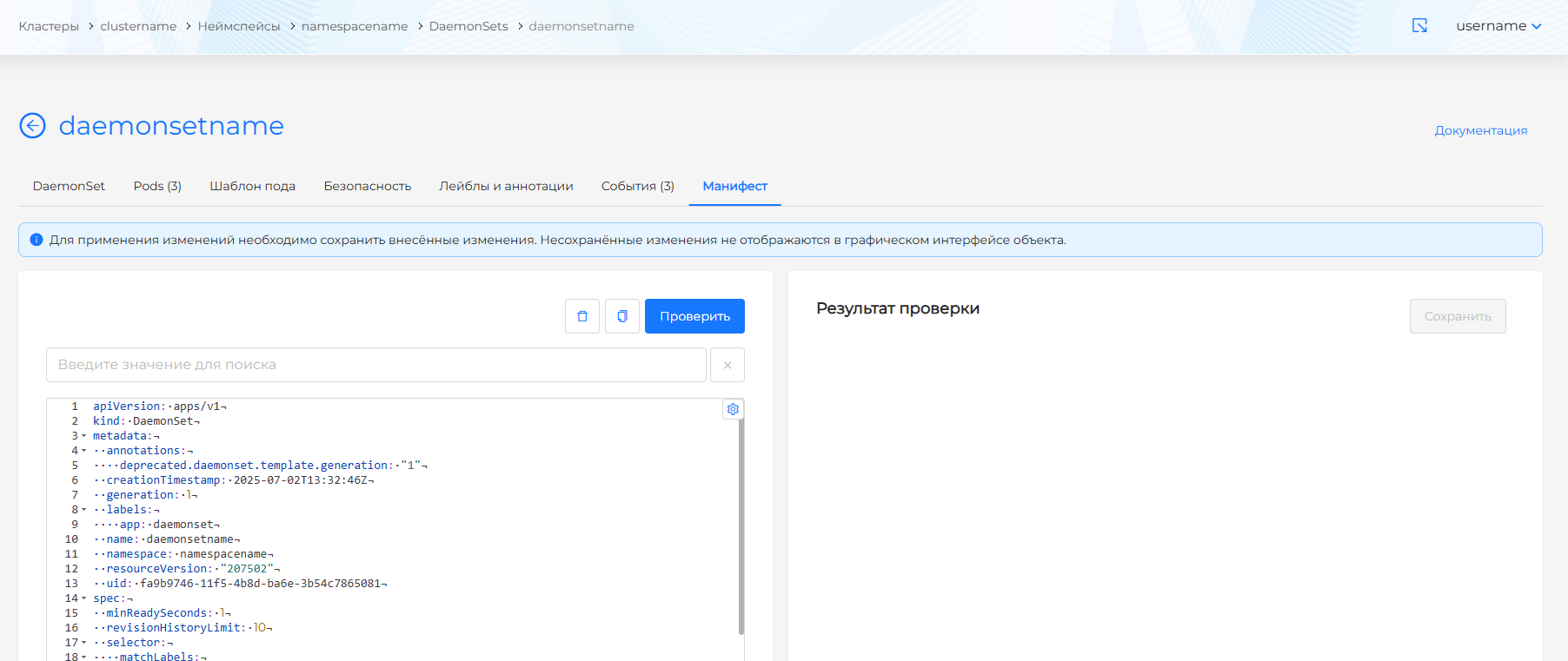
На вкладке Манифест страницы просмотра и редактирования ранее созданного демонсета вы можете внести изменения в YAML манифест, скопировать манифест или удалить демонсет. Если демонсет имеет хотя бы один привилегированный контейнер, информация об этом будет отображена на вкладке.