О неймспейсе
Страница неймспейса представляет собой дашборд, содержащий информацию о жизненно важных ресурсах неймспейса в краткой форме.
Дашборд неймспейса состоит из вкладок:
- Неймспейс;
- Сетевые политики;
- Лейблы и аннотации;
- События;
- Безопасность.
На верхней части страницы дашборда отображается заголовок, содержащий название неймспейса. Под ним отображаются дата и время создания неймспейса и статус неймспейса.
Скриншот

Если в кластере установлен и работает модуль непрерывной доставки приложений, администратор платформы/кластера может создать проект в Argo CD для этого неймспейса. Пользователи, имеющие доступ к этому неймспейсу, получат доступ к созданному проекту, соответствующий их правам в неймспейсе. Для создания проекта на странице неймспейса нажмите кнопку “Создать проект в Argo CD”. Создание проекта и назначение ролей произойдет автоматически в асинхронном режиме.
После успешного создания проекта будет доступна кнопка “Перейти в Argo CD”. По кнопке “Перейти в Argo CD” открывается интерфейс модуля непрерывной доставки приложений (Argo CD). Происходит SSO авторизация.
Вкладка “Неймспейс”
Нагрузки
Центральный элемент вкладки Неймспейс отображает сведения о приложениях:
- Какие нагрузки созданы, отношение здоровых подов к запрошенному количеству, есть ли в них уязвимости;
- Связь между нагрузками и сервисами;
- Связь между сервисами и ингрессами.
Скриншот
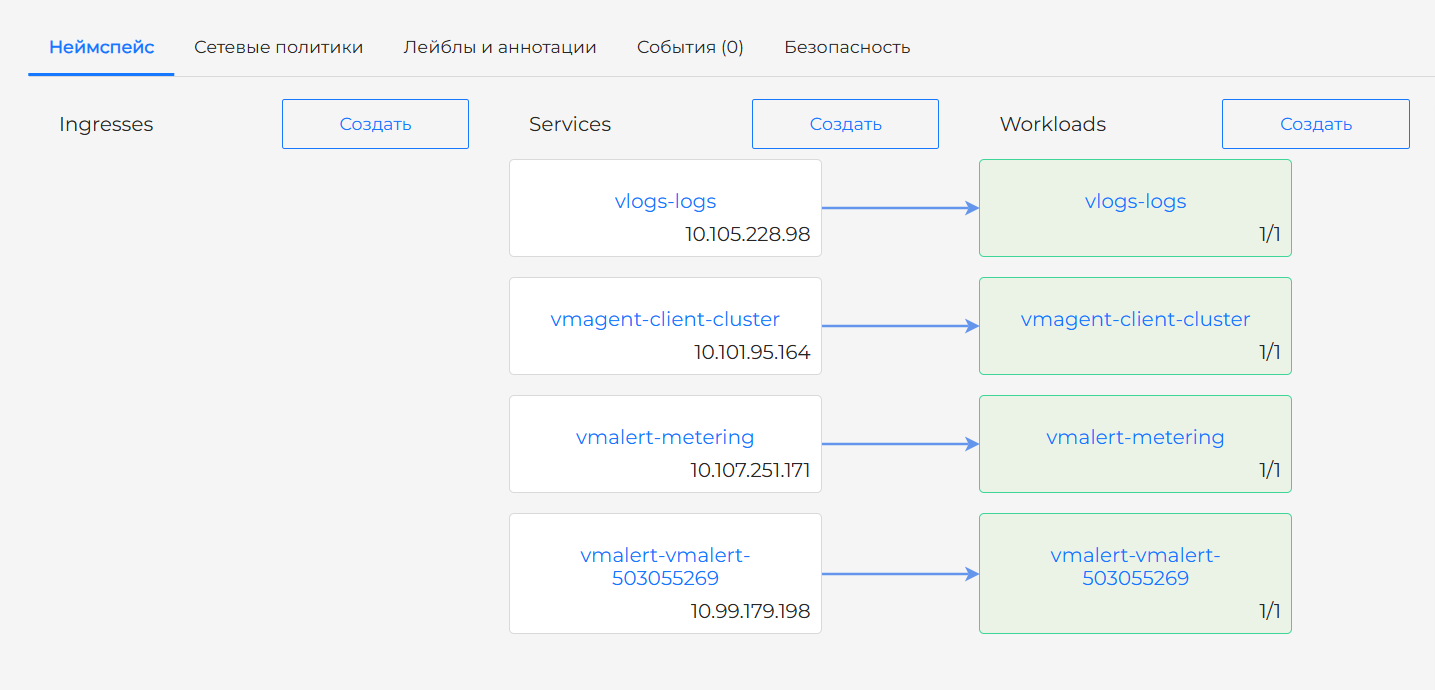
ReplicaSets, Jobs и Cronjobs не будут отображены на экране, т.к. данные ReplicaSet приводили бы к дублированию информации, а Jobs и Cronjobs не используются для публикации приложений.
Если в кластере включен и работает Модуль сканирования образов контейнеров, в случае выявления, уязвимости будут отображены в виде значка молнии на блоке с именем нагрузки.
Возле заголовков Ingresses и Services расположены кнопки, открывающие окно создания соответствующих объектов. Возле заголовка Workloads расположена кнопка, открывающая окно создания одной из нагрузок:
- Deployment;
- StatefulSet;
- DaemonSet;
- Pod.
Скриншот
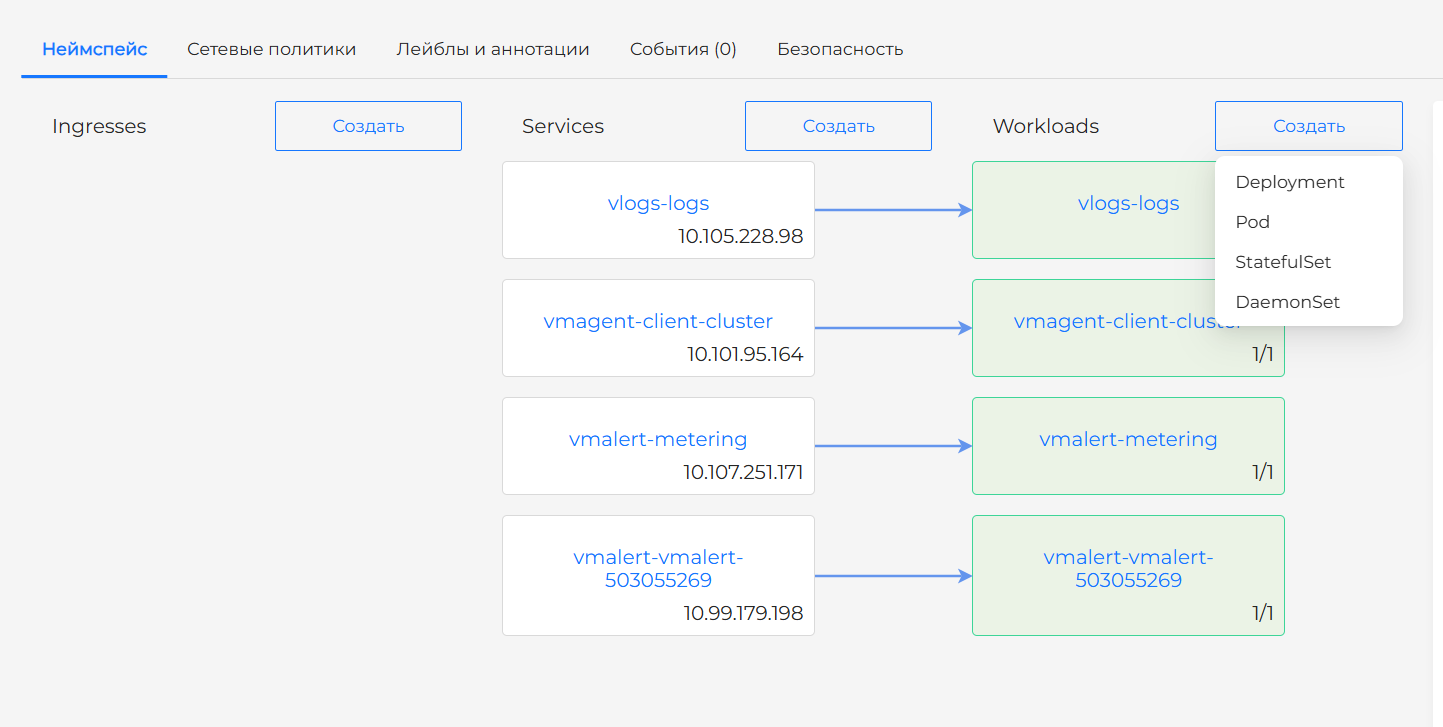
Кроме того, создание нагрузок по-прежнему доступно и в интерфейсе левого меню в блоке “Нагрузки”.
Метрики
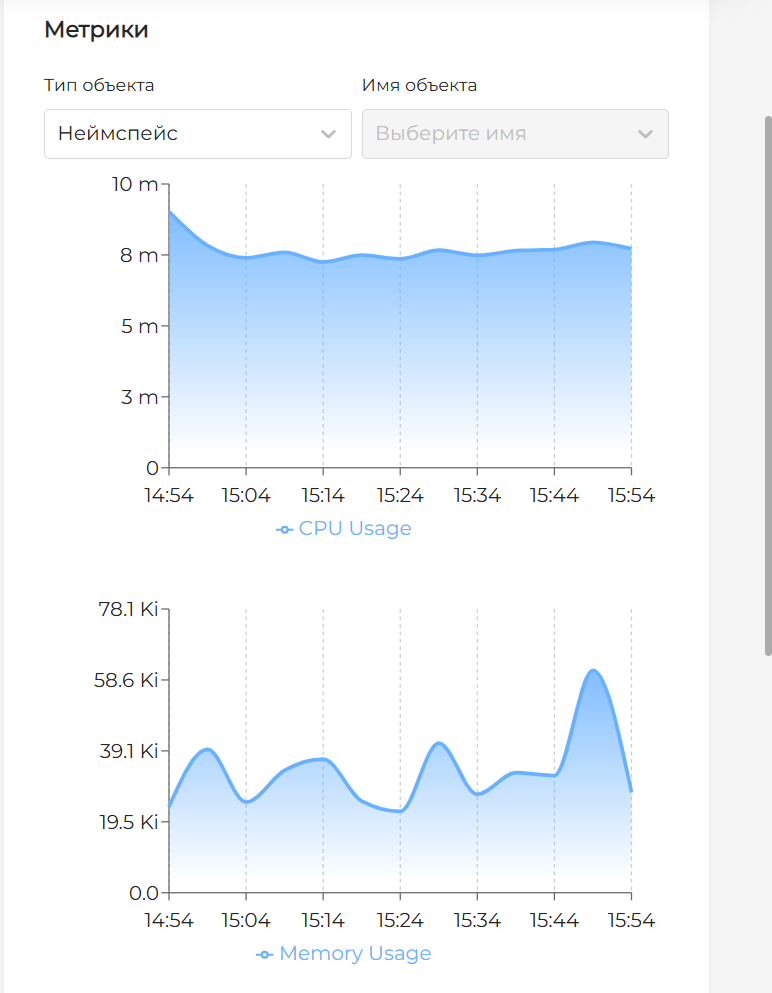
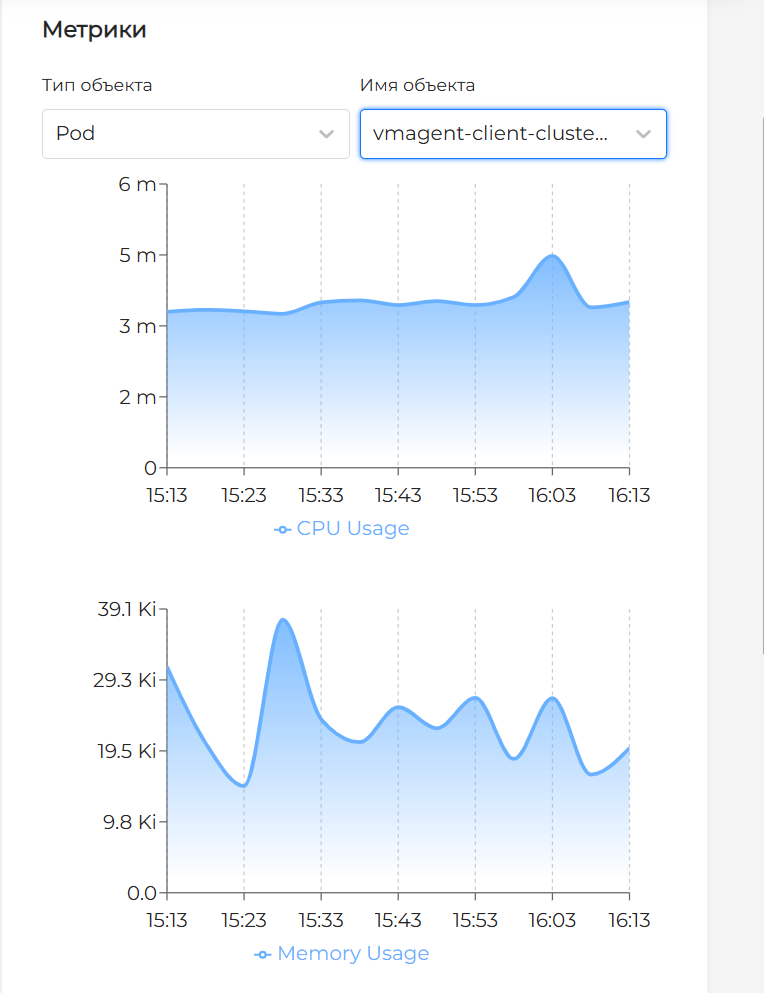
В правой части экрана отображается блок “Метрики”. В блоке доступны данные CPU Usage и Memory Usage всего неймспейса, а также всех доступных нагрузок неймспейса за прошедший час. Для выбора нагрузки выберите из выпадающих списков тип и имя нагрузки.
Скриншоты
Квоты
В правой нижней части экрана расположен блок “Квоты”. Он содержит агрегированные сведения об утилизации ресурсных квот, установленных в неймспейсе. Для настройки квот перейдите в левом меню в раздел Квоты/Quotas.
Вкладка “Сетевые политики”
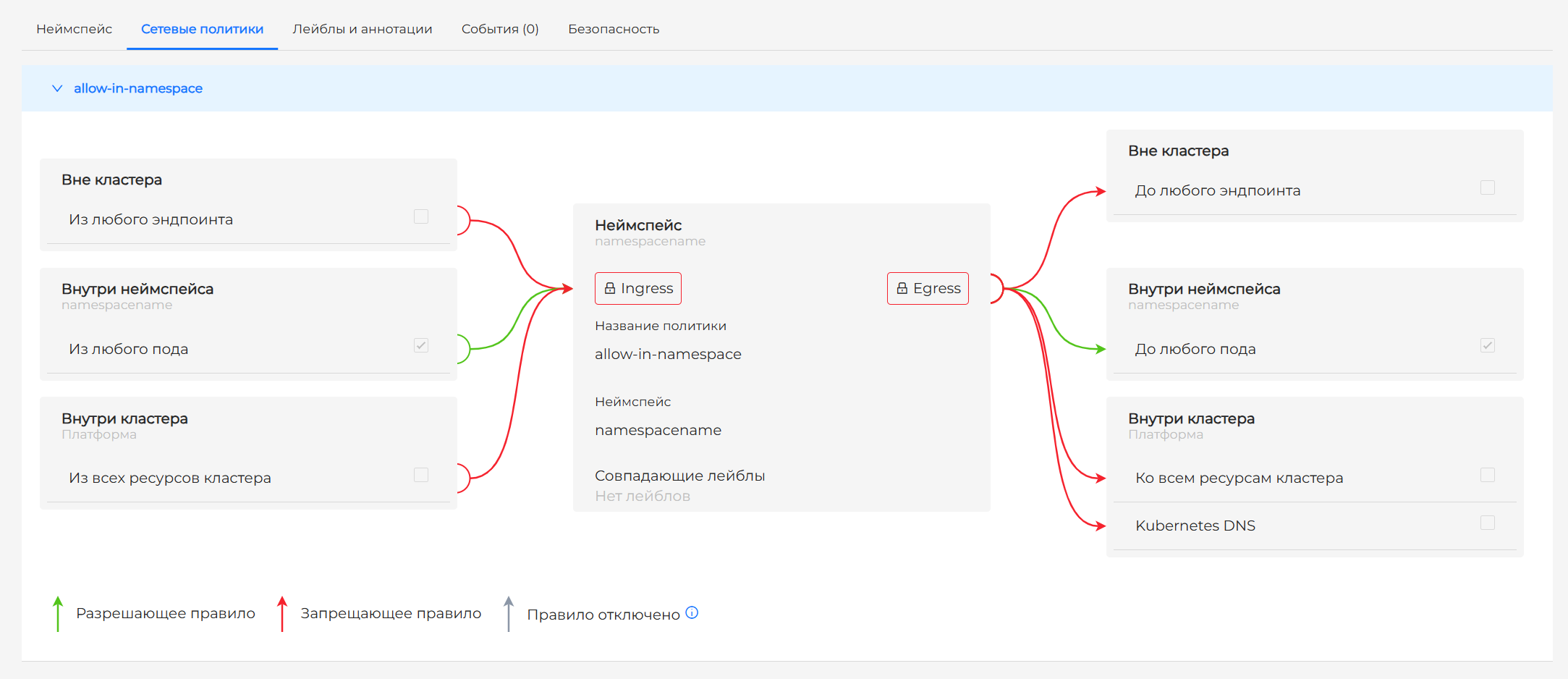
Вкладка “Сетевые политики” содержит сведения о настроенных для неймспейса сетевых политиках (Ciliumnetworkpolicies). Созданные политики в этом интерфейсе доступны только для просмотра. Создание политик осуществляется из интерфейса “Сетевые политики” кластера.
Скриншоты
Вкладка “Лейблы и аннотации”
Вкладка “Лейблы и аннотации” содержит сведения о лейблах и аннотациях неймспейса.
Вкладка “События”
Вкладка “События” содержит сведения об events всех объектов неймспейса. В названии вкладки есть индикация количества доступных для просмотра событий.
Вкладка “Безопасность”
Вкладка “Безопасность” содержит:
- результаты сканирования образов на уязвимости по объектам, содержащимся в этом неймспейсе (Отображается только если в кластере установлен Модуль сканирования образов контейнеров);
- результаты анализа на соответствие политикам безопасности объектов, содержащихся в этом неймспейсе (Отображается только если в кластере установлен Модуль анализа конфигураций приложений).