OpenStack
Для использования необходимо наличие платформы виртуализации на основе OpenStack в вашей инфраструктуре или в формате публичного облака (VK Cloud, Selectel).
Требования к сервисной учетной записи
Для подключения провайдера необходимо иметь системную УЗ в платформе виртуализации с правами не ниже Администратор Kubernetes/Администратор проекта.
- Если используете платформу виртуализации VKCloud, при подключении провайдера примените логин и пароль УЗ.
- Создать сервисную учетную запись в Selectel можно в личном кабинете в разделе Аккаунт/Управление доступом на вкладке “Сервисные пользователи.
Обратите внимание! Не рекомендуется использование паролей с повторяющимися спецсимволами для сервисной УЗ, например, “&&”, т.к. это может привести к невозможности подключения провайдера виртуализации.
Требования к шаблонам ВМ
Для добавления шаблона виртуальной машины в провайдер у вас должен быть создан такой шаблон в вашей платформе виртуализации. Инструкция по созданию шаблона на странице.
Конфигурация провайдера
Для конфигурации провайдера на стороне платформы на странице “Провайдеры” нажмите “Добавить провайдер”, в выпадающем списке выберите “+ Добавить провайдер Openstack”.
В блоке “Конфигурация подключения” задайте:
Скриншот
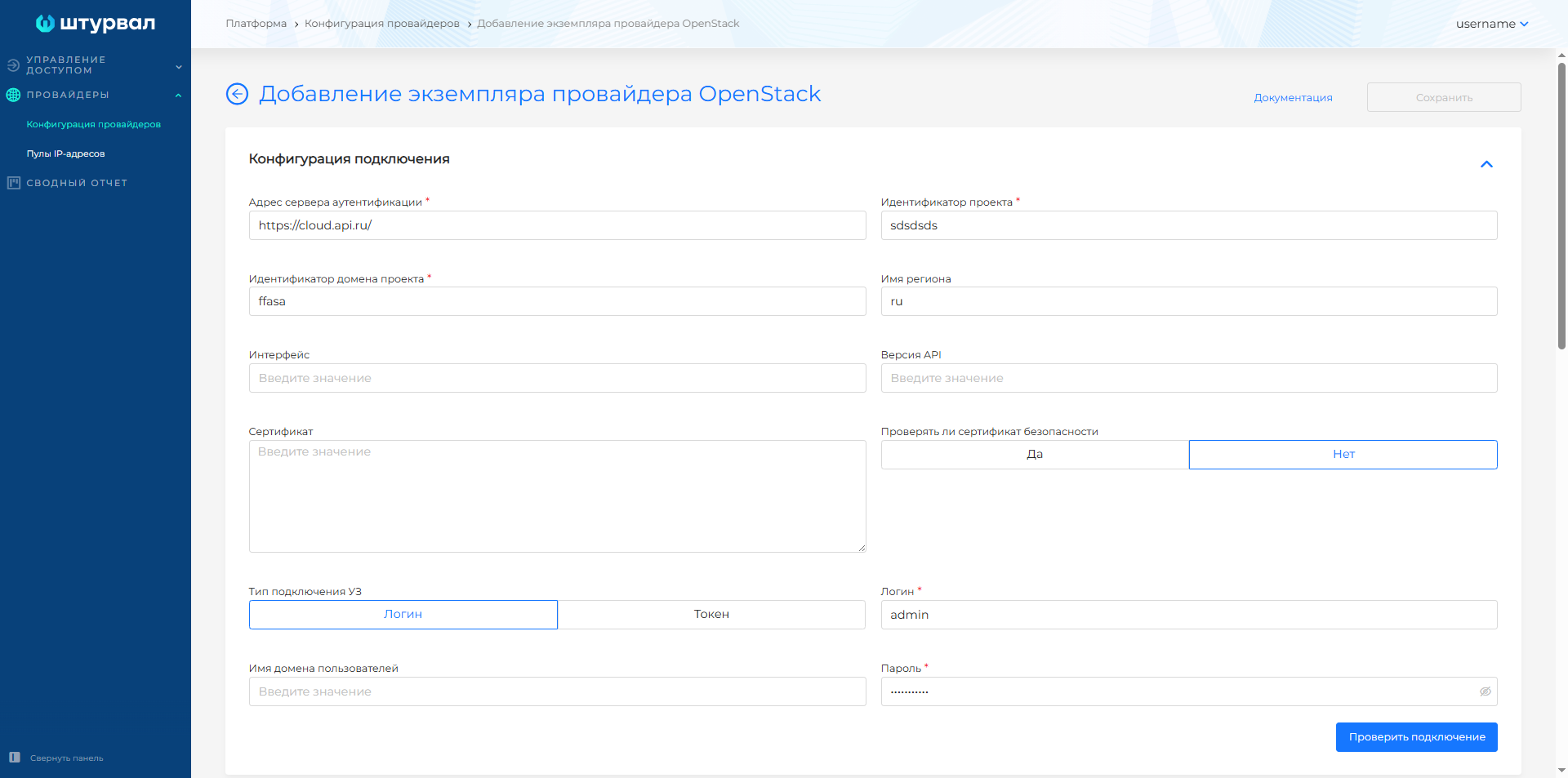
В блоке “Конфигурация подключения” задайте:
- Адрес сервера аутентификации;
- Идентификатор проекта (project_id);
- Идентификатор домена проекта (project_domain_id);
- Имя региона (соответствует RegionName);
- Интерфейс (соответствует Interface, например, public);
- Версия API;
- Сертификат (cacert, необязательное);
- Проверять ли сертификат безопасности (значение по умолчанию нет);
- Тип подключения учетной записи: Логин/Токен.
Когда выбран логин, то для ввода доступны поля:
- Логин * (username)
- Пароль * (password)
- Имя домена пользователей (user_domain_name)
Когда выбран токен, то для ввода доступно только поле Токен.
Далее расположена кнопка проверки подключения. После создания шаблона провайдера изменение данных доступно только после успешного прохождения проверки подключения.
Скриншот
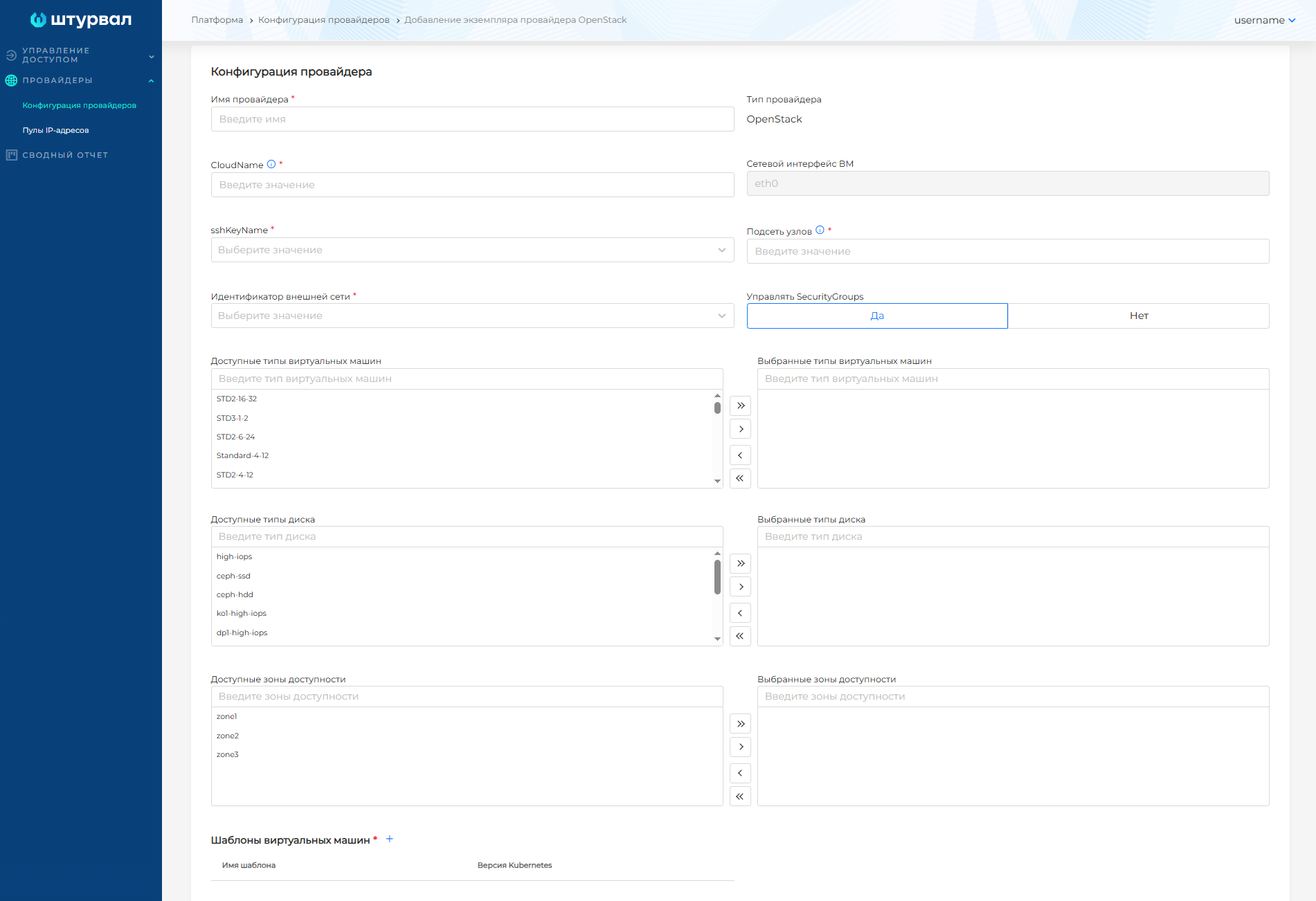
После успешного прохождения проверки подключения необходимо внести данные:
- Имя провайдера;
- CloudName (имя облака, например, vk или selectel);
- Сетевой интерфейс ВМ (например, eth0);
- sshKeyName (Доступен выбор из списка ключей);
- Подсеть узлов (Подсеть узлов не должна быть создана ранее. Подсеть узлов не должна пересекаться с подсетью подов и подсетью сервисов);
- Идентификатор внешней сети (externalNetworkID);
- Типы виртуальных машин (flavours);
- Типы дисков (volume types);
- При необходимости выбрать Зоны доступности (availability zones);
- Требуется ли управление Security Groups (значение по умолчанию - Да)
Когда провайдер создан, отображаются только выбранные типы ВМ, дисков и выбранные зоны доступности.
Далее расположен блок добавления виртуальных машин с заголовком “Шаблоны виртуальных машин”. Добавьте шаблоны, созданные в платформе виртуализации. Для одной версии Kubernetes доступно добавление только одного шаблона ВМ.
Подробнее о добавлении шаблона ВМ в экземпляр провайдера и выборе версии Kubernetes в разделе Загрузка шаблона ВМ в платформу “Штурвал” .
Чтобы обновить версию Kubernetes на узлах кластера, выполните шаги инструкции Обновление версии kubernetes.