Yandex Cloud
Настройка в платформе виртуализации Yandex Cloud
Чтобы использовать провайдер Yandex Cloud, необходимо иметь созданный сервисный аккаунт (учетная запись) в платформе виртуализации Yandex Cloud. Для создания сервисного аккаунта и назначения ему роли следуйте инструкции. Для добавления шаблона виртуальной машины в провайдер у вас должен быть создан такой шаблон в вашей платформе виртуализации. Для инструкции по созданию шаблона перейдите на страницу.
Для сервисного аккаунта необходимо предоставить разрешения на функции:
- Аутентификация при обращении к ресурсам Yandex Cloud;
- Получение всех типов платформ и назначения платформы виртуальной машине;
- Получение данных облака или папки в зависимости от роли сервисного аккаунта;
- Все действия по перезагрузке, созданию, провиженингу и миграции виртуальных машин;
- Все действия с дисками.
- Все действия с сетями, с сетевым балансировщиком.
Для подключения к платформе виртуализации Yandex Cloud используйте Авторизованный ключ сервисного аккаунта в Json формате. Чтобы получить Авторизованный ключ, следуйте инструкции.
Пример полученного авторизованного ключа
{
  "id": "wefwvewedw",
  "service_account_id": "adkfdfivufndv",
  "created_at": "2024-12-13T13:28:15.261795772Z",
  "key_algorithm": "RSA_2048",
  "public_key": "-----BEGIN PUBLIC KEY-----\nMIIBAB\n-----END PUBLIC KEY-----\n",
  "private_key": "PLEASE DO NOT REMOVE THIS LINE! Yandex.Cloud SA Key ID \nMIIBAB\n-----BEGIN PRIVATE KEY-----\nMIIE=\n-----END PRIVATE KEY-----\n"
}
Требования к шаблонам ВМ
Для добавления шаблона виртуальной машины в провайдер у вас должен быть создан такой шаблон в вашей платформе виртуализации. Инструкция по созданию шаблона на странице.
Настройка провайдера из интерфейса платформы
Для создания экземпляра провайдера Yandex Cloud:
-
Перейдите в раздел Провайдеры на страницу Управление провайдерами, нажмите Добавить провайдер, выберите Yandex Cloud.
-
На странице создания экземпляра провайдера в блоке Конфигурация подключения задайте:
Скриншот
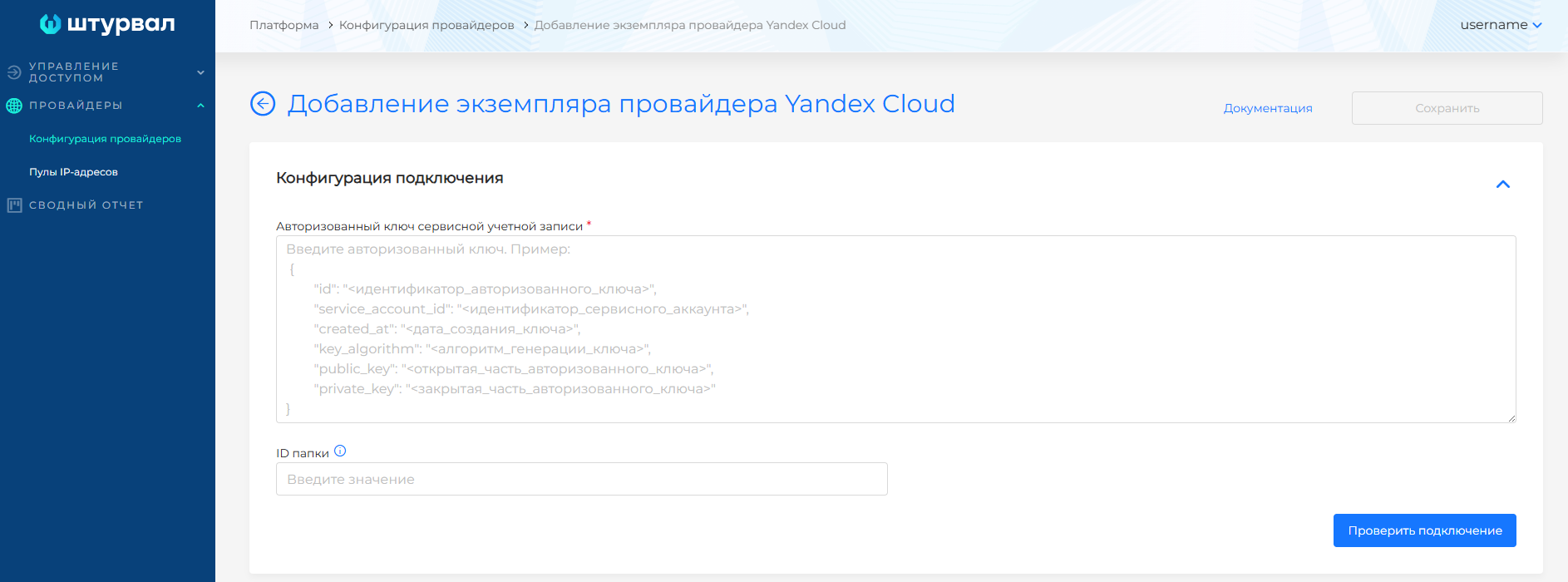
- Авторизованный ключ сервисного аккаунта в поле API-ключ сервисной учетной записи.
- При необходимости, если сервисная учетная запись не имеет доступа к получению списка всех каталогов облака, укажите идентификатор папки директивно в поле ID папки.
- Выполните проверку подключения, нажав Проверить подключение.
Если в результате проверки подключение не было выполнено или нет доступных папок для выбора, проверьте данные ключа и доступ сервисной учетной записи к получению списка каталогов.
- После успешного подключения доступна настройка конфигурации провайдера. В блоке Конфигурация провайдера:
Скриншот
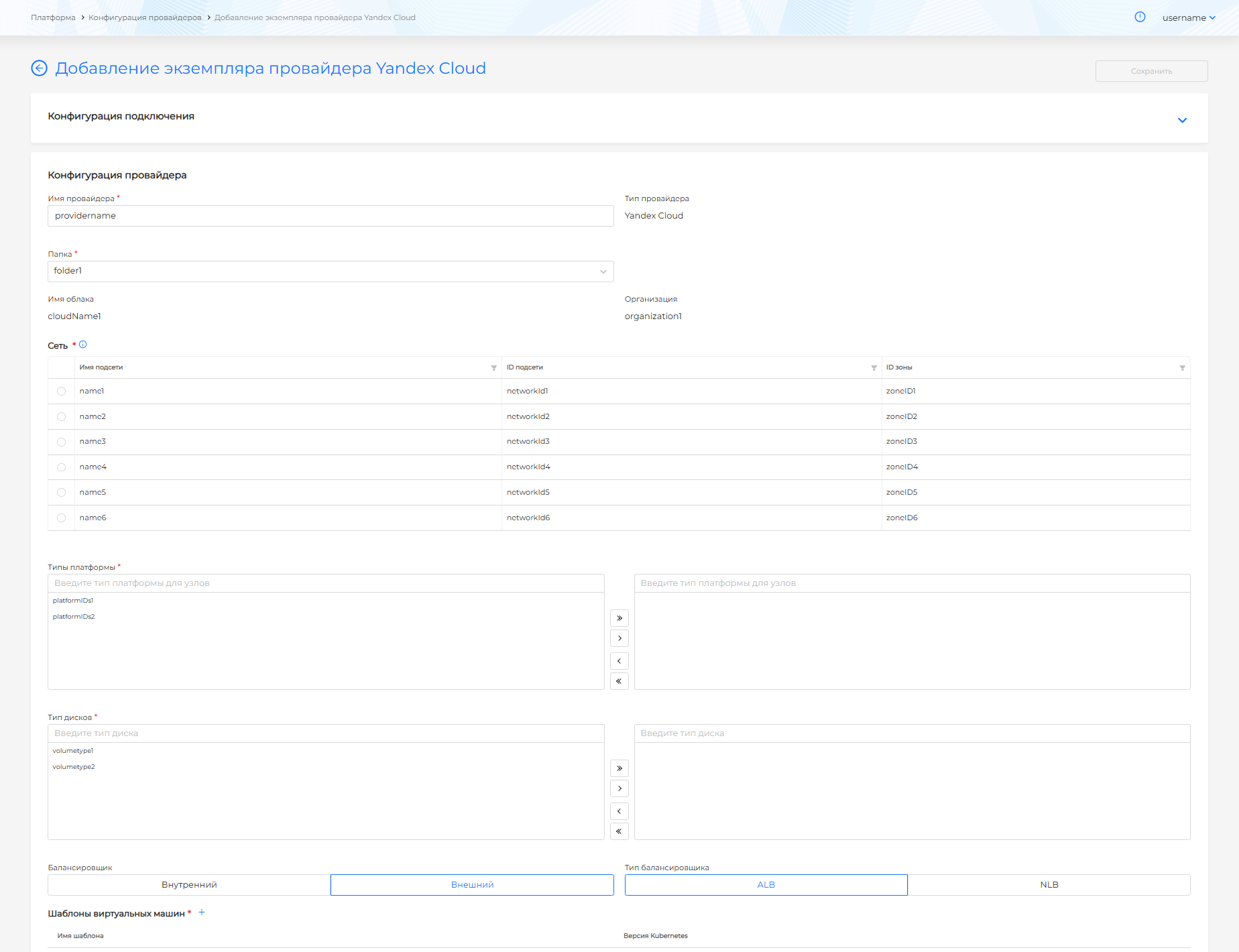
- Задайте название для экземпляра провайдера в поле Имя провайдера.
- Выберите в поле Папка необходимый каталог в облаке (папка), в котором созданы и сгруппированы ресурсы Yandex Cloud. После выбора каталога отобразятся данные облака и организации, станет доступен выбор сети. Если сервисная учетная запись имеет доступ только к одной папке, которая была указана при подключении, идентификатор этой папки будет отображен в поле Папка без возможности изменения.
- Выберите подсеть (диапазон IP-адресов в облачной сети). При выборе обратите внимание на зону доступности подсети.
- Задайте Типы платформы, которые будут доступны для выбора при создании кластера с провайдером Yandex Cloud.
- Задайте Типы дисков, доступные для выбора при создании кластера с провайдером Yandex Cloud.
- Выберите Внешний или Внутренний сетевой балансировщик (по умолчанию Внешний)
- Выберите Тип балансировщика: Yandex Network Load Balancer (NLB) или Yandex Application Load Balancer (ALB) (по умолчанию ALB).
- В блоке Шаблоны виртуальных машин добавьте шаблоны, созданные в платформе виртуализации. Для одной версии Kubernetes доступно добавление только одного шаблона ВМ.
Подробнее о добавлении шаблона ВМ в экземпляр провайдера и выборе версии Kubernetes в разделе Загрузка шаблона ВМ в платформу “Штурвал” .
Скриншот
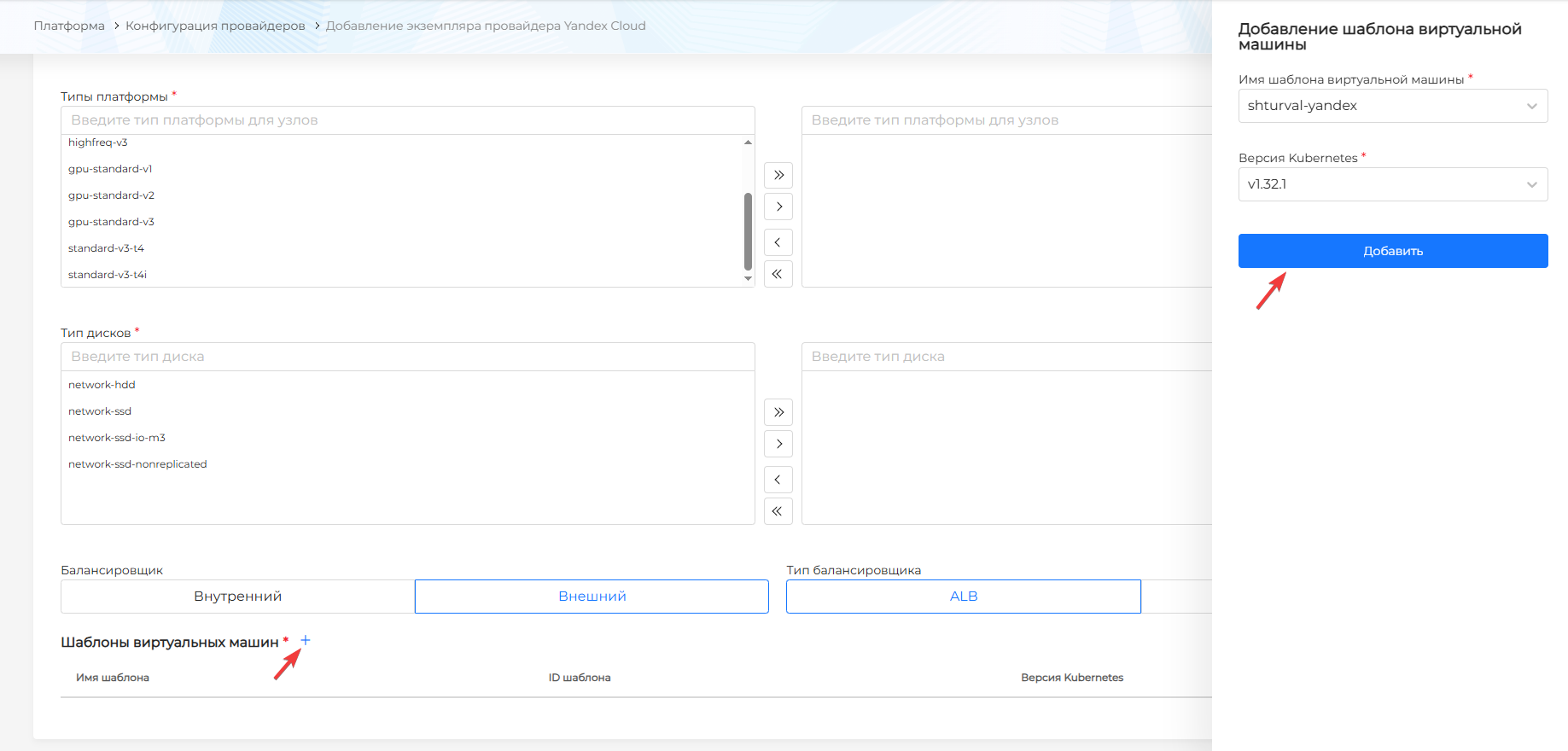
Чтобы обновить версию Kubernetes на узлах кластера, выполните шаги инструкции Обновление версии kubernetes.