Резервные копии
После добавления хранилища, вы можете создавать резервные копии. Для этого перейдите в раздел Резервное копирование и восстановление на страницу Резервные копии. Для добавления запроса на создание резервной копии нажмите “Добавить резервную копию”.
Обратите внимание!
- Резервная копия (бэкап) - это не снэпшот. В бэкап попадают только те ресурсы, которые в нем запрошены. При восстановлении вы получите не всю систему в состоянии на момент бэкапа, а только состояние тех ресурсов, которые были в бэкапе.
- Это конфигурация разовой резервной копии. После создания поля будут недоступны для изменения. Для создания конфигурации планировщика создания резервных копий перейдите на страницу “Планировщики”.
- Неймспейс velero автоматически будет исключен из резервной копии, т.к. восстановление неймспейса velero приводит к ошибке.
- В случае резервного копирования кластера с полным набором данных требуется отключить использование резервной копии файловой системы тома пода для всех томов (defaultVolumesToFsBackup). Это позволит избежать возникновения ошибок при восстановлении из резервной копии.
- Для сложной конфигурации резервной копии рекомендуется использовать YAML-манифест. Загрузить его в графический интерфейс можно с помощью импорта манифестов.
Создание резервной копии
Скриншот
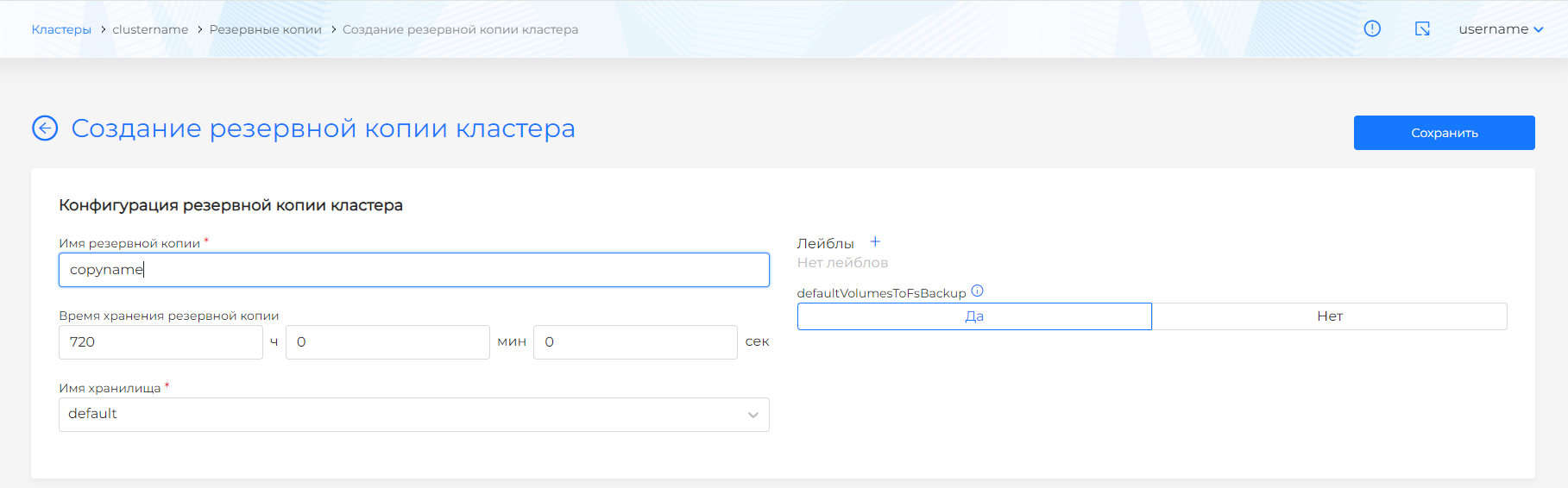
На открывшейся странице будут доступны поля для конфигурации:
- Имя резервной копии. Обязательное поле. Имя резервной копии должно содержать только маленькие латинские буквы и цифры, и начинаться с буквы.
- Время хранения резервной копии (TTL).
- Имя хранилища. Обязательное поле. Доступны для выбора ранее созданные S3-хранилища.
- defaultVolumesToFsBackup - Использовать ли резервную копию файловой системы тома модуля для всех томов по умолчанию/ По умолчанию да(true).
- Лейблы резервной копии.
- Селектор объектов. Используется селектор типа “и”. Т.е. в резерную копию будут добавлены выбранные объекты кластеров, неймспейсов и объекты, имеющие выбранные лейблы/лейблы, соответствующие выбранным выражениям.
Скриншот

В блоках выбора неймспейсов, неймспейсных и ненеймспейсных ресурсов доступно два способа выбора объектов:
- Только выбранные (включающий);
- Кроме выбранных (исключающий).
Скриншот
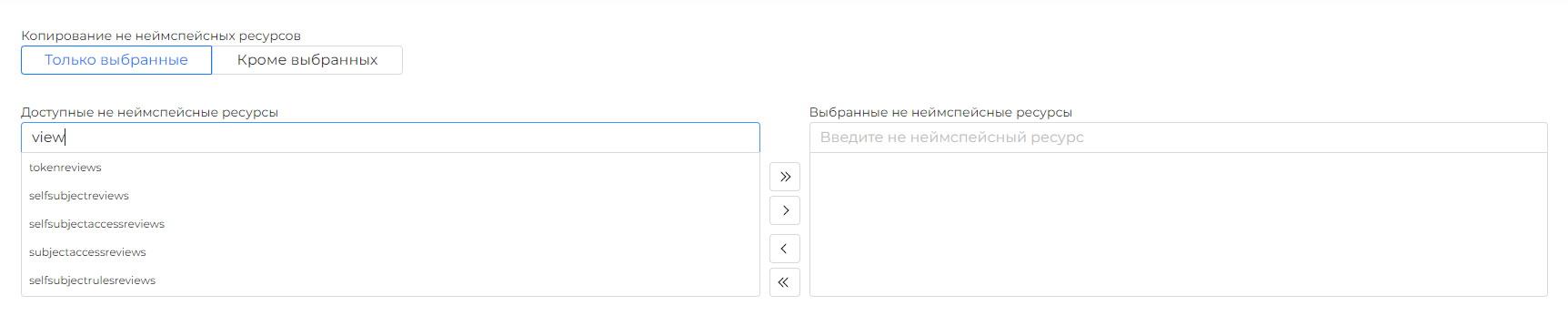


В блоках представлены полные списки ресурсов, входящих в скоуп, а также доступных неймспейсов. Определите, какие ресурсы и неймспейсы должны войти в резервную копию.
Обратите внимание! У модуля резервного копирования есть понимание зависимых объектов. Например, PVC и PV. Если вы выбрали в неймспейсных ресурсах PVC, то в резервную копию автоматически попадут PV.
На странице созданной резервной копии доступны вкладки:
- Резервная копия. На вкладке отображается статус выполнения резервной копии, ее конфигурация;
Скриншот

- Манифест. На вкладке доступен для просмотра YAML манифест резервной копии. Есть возможность скопировать манифест, удалить резервную копию.
Скриншот
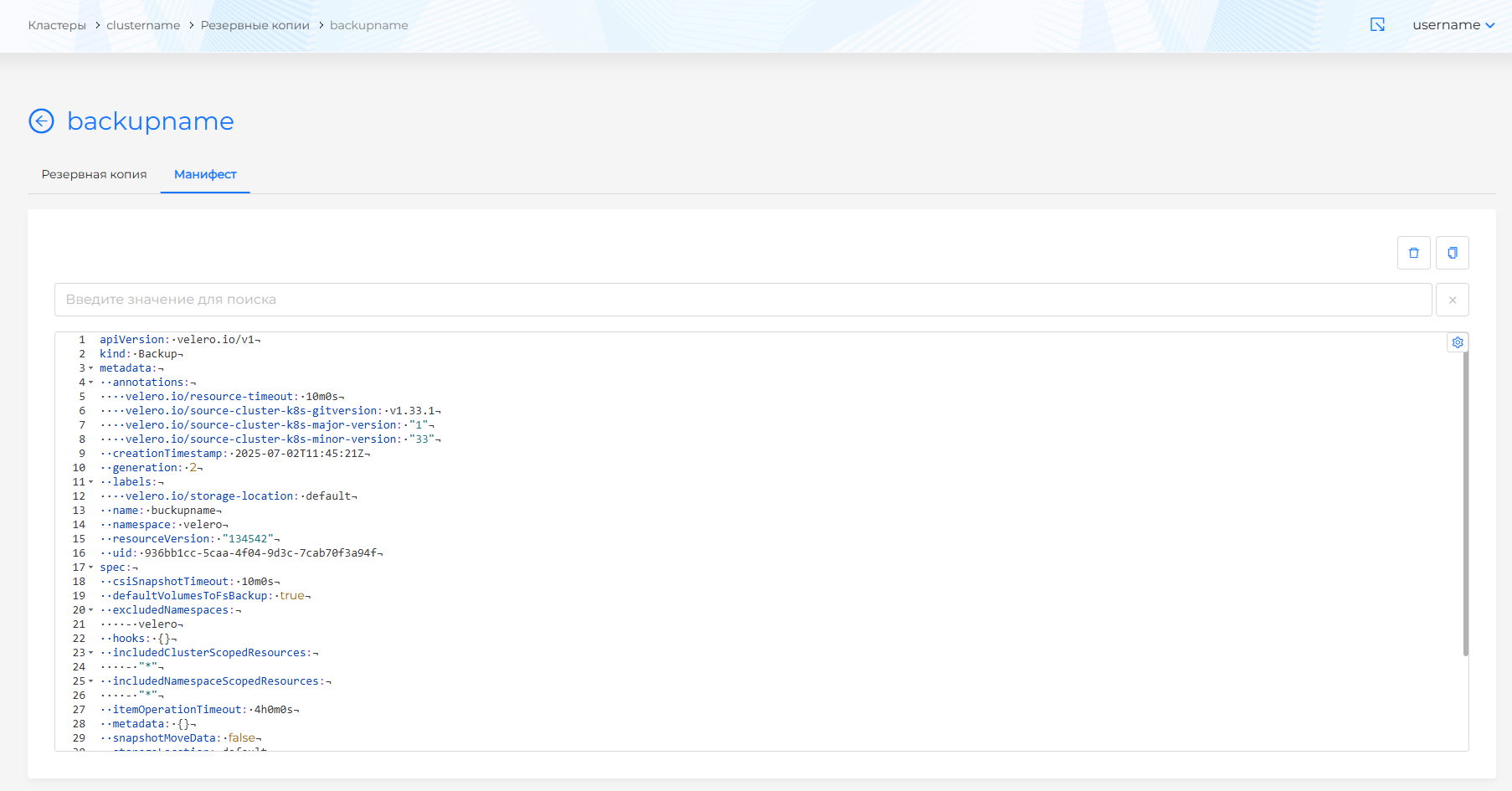
Удалить резервную копию из кластера вы можете одним из способов:
- на странице Резервные копии нажмите в строке объекта;
- на странице просмотра резервной копии на вкладке Резервная копия нажмите кнопку Удалить;
- на странице просмотра резервной копии перейдите на вкладку Манифест и нажмите .
Удаление резервных копий
При создании резервной копии в составе которой есть PV, на стороне S3 создается директория с файлами резервной копии, а также запись в каталоге kopia. Каталог kopia содержит только репозитории. Репозитории привязаны к неймспейсам, в которых расположены бэкапируемые PV, а не к конкретным резервным копиям. На каждый неймспейс с PV в составе резервной копии будут созданы кастомные ресурсы BackupRepository с префиксом, содержащим имя неймспейса. Кастомные ресурсы будут расположены в неймспейсе velero.
Скриншоты
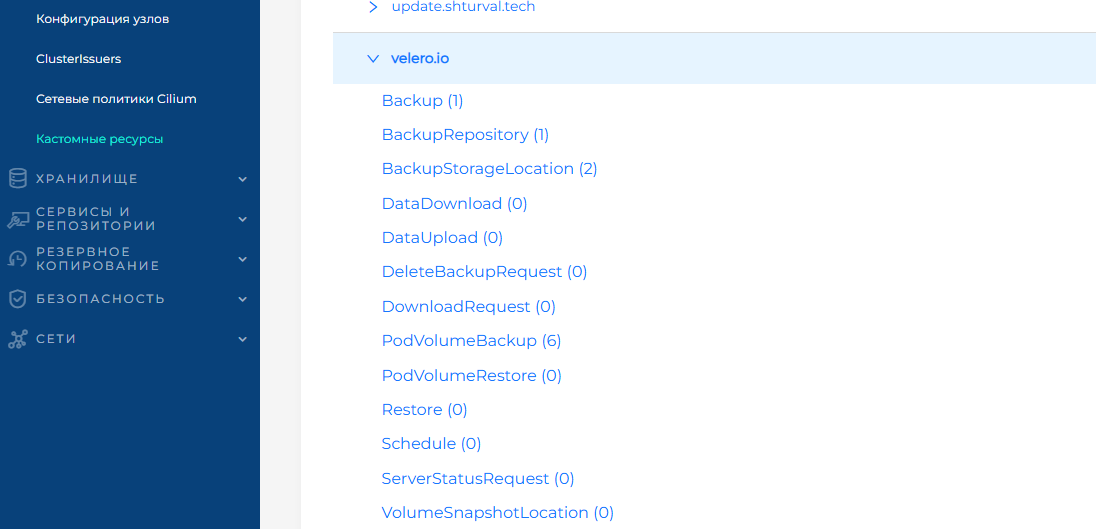

Удаление резервных копий не влияет на репозитории. Таким образом, вы можете видеть “следы” информации о резервных копиях в каталоге kopia.
Очистка репозиториев происходит во время автоматической процедуры maintenance. Maintenance бывает quick (быстрый) и full (полный).
Начиная с версии 1.16 Velero (модуля резервного копирования и восстановления) можно управлять частотой запуска quick maintenance через кастомный ресурс BackupRepository (опция maintenanceFrequency, по умолчанию 1 час).
Скриншот

В статусе этого же ресурса можно посмотреть информацию по трём последним maintenance. Логи maintenance можно посмотреть в Jobs неймспейса velero (хранятся последние 3 Jobs).
Управлять full maintenance нельзя. Он запускается автоматически. Ожидаемый срок полного удаления - неделя после удаления резервной копии.