Хранилища
В качестве модуля резервного копирования и восстановления в платформе “Штурвал” используется доработанный модуль Velero.
Чтобы создать резервную копию необходимо:
- Подключить S3-хранилище.
- Создать конфигурацию резервной копии или планировщик.
Подключение хранилища
Скриншот
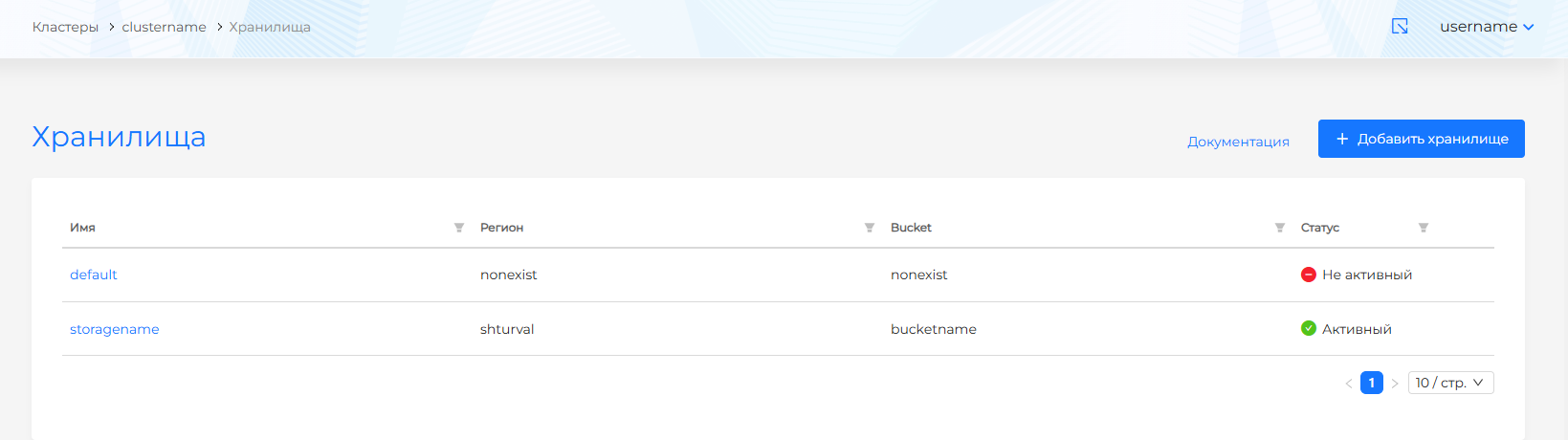
Чтобы подключить хранилище, перейдите в раздел Резервное копирование и восстановление на страницу Хранилища, нажмите “Добавить хранилище”.
На странице добавления хранилища есть два режима: базовый и расширенный. В базовом режиме пользователь может заполнить данные:
Скриншот

- Имя хранилища. Обязательное поле. После сохранения конфигурации поле будет недоступно для редактирования.
- Bucket. Обязательное поле. Сегмент хранилища, куда загружаются резервные копии.
- Директория. Необязательное поле. Индекс бакета (папка) для хранения резервных копий.
- Имя пользователя. Обязательное поле. Имя пользователя/логин для подключения к S3-хранилищу. После сохранения конфигурации поле будет недоступно для редактирования.
- Пароль. Обязательное поле. Пароль для подключения к S3-хранилищу. После сохранения конфигурации поле будет недоступно для редактирования.
- Регион. Обязательное поле.
- Адрес S3 . Обязательное поле. Допустимы варианты указания адреса с помощью FQDN/VIP по HTTP/HTTPS. При необходимости укажите порты. Пример: http://example.com:9000 или https://11.11.111.11
- Проверить ли сертификат безопасности? (пропускать ли проверку сертификата).
- Файл сертификата.
Если вы выполняете подключение S3-хранилища без TLS пропустите загрузку сертификата.
В расширенном режиме добавляются поля:
Скриншот
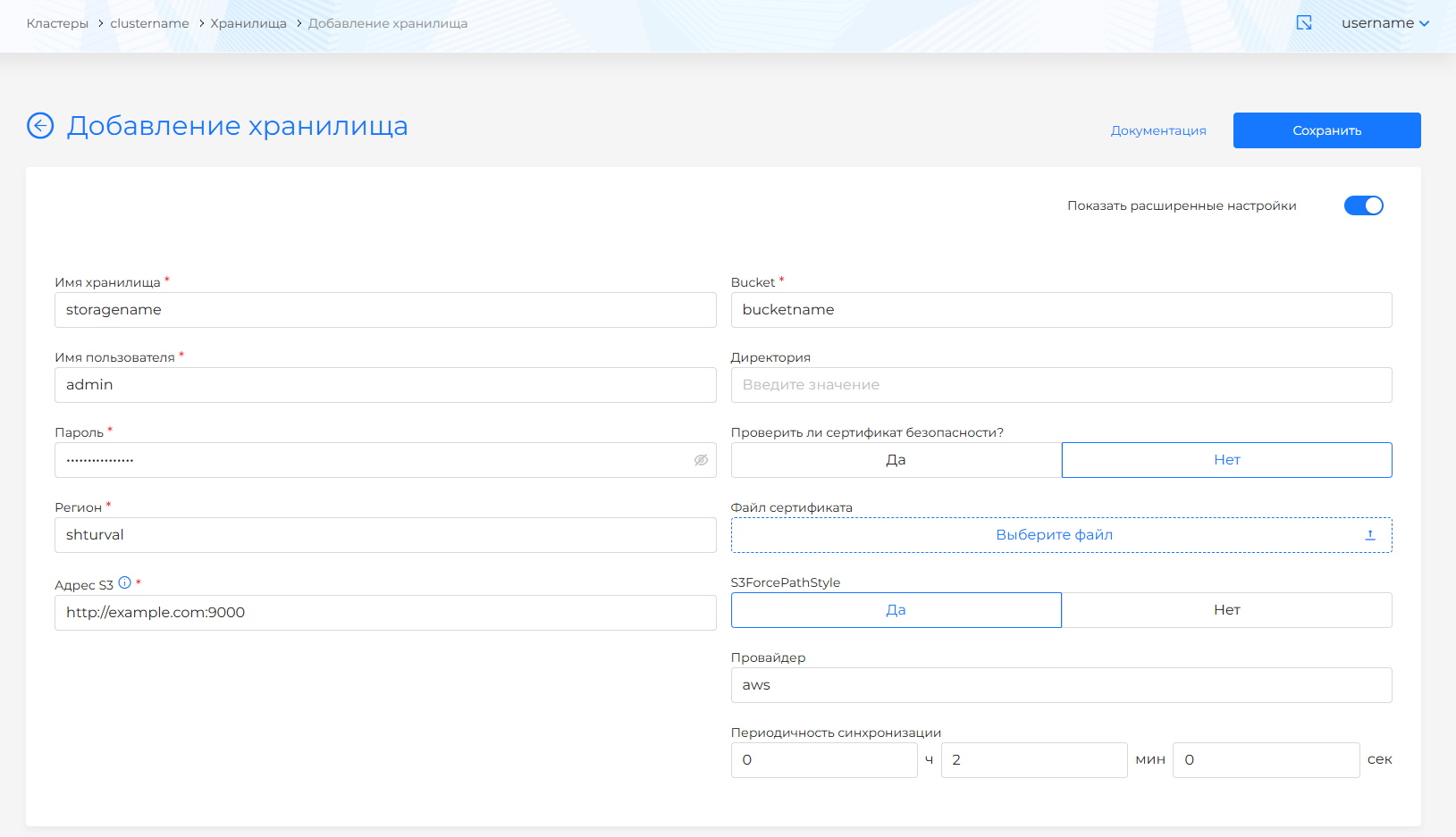
- S3ForcePathStyle. Всегда ли при запросах к хранилищу S3 используется адресация в стиле path (по умолчанию выбрано да).
- Провайдер. Нативно Velero поддерживает AWS-провайдер. Валидность работы с другими провайдерами не гарантируется.
- Периодичность синхронизации (backupSyncPeriod) в часах, минутах и секундах.
Обратите внимание! Запрос на удаление резервных копий из хранилища на стороне платформы асинхронный. Запрос на удаление может завершиться неуспешно.
Кроме того, если в хранилище были/есть резервные копии на момент подключения, они могут быть отражены в интерфейсе.
Просмотр и редактирование данных хранилища
Для просмотра ранее подключенного хранилища нажмите на названия в списке хранилищ. На вкладке Хранилище можно просмотреть статус и данные подключенного хранилища. Редактирование параметров подключенного хранилища временно доступно только через интерфейс манифеста.
Скриншот

При необходимости можно изменить выбор Пропускать ли проверку сертификата, загрузить файл сертификата, периодичность синхронизации. После завершения редактирования нажмите кнопку Сохранить.
Также изменить данные возможно с помощью манифеста объекта. Для этого перейдите на вкладку Манифест.
Скриншот
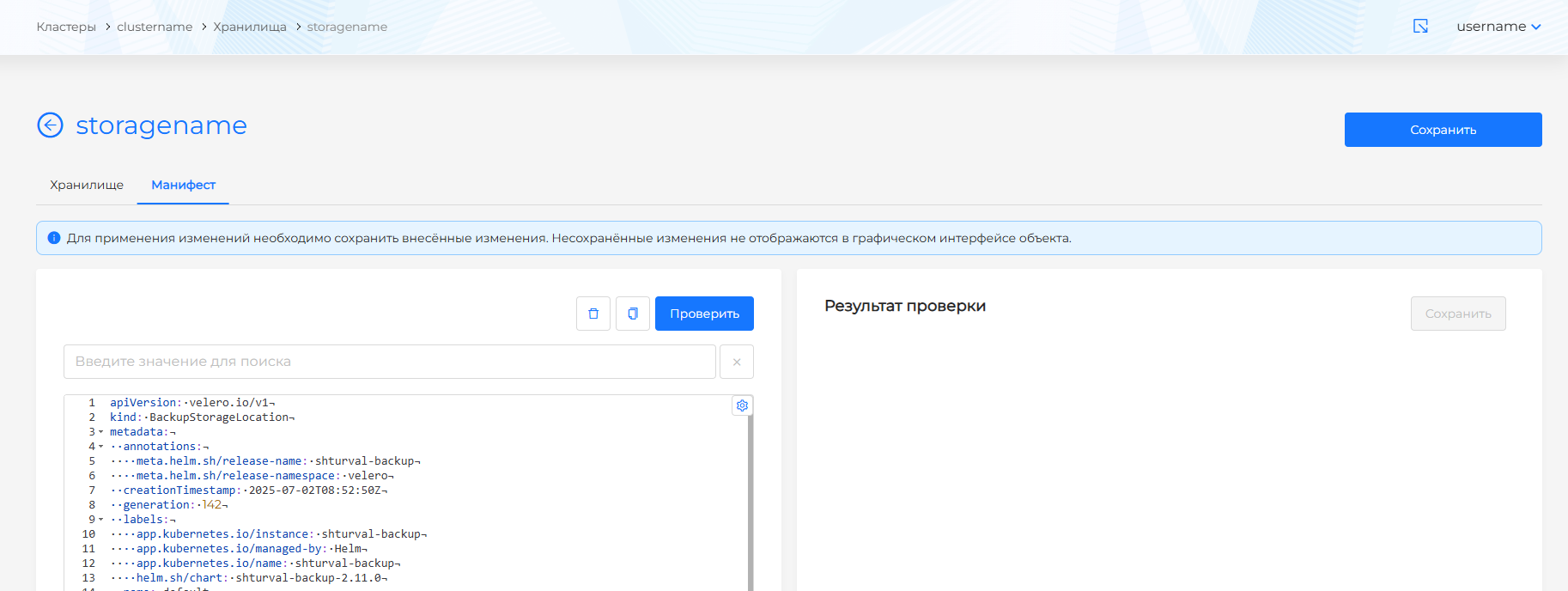
После внесения изменений в манифест выполните проверку. Результат проверки будет доступен в правой части экрана. Раскройте блок результата проверки, чтобы увидеть полный манифест. Если валидация формата манифеста хранилища не пройдена, недоступна проверка манифеста.
Удалить хранилище вы можете одним из способов:
- на странице Хранилища нажмите в строке объекта;
- на странице просмотра хранилища на вкладке Хранилище нажмите кнопку Удалить;
- на странице просмотра хранилища перейдите на вкладку Манифест и нажмите .