С провайдером BasisDynamix
Информация о процессе создания кластера здесь.
Основные данные
На экране доступны поля для определения основных настроек кластера. Заполнение данных доступно в базовом режиме и режиме расширенных настроек.
Скриншот
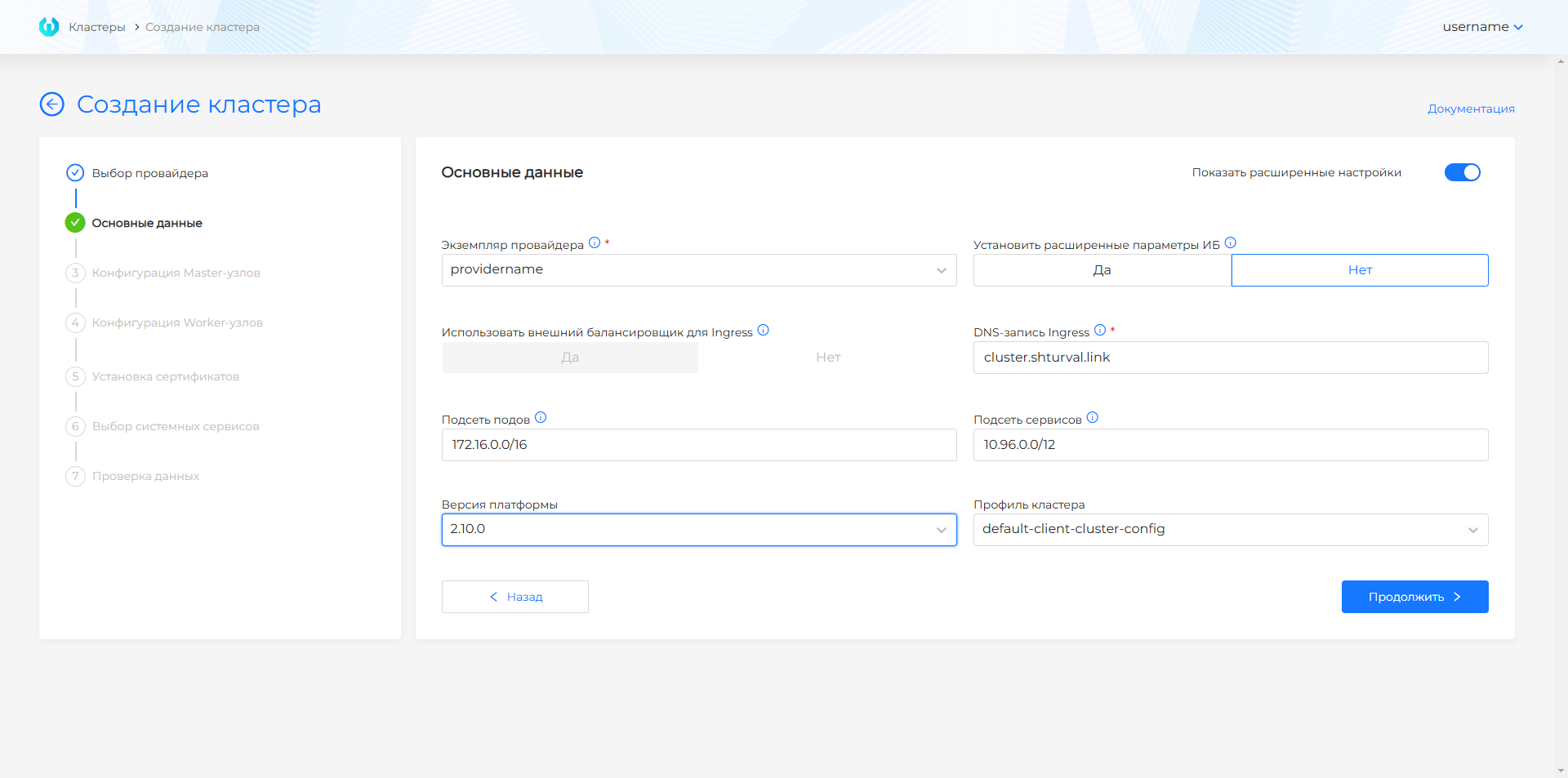
По умолчанию включен базовый режим. Для включения режима расширенных настроек переведите тумблер Показать расширенные настройки в активное состояние. При переходе из режима расширенных настроек в базовый режим, данные, внесенные в поля, которые будут скрыты, утрачиваются.
Основные данные для провайдера Basis Dynamix в базовом режиме
- Экземпляр провайдера. Выпадающий список. Если доступен только один экземпляр, он будет выбран автоматически.
- Версия платформы. После выбора экземпляр провайдера есть возможность выбрать версию платформы. В выпадающем списке доступны версии платформы, которые совместимы с версией Kubernetes, указанной в шаблонах ВМ этого экземпляра провайдера, а также с текущей версией платформы. По умолчанию выбрана самая старшая совместимая с выбранным шаблоном ВМ версия платформы.
Расширенные параметры информационной безопасности не устанавливаются. Подсети подов и сервисов принимают значения по умолчанию. Параметры не отображаются в интерфейсе в базовом режиме. Для изменения значений параметров включите расширенные настройки.
Для настройки IP-адреса кластера необходимо после создания кластера зайти на платформу виртуализации Basis Dynamix в раздел Сеть. На странице Балансировщики нагрузки для используемого балансировщика на вкладке Schema добавить frontend для созданного CLUSTERNAME-ingress-backend и сделать binding сервера frontend, порт 30443. Указанный для frontend IP-адрес будет присвоен как IP-адрес для Ingress кластера.
Основные данные для провайдера Basis Dynamix в режиме расширенных настроек
- Использовать внешний балансировщик для Ingress. Для настройки IP-адреса кластера необходимо после создания кластера зайти на платформу виртуализации Basis Dynamix в раздел Network. На странице Load Balancers для используемого балансировщика на вкладке Schema добавить frontend для созданного CLUSTERNAME-ingress-backend и сделать binding сервера frontend, порт 30443. Указанный для frontend IP-адрес будет присвоен как IP-адрес для Ingress кластера.
- DNS-запись Ingress. Пропишите Wildcard FQDN для Ingress. FQDN будут сформированы согласно: *.<DNS-запись-Ingress>.
- Экземпляр провайдера. Выпадающий список. Если доступен только один экземпляр, он будет выбран автоматически.
- Версия платформы. После выбора экземпляра провайдера есть возможность выбрать версию платформы. В выпадающем списке доступны версии платформы, которые совместимы с версией Kubernetes, указанной в шаблонах ВМ этого экземпляра провайдера, а также с текущей версией платформы.
- Установить расширенные параметры информационной безопасности. Устанавливает Secret Encryption для ETCD и преднастроенную политику аудита (Audit Policy).
- Подсеть подов. Подсеть, из которой будут назначаться IPv4-адреса для Pods. Подсеть не должна пересекаться с сетью узлов и сервисов. Рекомендуемый диапазон: 172.16.0.1-172.16.255.254.
- Подсеть сервисов. Подсеть, из которой будут назначаться IPv4-адреса для сервисов с type: ClusterIP. Подсеть не маршрутизируется с сетью узлов и Pod и не должна с ней пересекаться. Рекомендуемый диапазон: 10.96.0.0/12 (по-другому kubeadm не поймет).
Прежде чем конфигурировать подсети, проверьте диапазоны на пересечение. Подробнее про выделение подсетей в кластере здесь.
Конфигурация узлов
Чтобы определить системные требования для Control Plane, Worker-узлов, ознакомьтесь с минимальными и рекомендуемыми требованиями.
Конфигурация Control Plane узлов
Скриншот
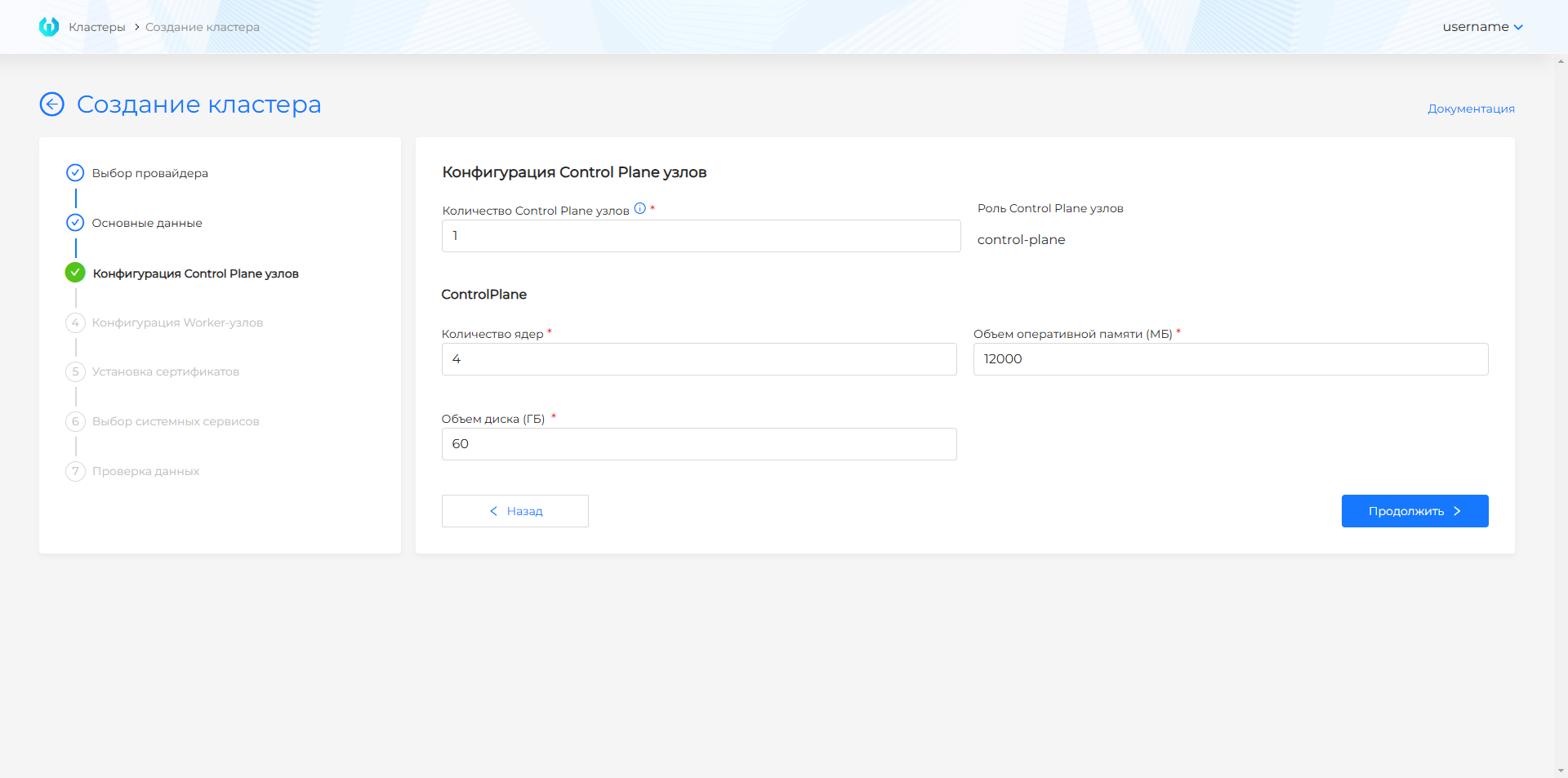
- Количество Control Plane узлов (должно быть нечетное значение. Рекомендуется не больше 5)
- Количество ядер (значение по умолчанию: 4, рекомендуемое: 12)
- Объем оперативной памяти (МБ) (значение по умолчанию: 12 000, рекомендуемое: 36 000)
- Объем диска, (Гб) (значение по умолчанию: 60, рекомендуемое: 120)
Конфигурация Worker-узлов
Скриншот
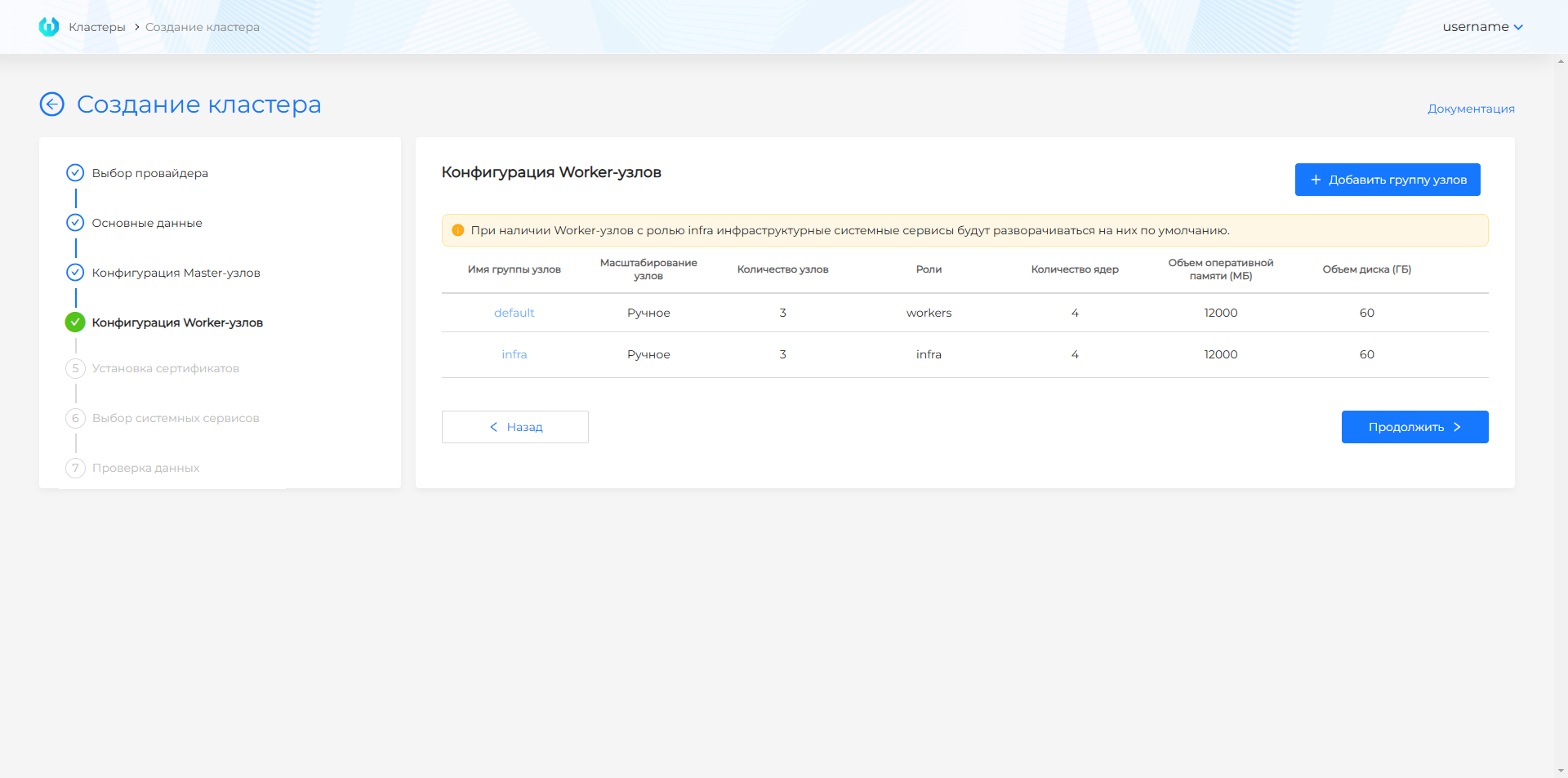
По умолчанию создается 2 группы Worker-узлов с тремя узлами в каждой группе:
- default;
- infra.
Они защищены от удаления при создании кластера. Если во время создания кластера Worker-узлы в этих группах не требуются, проставьте значение “0” в поле “Количество worker-узлов”. Будут созданы MachineDeployments, а в будущем при необходимости вы сможете легко добавить узлы в группы. Помимо дефолтной и инфраструктурной групп есть возможность добавить дополнительные группы Worker-узлов.
Группа инфраструктурных узлов будет предпочтительно использована для развертывания инфраструктурных сервисов кластера. В случае отсутствия свободных узлов в группе, сервисы будут разворачиваться на Worker-узлах других групп. Дефолтная группа Worker-узлов, а также любые дополнительные группы могут быть использованы для разворачивания пользовательских нагрузок.
Есть возможность скопировать настройки дефолтной группы в другие группы Worker-узлов. Для этого нажмите на иконку копирования в правой части строки группы узлов.
Редактировать параметры группы можно, нажав на название группы в таблице. При редактировании есть возможность:
- дублировать конфигурацию созданной группы Worker-узлов. Для этого нажмите Дублировать конфигурацию из группы и выберите из списка имя группы, параметры которой необходимо скопировать.
- создать дубликат группы с настроенными параметрами. Нажмите на элемент копирования в левом верхнем углу модального окна, чтобы добавить группу с теми же параметрами. В дубликате необходимо заполнить имя новой группы.
Для конфигурации группы доступны параметры:
Скриншот
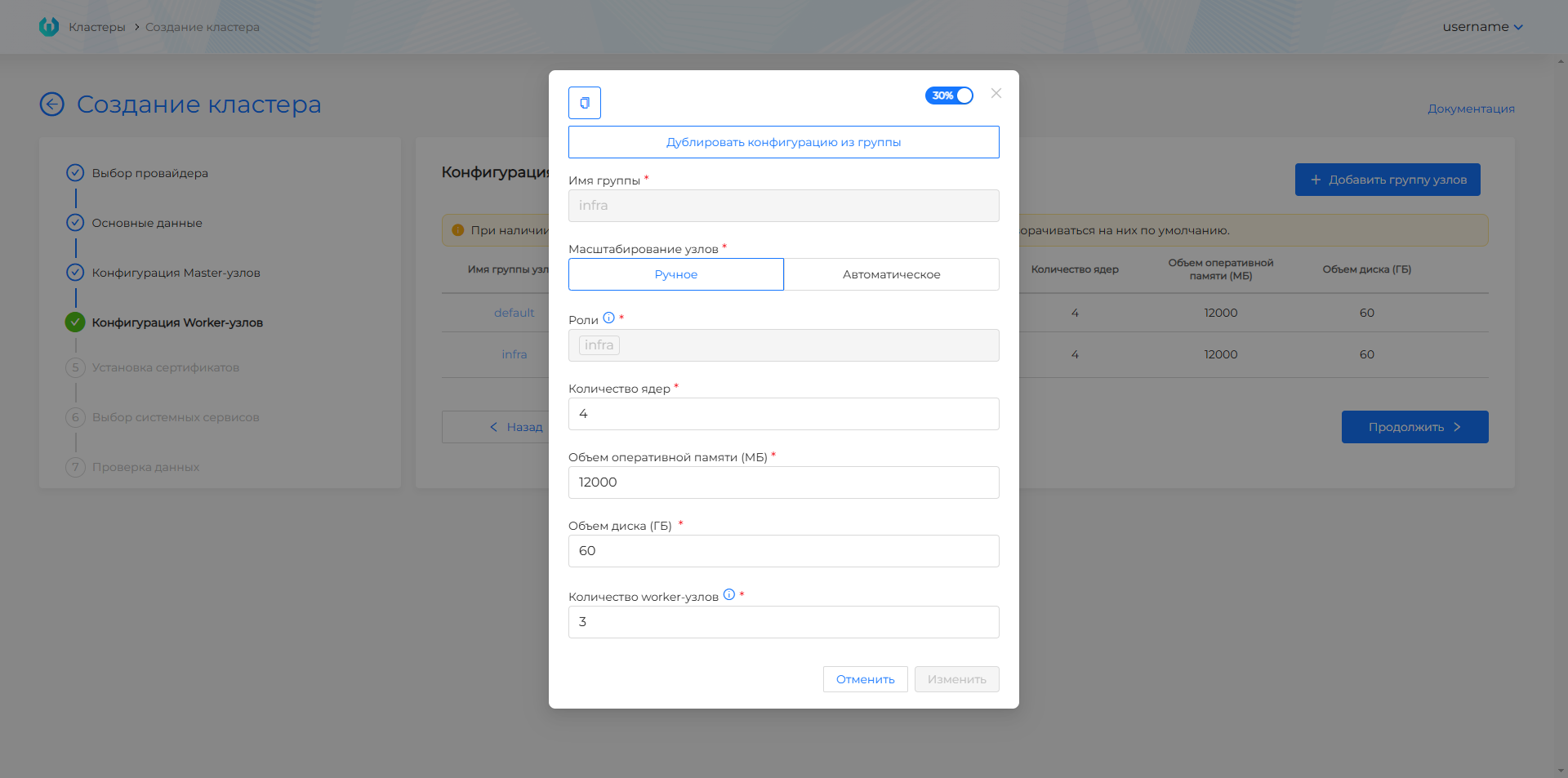
Масштабирование узлов: Ручное/Автоматическое
- При выбранном ручном масштабировании узлов, определите количество Worker-узлов.
- При выбранном автоматическом масштабировании узлов, определите диапазон для автоматического масштабирования Worker-узлов (по умолчанию минимальное и максимальное количество не установлено). Минимально количество узлов может быть 2. В графическом интерфейсе ограничена возможность задать минимально реплик менее 2-х.
- Количество ядер (значение по умолчанию: 4, рекомендуемое: 12)
- Объем оперативной памяти (МБ) (значение по умолчанию: 12 000, рекомендуемое: 36 000)
- Объем диска, (Гб) (значение по умолчанию: 60, рекомендуемое: 240)
Если в поле Количество Worker-узлов проставить значение 0, Worker-узлы не будут созданы.
Установка сертификатов
Вы можете создать кластер с сертификатом:
Скриншот
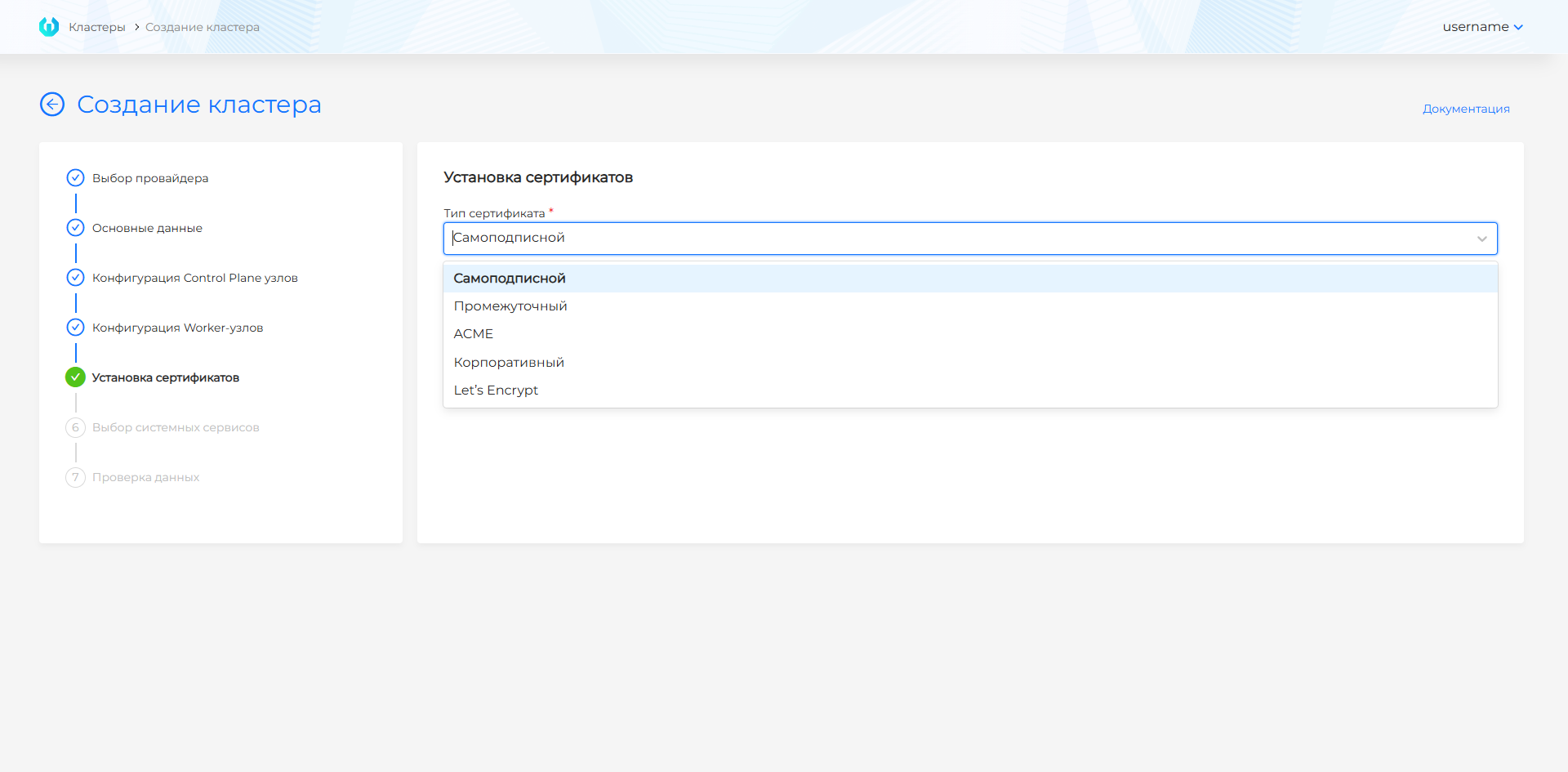
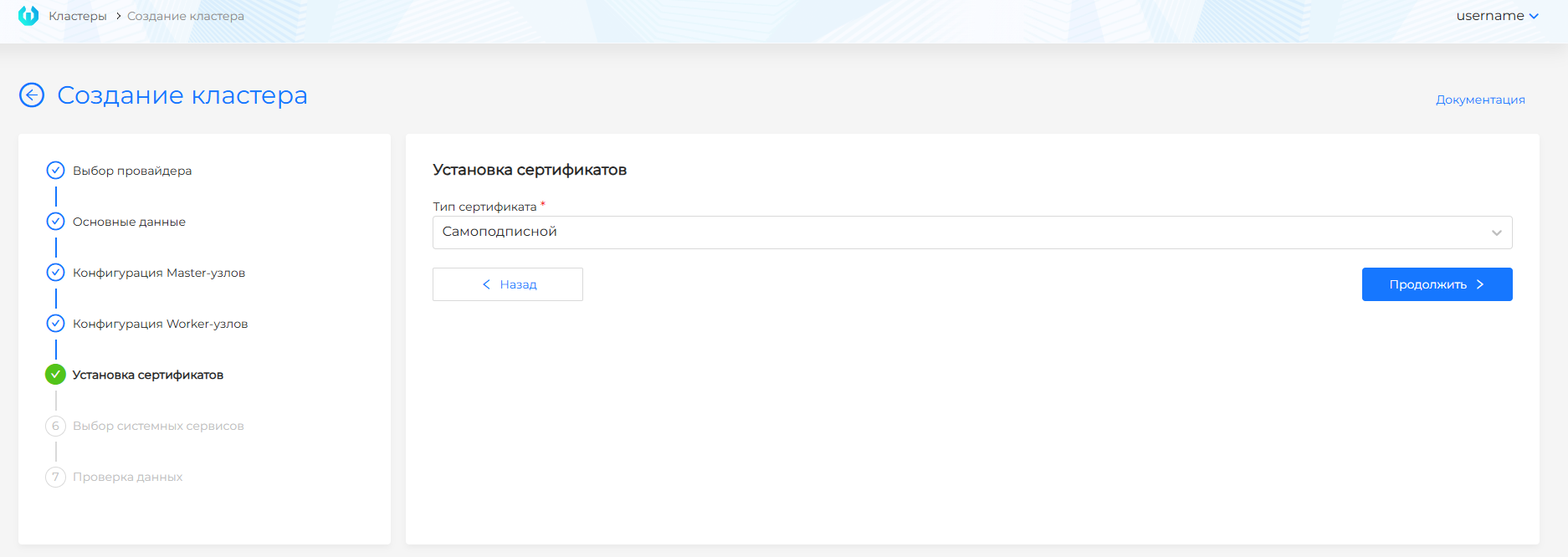
- Самоподписным (не требует дополнительной конфигурации).
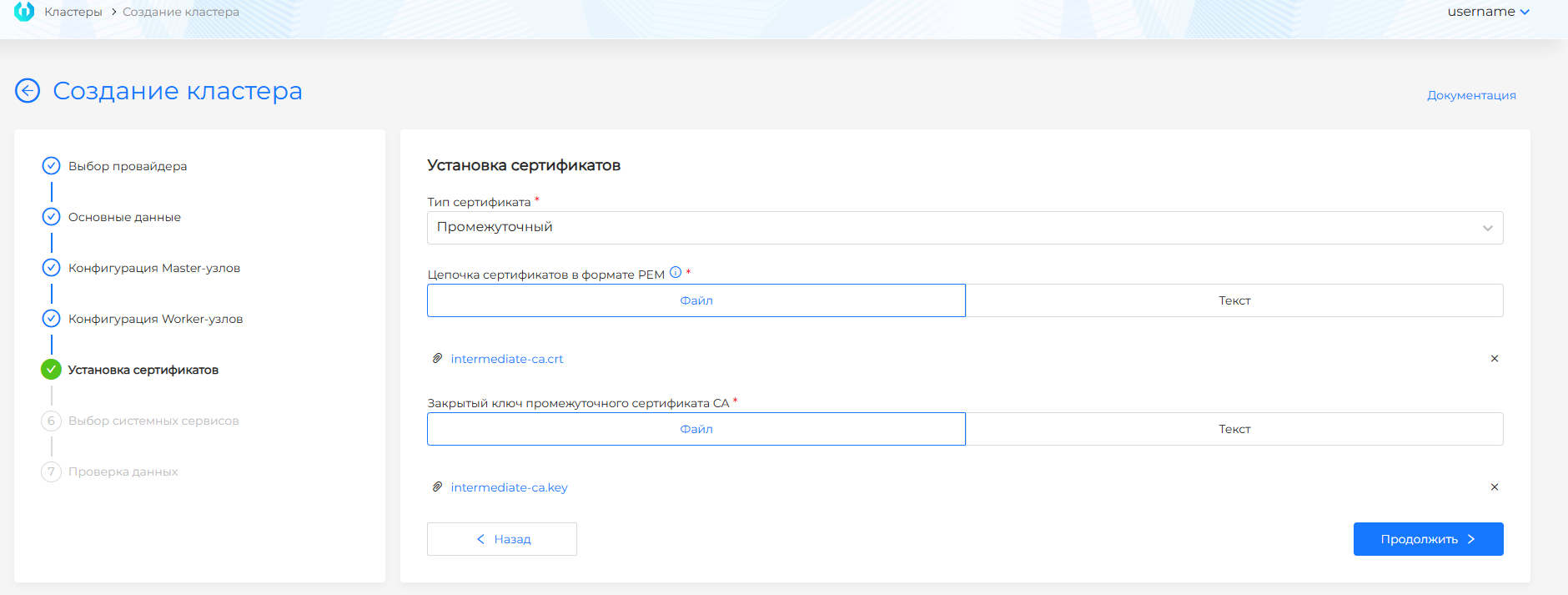
- Промежуточным. Загрузите цепочку сертификатов в формате PEM (промежуточный сертификат) и закрытый ключ промежуточного сертификата центра сертификации CA. Вы можете задать сертификат и ключ, загрузив файлы или указав данные в текстовом формате;
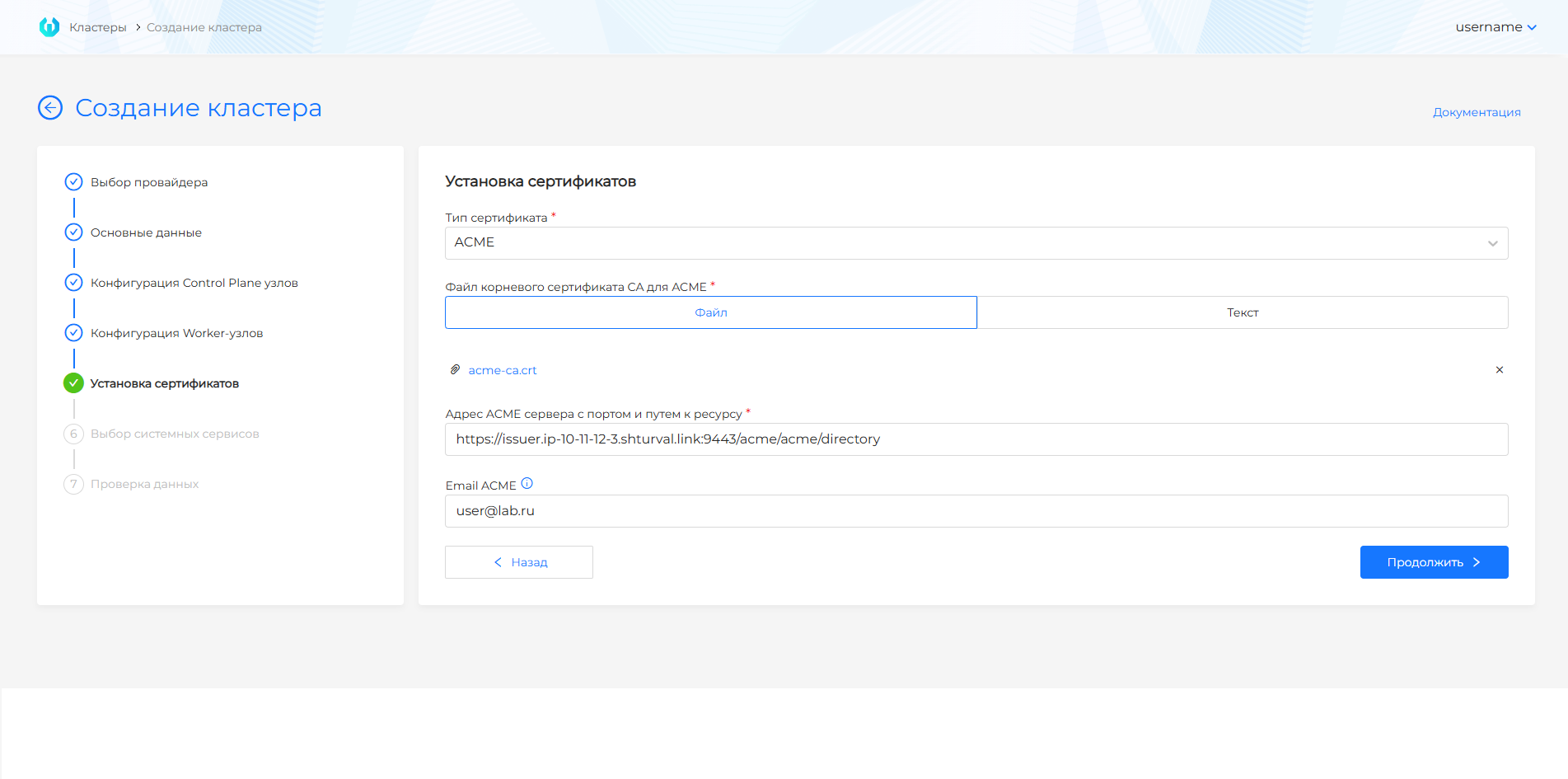
- ACME (Automatic Certificate Management Environment). Загрузите файл корневого сертификата CA для ACME и укажите адрес ACME сервера с портом и путем к ресурсу. Вы можете загрузить файл сертификата или указать сертификат в текстовом формате. Вы можете указать email, который связан с учетной записью ACME;
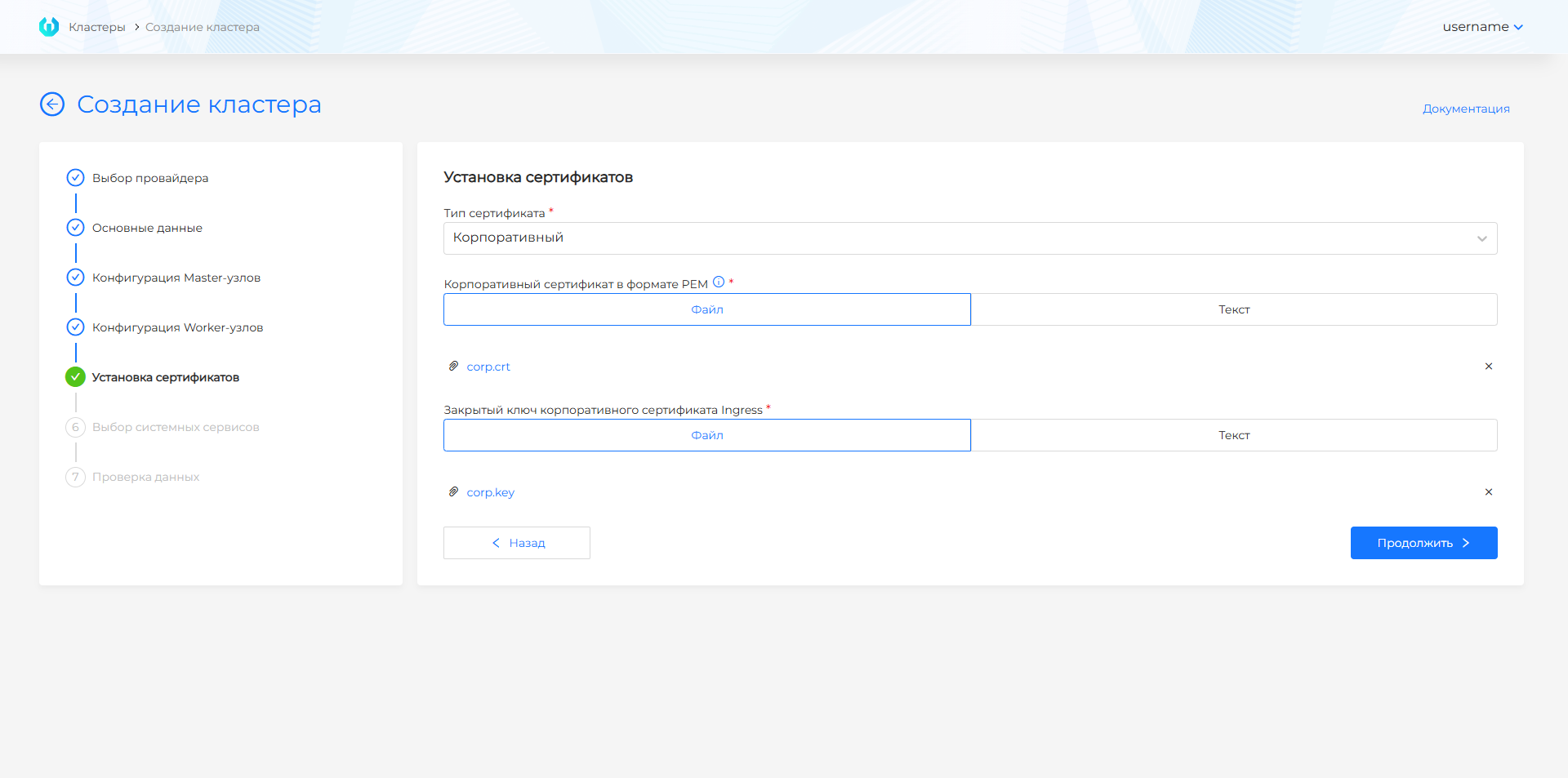
- Корпоративным. Загрузите корпоративный сертификат в формате PEM и закрытый ключ корпоративного сертификата Ingress. Вы можете задать сертификат и ключ, загрузив файлы или указав данные в текстовом формате. Сертификат должен быть выпущен центром сертификации (Certificate Authority, CA) (в этом случае в файле будет цепочка сертификатов) или самоподписан для доменного имени Ingress.
- Let’s Encrypt. Укажите Email, который связан с учетной записью Let’s Encrypt. Корневой сертификат СА для Let’s Encrypt загружается автоматически, адрес Let’s Encrypt сервера задан по умолчанию - https://acme-v02.api.letsencrypt.org/directory.
Обратите внимание! Если в кластере установлен сертификат ACME, необходимо мониторить работу ACME-сервера. В случае сбоя на сервере, кластеры с сертификатами ACME будут недоступны.
Скриншот создания кластера с самоподписным сертификатом
Скриншот создания кластера с промежуточным сертификатом
Скриншот создания кластера с ACME
Скриншот создания кластера с корпоративным сертификатом
Скриншот создания кластера с Let’s Encrypt
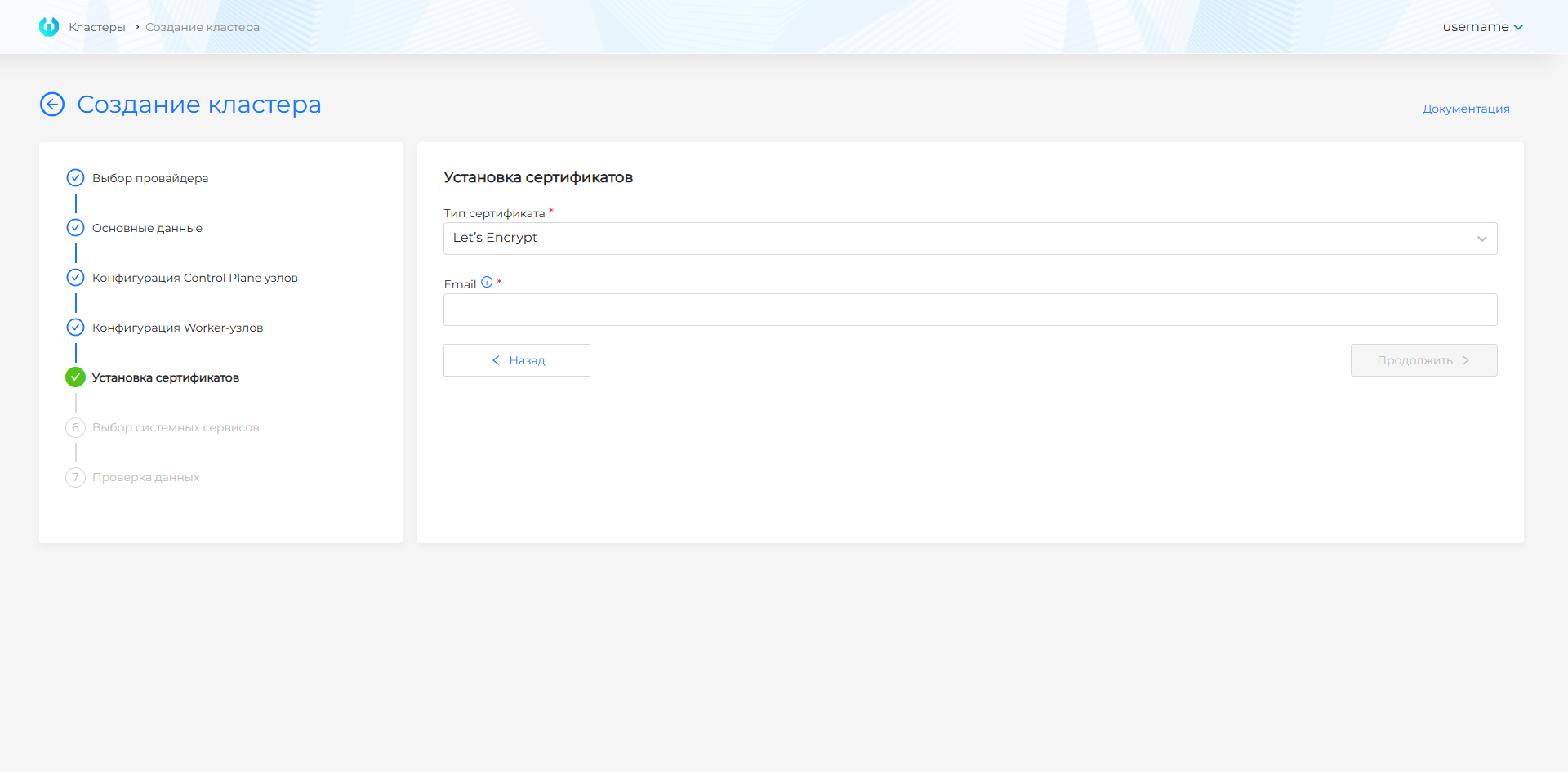
После успешной инсталляции кластера установленные сертификаты будут доступны в разделе Администрирование на странице ClusterIssuers созданного кластера.
Выбор сервисов
Этот шаг является общим для всех провайдеров.
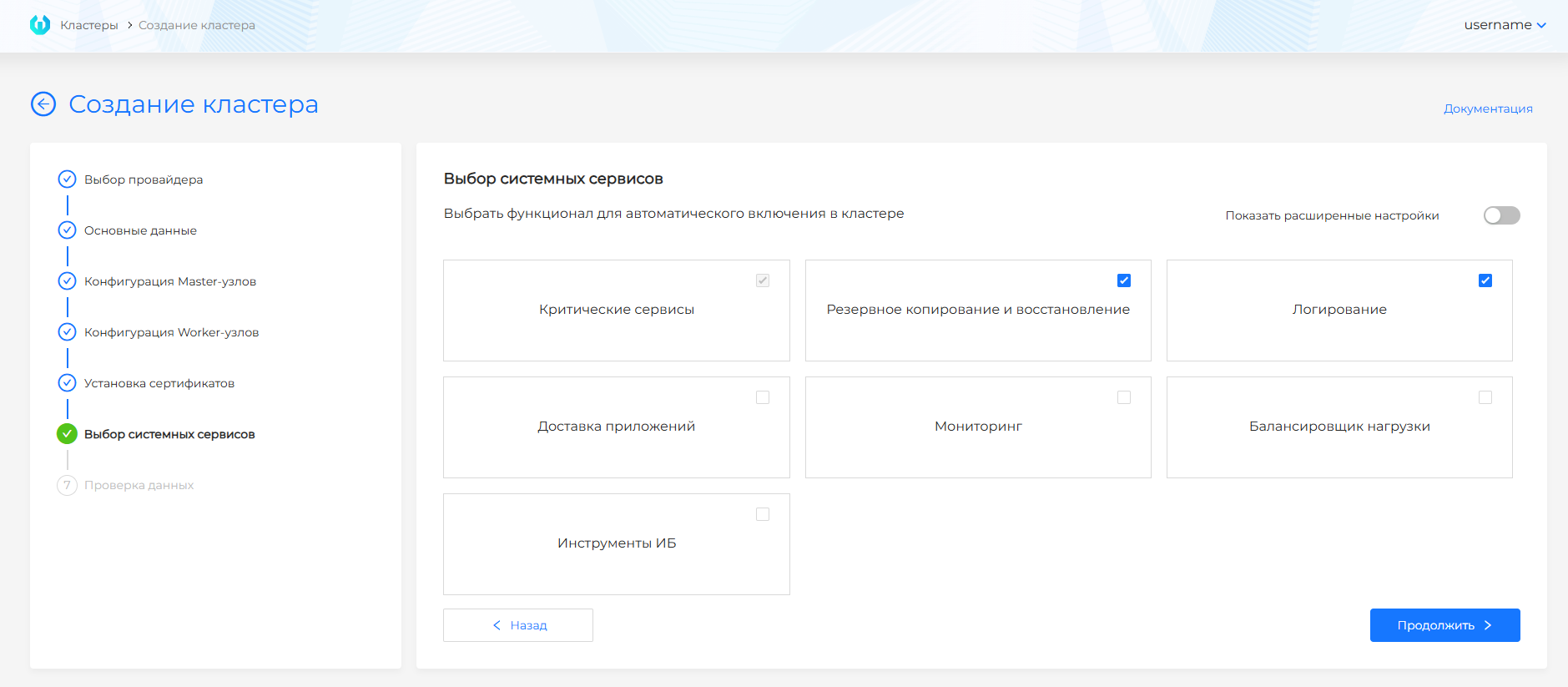
На шаге доступен выбор сервисов для автоматического включения сервисов в кластере в базовом режиме или режиме расширенных настроек. При создании кластера автоматически устанавливаются критически важные для работы кластера сервисы, они недоступны для отключения ни в одном из режимов. При переключении между режимами установленный выбор отменяется.
По умолчанию включен базовый режим, где вы можете выбрать для автоматического включения сервисы, сгруппированные по функционалу:
- Резервного копирования и восстановления
- Логирования
- Доставки приложений
- Мониторинга
- Балансировки нагрузки
- Инструментов ИБ
Скриншот
При необходимости самостоятельного выбора сервисов для включения в кластере перейдите в режим расширенных настроек. Для этого переведите тумблер Показать расширенные настройки в активное состояние и выберите сервисы для включения. Список сервисов выводится согласно алфавитному порядку.
Скриншот
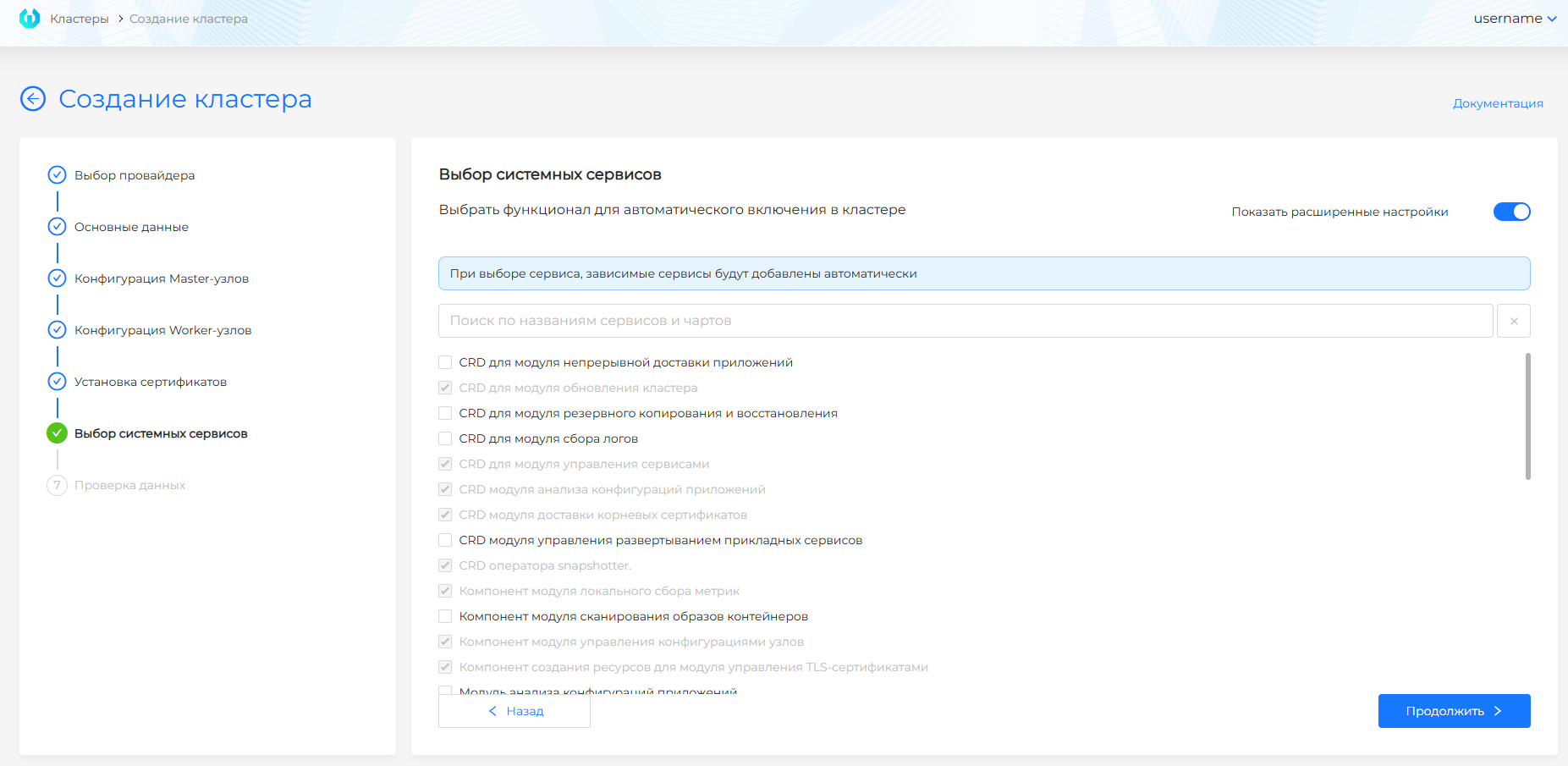
Обратите внимание! При выборе сервиса, зависимые сервисы будут выбраны автоматически. Это необходимо для корректной работы основного сервиса.
Выбранные для включения сервисы устанавливаются с версией latest, режимом автоматического управления и названием экземпляра сервиса равным названию сервиса. Для каждой версии платформы “Штурвал” состав сервисов и их версии будут отличаться.
После успешной установки кластера включенные сервисы доступны в разделе Сервисы и репозитории на странице Установленные сервисы. В процессе инсталляции кластера выполняется необходимое конфигурирование сервисов для работы в кластере. Поэтому сервисы, которые не были выбраны для автоматического включения, устанавливаются отключенным в кластере и доступны в разделе Сервисы и репозитории на странице Установленные сервисы. Это позволяет избежать ручной конфигурации сервисов в раскатанном кластере при необходимости их последующего включения.
Проверка данных
Экран представляет собой страницу, содержащую всю информацию, заполненную вами на предыдущих шагах. Информация отображается в режиме чтения. При необходимости изменить выбранные параметры вы можете вернуться на нужный шаг, нажав на название шага в левой части экрана или на кнопку Назад.
Для создания кластера нажмите на кнопку Создать кластер.
Статус создания
После инициализации создания клиентского кластера доступен графический дашборд статуса развертывания кластера. Этот процесс является общим для всех провайдеров. Информация о статусной модели развертывания клиентского кластера находится здесь.