Управление обновлением в интерфейсе
Платформа “Штурвал” выпускается в виде минорных и патч версий. В год выходит 4 минорные версии кластера. Патч-версии выпускаются по необходимости. Подробнее как происходит обновление здесь.
Для корректного обновления платформы “Штурвал” выполните сначала обновление кластера управления, после чего обновите клиентские кластеры.
В графическом интерфейсе
Для обновления кластера в графическом интерфейсе платформы перейдите на дашборд кластера, который необходимо обновить (кластер управления или клиентский кластер) и нажмите Управлять рядом с текущей версией кластера.
В окне обновления кластера есть возможность ручного запуска обновления или настройки для автоматического запуска обновления по расписанию. Вы можете отслеживать процесс запущенного обновления по состоянию, прописанному в блоке обновления.
Скриншот
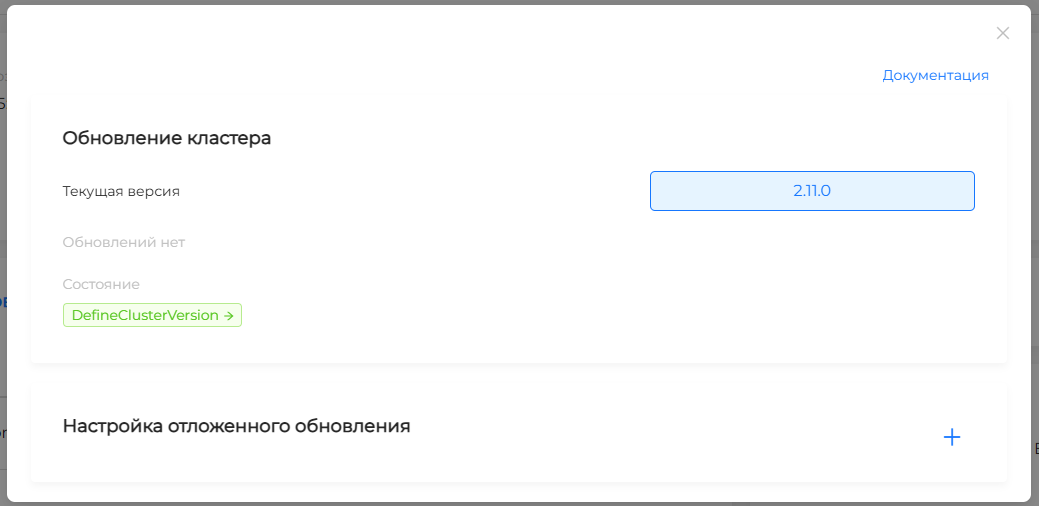
Если вы видите текст “Обновлений нет”, значит у вас последняя доступная версия.
В случае возникновения трудностей в процессе обновления, вы можете обратиться для консультации и сопровождения к команде разработки Платформы “Штурвал”. Для этого с вкладки “О системе” графического интерфейса платформы перейдите в сервис-деск и оставьте заявку на поддержку.
Когда вы завершите обновление кластера, потребуется заменить версию Kubernetes в InfraMachineTemplates. Для этого выполните шаги инструкции Обновление версии kubernetes. Применимо ко всем кластерам, кроме кластера с провайдером Shturval v2.
Ручной запуск обновления кластера
Если есть доступная версия для обновления, в модальном окне обновления кластера:
- Выберите версию кластера из списка.
- Нажмите Обновить, чтобы запустить обновление на выбранную версию.
Автоматический запуск обновления кластера
Отложенное обновление позволяет настроить расписание, по которому разрешается автоматически запускать обновление кластера при наличии доступной версии. Вы можете создавать разные конфигурации отложенных обновлений для различных сценариев. Например, для минорных и патч версий. Просмотреть все созданные расписания для обновления кластера можно в модальном окне обновления кластера, наименование расписания создается автоматически.
Чтобы настроить отложенное обновление кластера, в окне обновления нажмите на + рядом с “Настройка отложенного обновления”. В раскрывшемся блоке укажите:
Скриншот
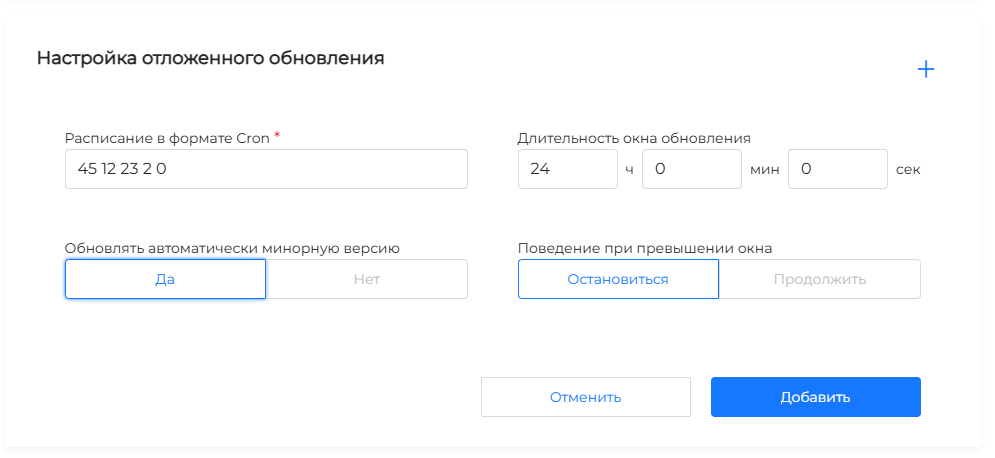
- расписание в cron-формате. Между значениями необходимо ставить пробелы, чтобы отделять их друг от друга;
- длительность окна обновления ( по умолчанию установлено 24 часа). Длительность показывает, какое количество времени может быть использовано для проведения обновления, если на момент проверки по расписанию будет доступна подходящая версия для обновления. В графическом интерфейсе минимальное значение для длительности окна обновления установлено равным 30 минутам. Меньше времени может быть недостаточно для корректного проведения обновления кластера.
Скриншот
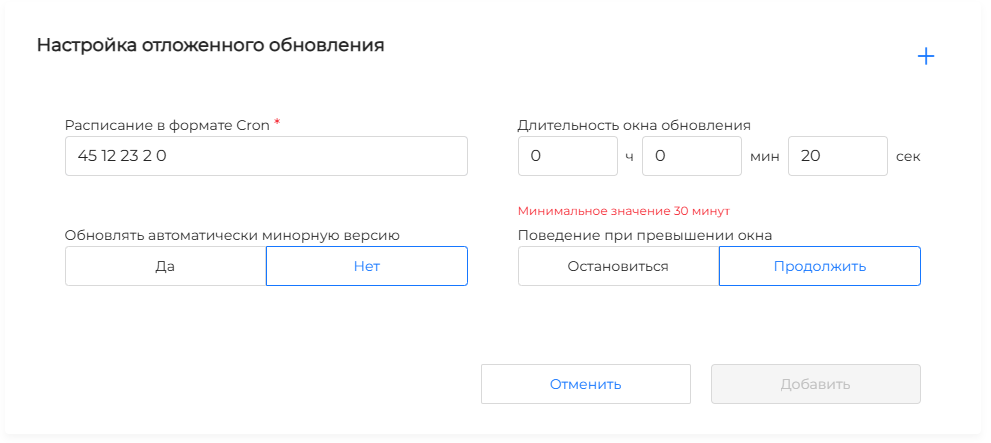
- поведение системы при превышении длительности окна обновления:
- остановиться: все процессы по обновлению будут приостановлены и в окне обновления отобразится состояние “UpdatePaused”. Для возобновления обновления кластера нажмите Продолжить вне расписания.
- продолжить: обновление будет продолжено до завершения.
- разрешено ли автоматически обновлять до минорных версий. Если нет, то автоматически обновление будет только для патч версий.
Чтобы завершить настройку нажмите Добавить.
При необходимости вы можете изменить конфигурацию расписания в любой момент времени. Выберите в модальном окне необходимое расписание и настройте его заново. Если изменена конфигурация расписания в момент обновления кластера, то обновление будет следовать новому сценарию расписания.
Расписание отложенного обновления возможно удалить, если обновление по нему еще не начато.
Статусы обновления
После запуска обновления кластера на дашборде кластера отобразятся этапы статуса обновления кластера:
- Обновление версии Модуля обновления кластера (
shturval-update); - Принудительное удаление устаревших сервисов. Этап может быть пропущен при отсутствии таких сервисов;
- Обновление Модуля управления конфигурациями узлов
shturval-node-config. Этап может быть пропущен, обновление завершится без инициализации этапа; - Обновление версии Kubernetes;
- Обновление версий системных сервисов.
Цветовая индикация определяет состояние каждого этапа:
- зеленый цвет при успешном завершении этапа;
- желтый - если этап в процессе выполнения;
- серый - этап не инициализирован.