Дашборд кластера
Главная страница кластера в графическом интерфейсе.
Дашборд кластера отображает ключевую информацию о кластере и меняется в зависимости от этапа жизненного цикла. До завершения развёртывания отображается первая версия; после — когда готова инфраструктура и подняты все узлы Control Plane и Worker, — вторая, с полным набором вкладок и блоков.
Дашборд до завершения развёртывания
При создании клиентского кластера откройте раздел Кластер → Клиентские кластеры и выберите имя создаваемого кластера. До завершения развёртывания страница Дашборд доступна в разделе Администрирование.
В верхней части отображается имя кластера. Доступна только вкладка Кластер.
В левой верхней части вкладки Кластер расположен блок «Статус развёртывания кластера»: по мере развёртывания отображаются готовность инфраструктуры, состояния узлов Control Plane и Worker, установка сервисов и применение NCI на узлы (Конфигурация узлов (NCI)). Данные обновляются автоматически. По нажатию на этап открывается блок «Состояние» с детальной информацией выбранного этапа. Подробнее см. Статус развертывания кластера.
Этапы установки сервисов и применения NCI на дашборде отображаются для отслеживания, но не влияют на переход в статус Готов и на дашборд развёрнутого кластера. Если кластер перешёл в готовое состояние раньше, чем установлены все сервисы или применены все NCI, завершение можно проверить в Конфигурация узлов (NCI) и на странице Установленные сервисы.
Дашборд развёрнутого кластера
В верхней части отображаются имя кластера, дата и время создания, статус и conditions. Доступны вкладки:
- Кластер
- Аннотации
- События
- Логи
- Сертификаты
- Метеринг
- Доступность сервисов (при включённом сборе метрик)
Все вкладки обновляются автоматически.
Скриншот: шапка дашборда развёрнутого кластера

Кнопки перехода (Статистика, Argo CD)
На дашборде доступны кнопки перехода во внешние модули (с SSO-авторизацией):
- Статистика — открывает интерфейс Grafana (модуль графического отображения метрик).
- Argo CD — открывает интерфейс модуля непрерывной доставки приложений (Argo CD).
Кнопки отображаются только если соответствующие сервисы установлены и работают, а у пользователя есть права доступа к этим сервисам.
| Кнопка | Условие отображения |
|---|---|
| Статистика | В кластере включён shturval-metrics-collector; в кластере управления включены shturval-dashboards и shturval-monitoring. |
| Argo CD | В кластере установлен и включён shturval-cd. |
Коммуникация администратора
Администратор кластера может донести до пользователей важные объявления (информационное сообщение на дашборде - баннер), а также задать признак кластера для списков (tag) и цветовую маркировку интерфейса для быстрого различения окружений.
Информационное сообщение (баннер) отображается всем пользователям при работе с кластером в графическом интерфейсе платформы «Штурвал». Его можно использовать для уведомлений о плановых работах, изменении настроек доступа или других важных объявлениях.
Если необходимо визуально выделить кластер (например, окружение), используйте визуальную маркировку — настройка описана на вкладке «Визуальная маркировка» ниже.
Где создаётся сообщение
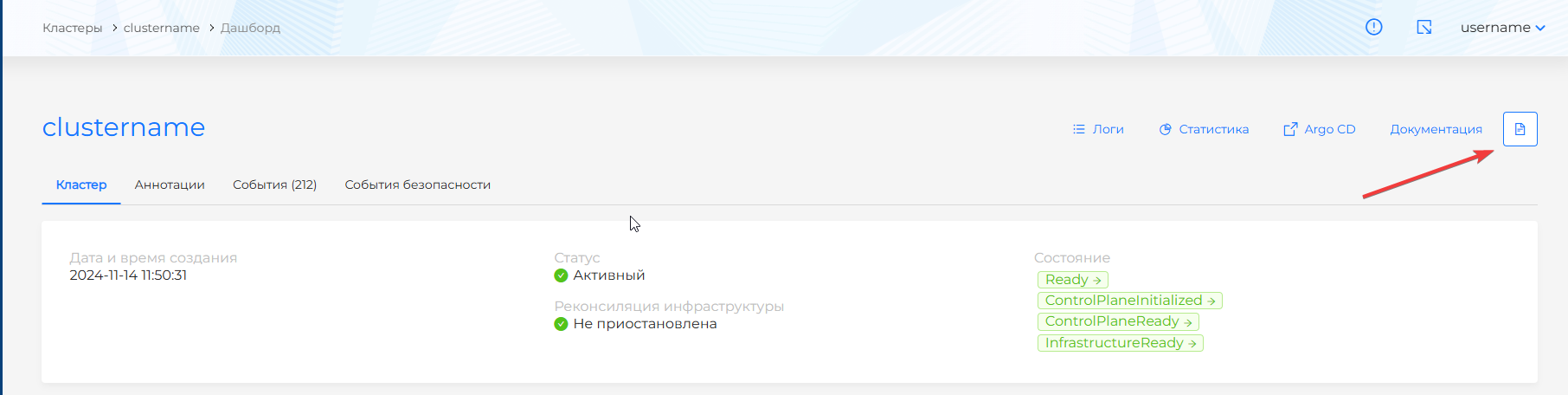
Сообщение создаётся и редактируется на странице Дашборд кластера. Иконка для размещения информационного сообщения находится в правом верхнем углу страницы дашборда (рядом с кнопками перехода в Статистику, Argo CD и др.).
Как добавить или изменить баннер
- Откройте кластер и перейдите на страницу Дашборд.
- В правом верхнем углу страницы нажмите иконку добавления или редактирования информационного сообщения (баннера).
- В открывшемся окне введите или измените текст сообщения.
- Сохраните изменения.
После сохранения баннер отображается в интерфейсе для всех пользователей, имеющих доступ к данному кластеру.
Скриншот: добавление информационного сообщения (баннера)
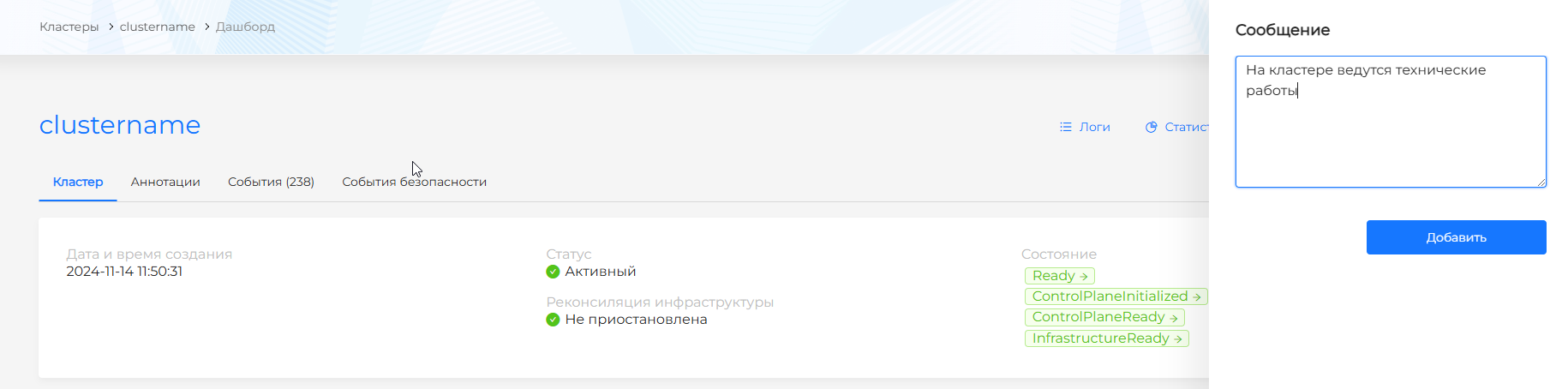
Скриншот: отображение баннера для пользователей

Рекомендации
- Используйте краткий и понятный текст.
- Для плановых работ укажите дату и время окна и ожидаемую длительность.
- Чтобы снять сообщение, откройте форму редактирования, очистите текст и сохраните.
Признак кластера (тэг) задаётся аннотацией с ключом tag. Он нужен для удобной навигации: значение отображается в общем списке кластеров и позволяет фильтровать кластеры по назначению или окружению (например, prod, test). Поддерживаются значения на русском и английском языках.
Как присвоить признак
- На дашборде кластера откройте вкладку Аннотации.
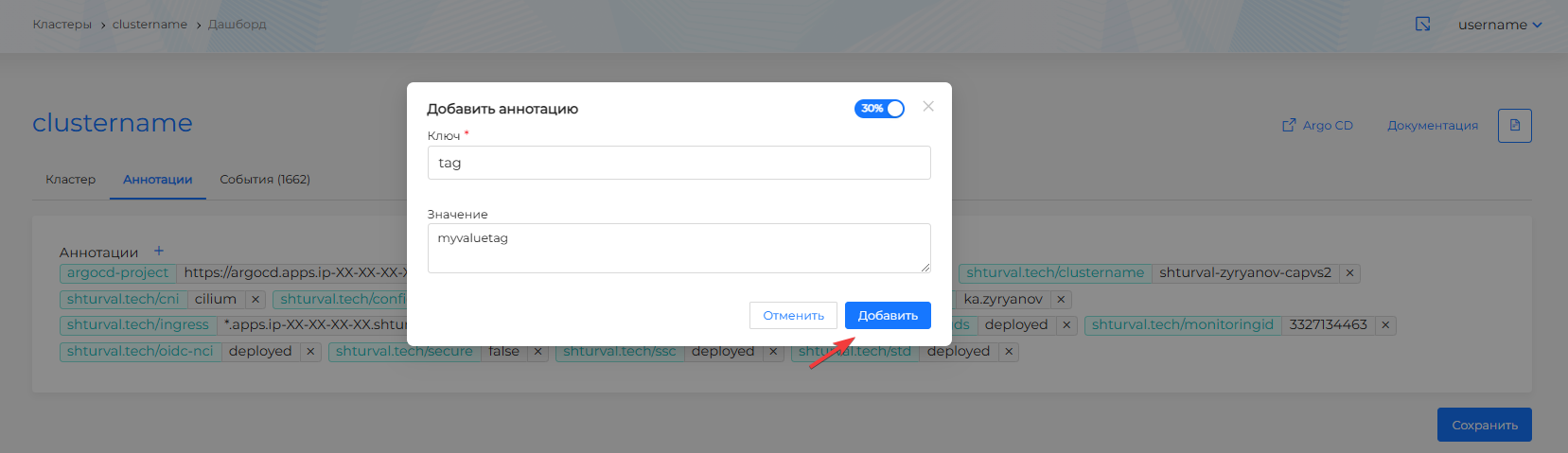
- Нажмите + для добавления аннотации.
- В модальном окне укажите в поле Ключ значение
tag, в поле Значение — нужный признак (например,prod). - Нажмите Сохранить.
Как удалить признак
Для удаления аннотации нажмите на крестик у нужной аннотации, подтвердите действие и нажмите Сохранить.
Пример. Чтобы сортировать кластеры по окружению со значениями prod и test, для одного кластера добавьте аннотацию с ключом tag и значением prod, для другого — с тем же ключом и значением test. При необходимости создайте такие аннотации для всех нужных кластеров.
Скриншот: добавление аннотации (признак) кластера
Скриншот: сортировка кластеров по признаку

Визуальная маркировка кластера
Цветовая маркировка (полоса) помогает с первого взгляда отличать кластеры, например, по окружению (продуктив, тест и т.д.). Полоса отображается справа от левого бокового меню на всех страницах данного кластера в графическом интерфейсе.
Как настроить
- На дашборде кластера откройте вкладку Аннотации.
- Добавьте аннотацию с ключом
color-<hex-код>и значением — текстом, который будет показан на полосе (пример см. в таблице ниже). - При необходимости изменения цвета текста добавьте аннотацию
text-colorс hex-кодом цвета текста в значении. - Нажмите Сохранить.
Чтобы убрать маркировку, удалите соответствующие аннотации на вкладке Аннотации и сохраните изменения.
| Ключ аннотации | Значение аннотации | Описание | Пример |
|---|---|---|---|
color-<hex-код> |
ВАШ ТЕКСТ |
Задаёт цвет фона полосы и текст, который отображается на полосе. Hex-код указывается без #. |
Ключ: color-ff4d4fЗначение: PROD |
text-color |
<hex-код> |
Задаёт цвет текста на полосе. Hex-код указывается без #. Если аннотация не задана, по умолчанию в тёмной теме интерфейса цвет текста белый, в светлой — чёрный. |
Ключ: text-colorЗначение: ffffff |
Вкладка «Кластер»
Группы узлов кластера
Блок «Группы узлов кластера» содержит сведения о группах узлов. При нажатии на название блока выполняется переход на страницу Управление узлами.
Скриншот: группы узлов на дашборде
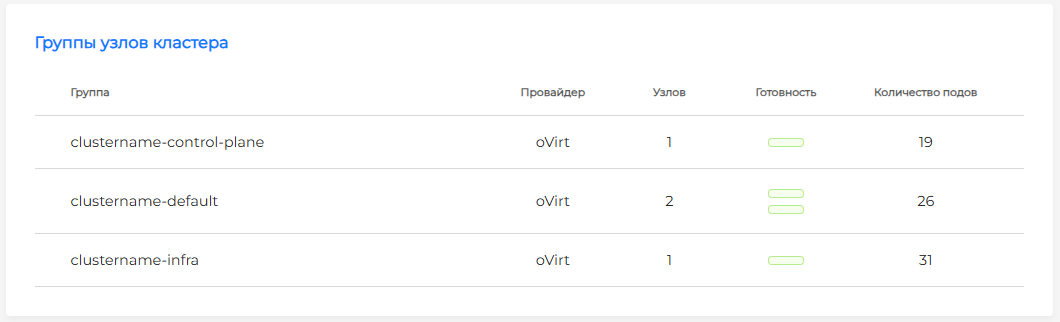
В блоке отображаются: название группы, провайдер, количество узлов, готовность узлов в виде индикаторов (зелёный — Ready, красный — NotReady), количество подов. При большом числе узлов в группе показывается отношение здоровых узлов к запрошенному количеству.
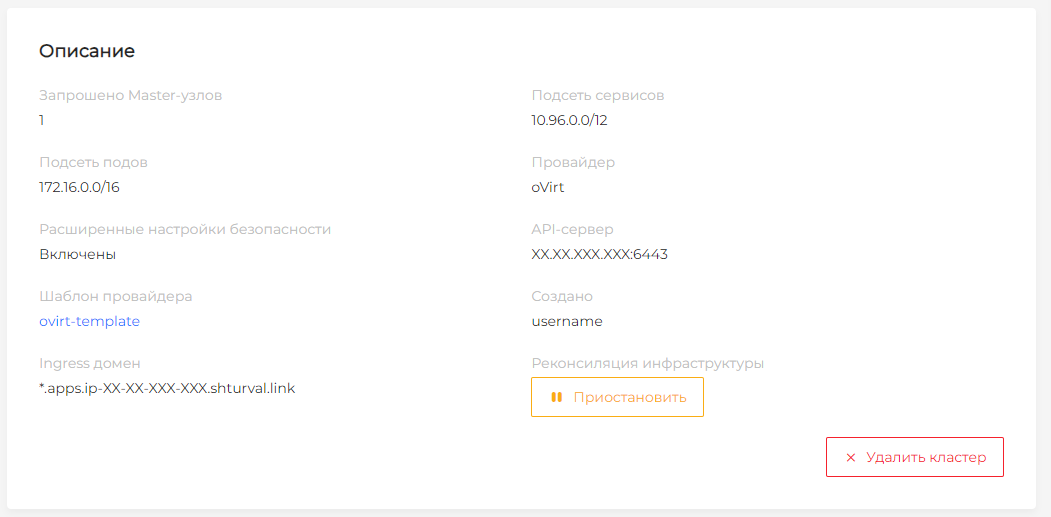
Описание
Блок «Описание» содержит основные параметры кластера:
- Подсеть сервисов;
- Подсеть подов;
- Провайдер;
- Расширенные настройки безопасности (включены/выключены);
- API-сервер;
- Шаблон провайдера;
- Ingress-домен;
- Создано (пользователь, создавший кластер).
В этом же блоке доступны действия «Приостановить» реконсиляцию инфраструктуры и «Удалить кластер».
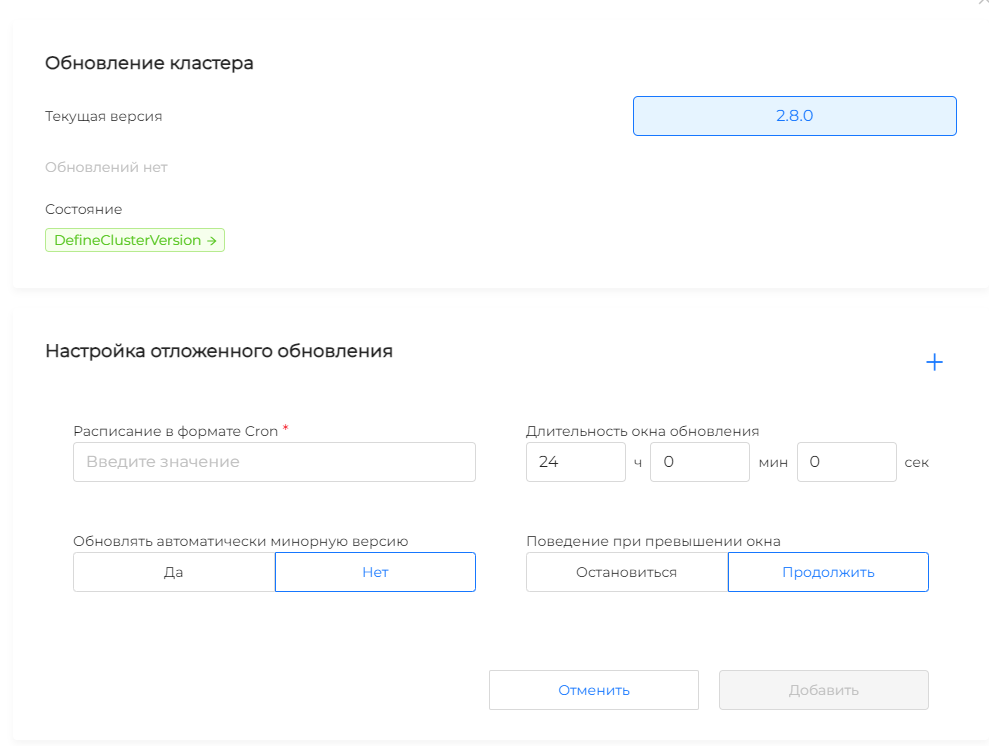
Обновление кластера
Блок «Обновление кластера» показывает установленную версию Kubernetes. Доступны ручной и автоматизированный запуск обновления.
Скриншот: блок обновления кластера
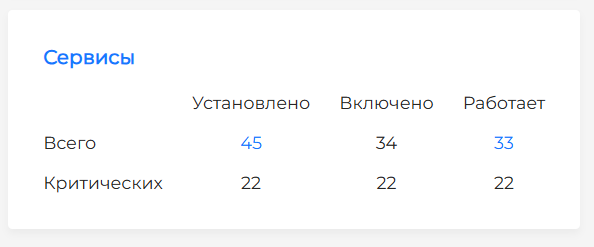
Сервисы
Блок «Сервисы» содержит счётчики установленных, включённых и работающих сервисов (всего и критических). При нажатии на название блока или на число выполняется переход на страницу Установленные сервисы кластера.
Скриншот: блок сервисов
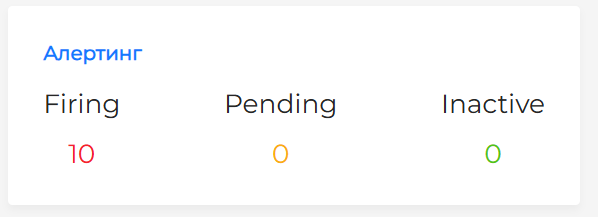
Алертинг
Блок «Алертинг» показывает сработавшие алерты по уровню важности. При нажатии на блок или на значение счётчика выполняется переход на страницу Просмотр оповещений. Блок не отображается, если в кластере не включён сбор метрик или в кластере управления не включён модуль хранения метрик.
Скриншот: блок алертинга
Приостановка реконсиляции (Paused)
Приостановка реконсиляции инфраструктуры временно останавливает применение изменений и проверок к машинам и узлам кластера. Запрашиваемые изменения попадают в очередь и применяются после возобновления реконсиляции. Управление доступно администратору кластера и администратору платформы на дашборде кластера. Подробнее о подходе управления кластерами см. в статье «Cloud Management».
Скриншот: описание и приостановка реконсиляции
Пример: при включённом MachineHealthCheck для группы узлов можно приостановить реконсиляцию, изменить сайзинг машины и возобновить реконсиляцию, чтобы MachineHealthCheck не реагировал на временную недоступность узла.
Вкладка «Аннотации»
На вкладке «Аннотации» отображается список аннотаций кластера. Их можно добавлять, изменять и удалять; после правок нажмите Сохранить.
Подробные сценарии: тэгирование кластера по ключу tag, цветовая маркировка интерфейса и связанные аннотации — в разделе Коммуникация администратора.
Вкладка «События»
На вкладке «События» отображаются события объектов кластера: дата и время, источник, объект, тип события, текст.
Вкладка «Логи»
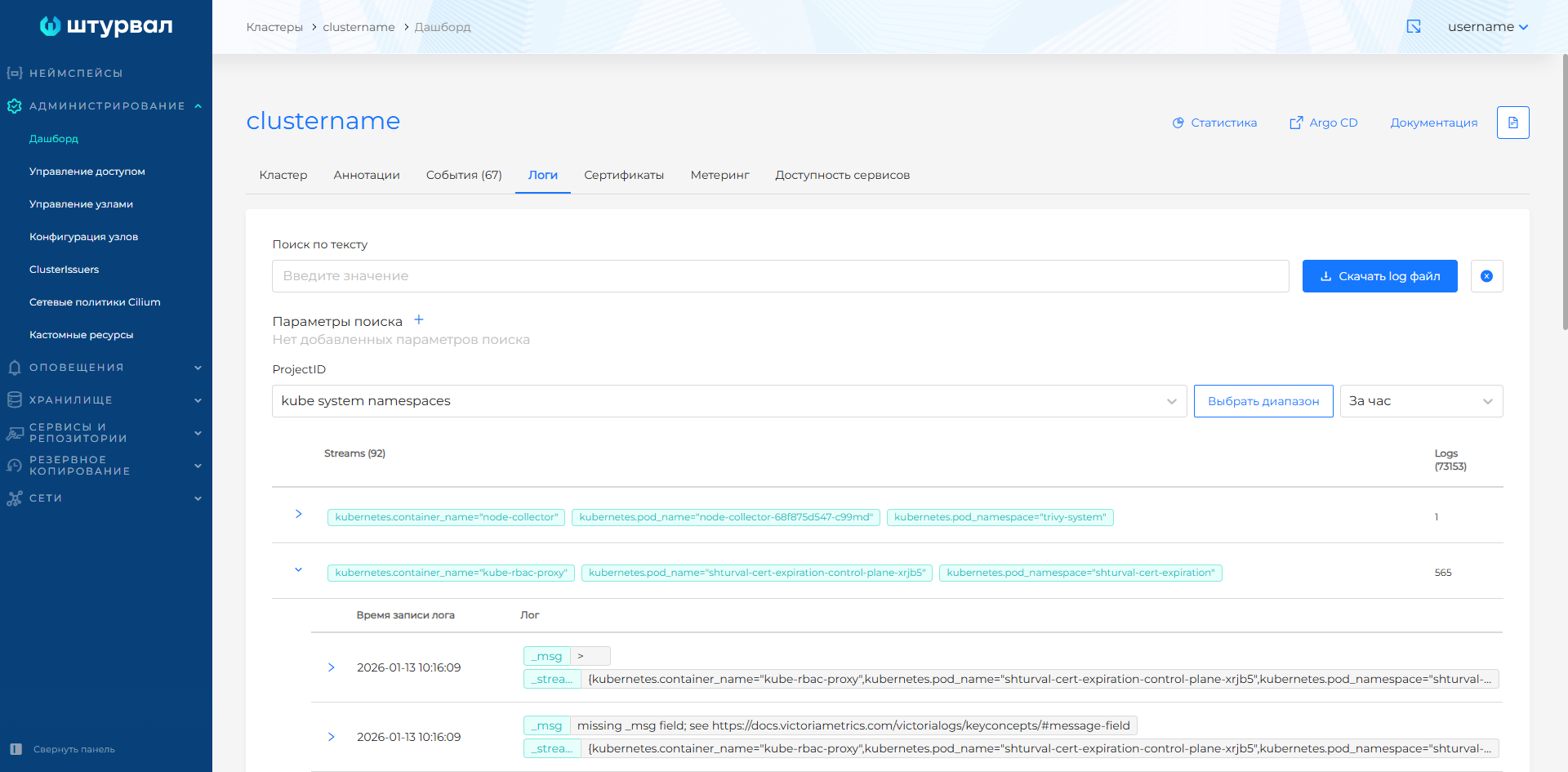
Если в кластере включён Модуль локального сбора логов (shturval-log-collector) и в кластере управления работает shturval-metrics-collector, на вкладке «Логи» отображаются собранные логи. Подробнее о просмотре и фильтрации: Просмотр логов.
Скриншот: вкладка «Логи»
Вкладка «Сертификаты»
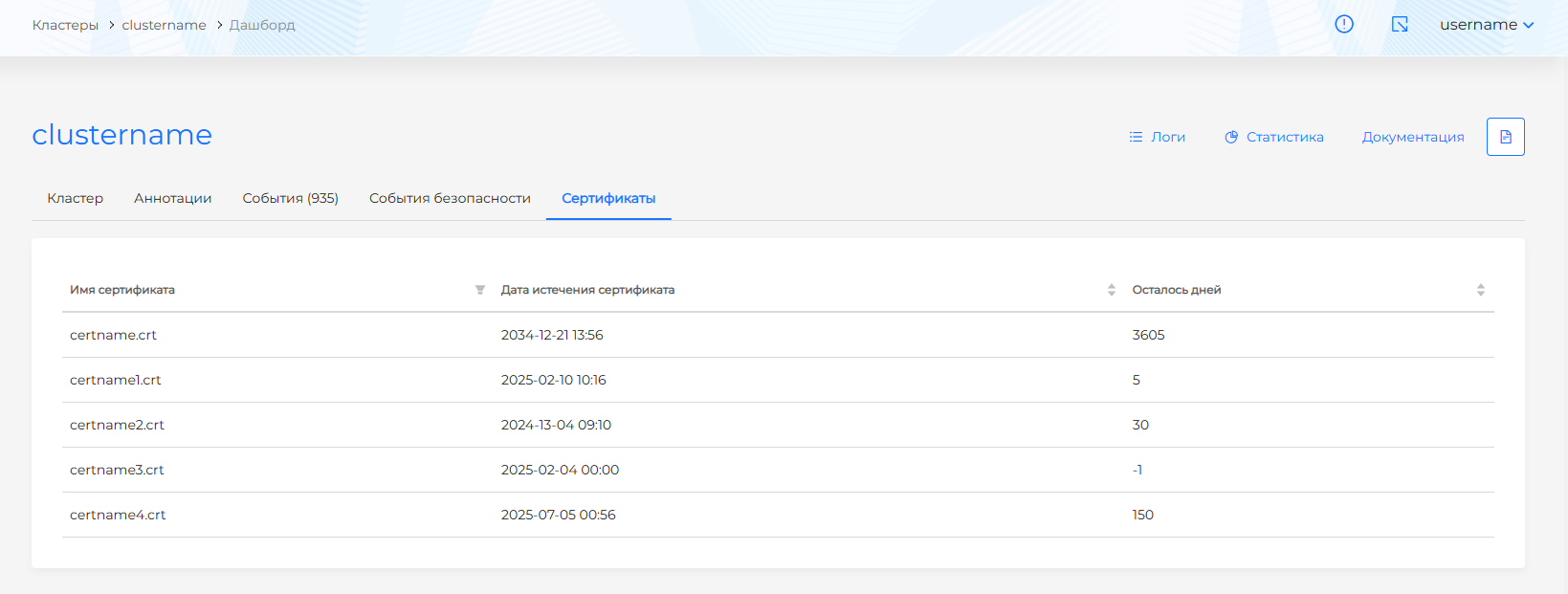
На вкладке «Сертификаты» отображаются данные о сертификатах кластера (на основе Модуля проверки сертификатов API Kubernetes): дата истечения срока действия и количество оставшихся дней.
Скриншот: вкладка «Сертификаты»
Вкладка «Метеринг»
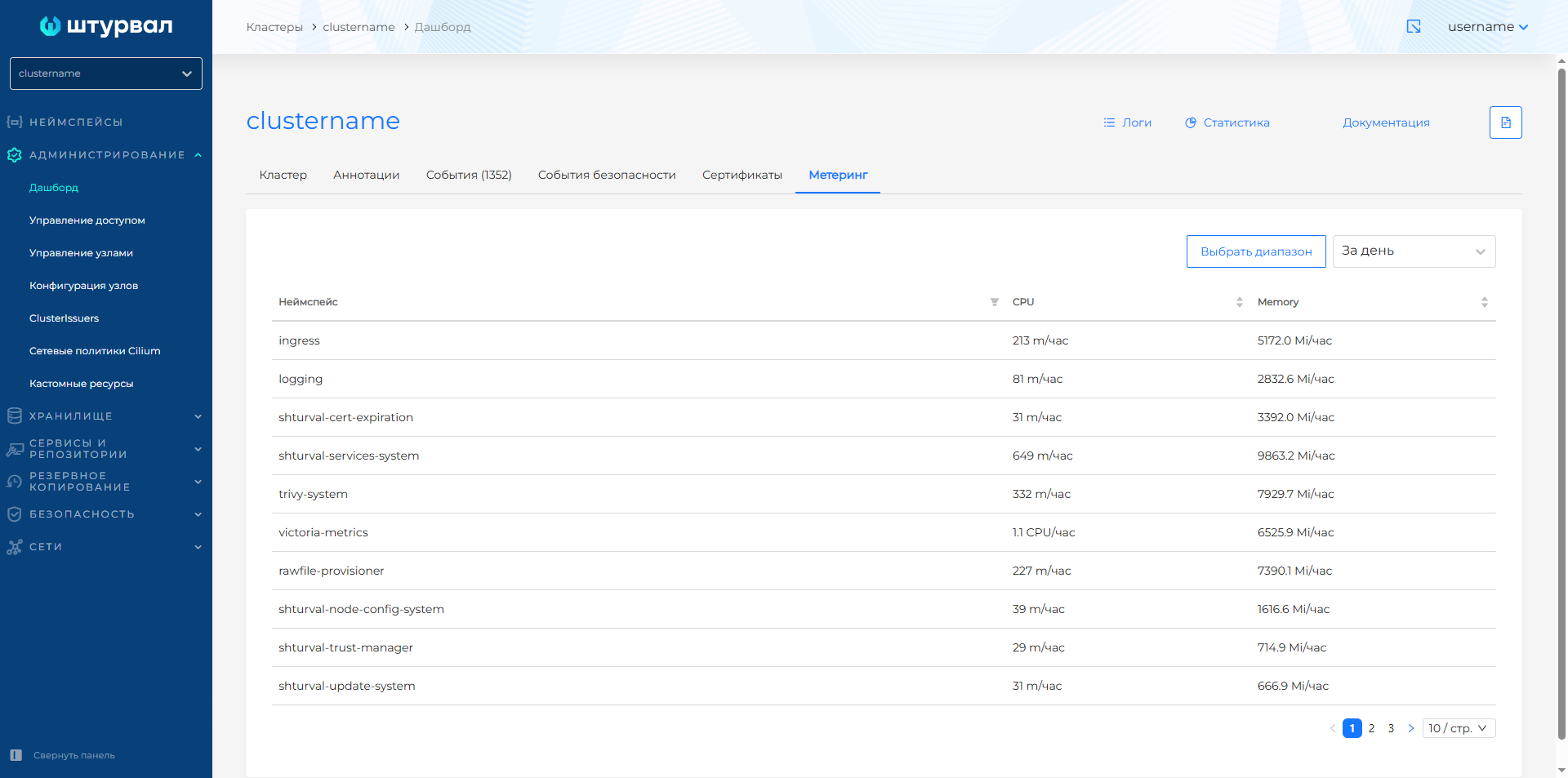
Метеринг — упрощённое представление потребления ресурсов по неймспейсам (CPU/час, RAM/час). Данные хранятся до года. На вкладке можно получить сведения за последний час, неделю, месяц, год или за выбранный диапазон времени.
Скриншот: вкладка «Метеринг»
Вкладка «Доступность сервисов»
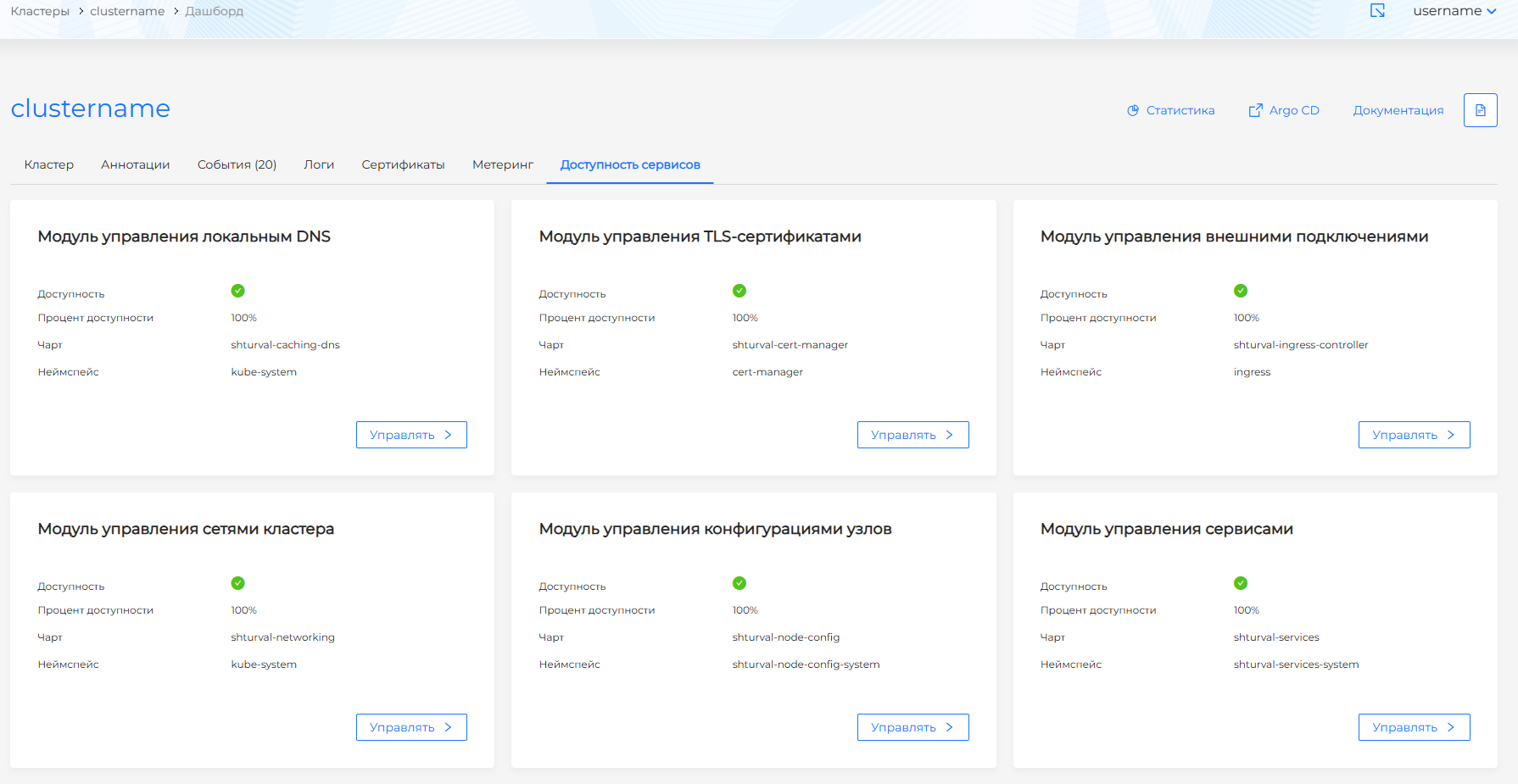
На вкладке «Доступность сервисов» отображаются карточки ключевых системных компонентов (сервисов) кластера: статус доступности (цветовая индикация), процент доступности за последний час, название Helm-чарта, неймспейс. Кнопка Управлять ведёт на страницу просмотра и редактирования сервиса.
Вкладка доступна, если в кластере включён shturval-metrics-collector и в кластере управления включён shturval-monitoring.
Скриншот: вкладка «Доступность сервисов»
Статус сервисов также можно посмотреть в разделе Установленные сервисы.