Как подключить свой репозиторий
Обзор
В разделе Сервисы и репозитории на странице Репозитории отображается перечень Helm-репозиториев, подключённых к кластеру. Каждый репозиторий в кластере представлен кастомным ресурсом ShturvalRepoConfig (API-группа ops.shturval.tech). При установке кластера по умолчанию подключается репозиторий Shturval с платформенными чартами (см. Какие сервисы поставляются в составе платформы). Можно добавить свой репозиторий с Helm-чартами для установки сервисов в кластер.
Платформа «Штурвал» совместима с популярными репозиториями Helm-чартов, такими как Nexus, Artifactory, Harbor и другими, поддерживающими стандартные протоколы Helm (HTTP/HTTPS, OCI).
В графическом интерфейсе: выберите кластер → Сервисы и репозитории → Репозитории.

Просмотр и редактирование ресурсов ShturvalRepoConfig через манифест также доступны в Администрирование → Кастомные ресурсы → API-группа ops.shturval.tech → ShturvalRepoConfig.
Добавление репозитория
- На странице Репозитории нажмите + Добавить репозиторий.
- В открывшемся окне заполните параметры:
- Название — имя репозитория (будет отображаться в списке и на вкладке страницы «Доступные чарты»).
- URL — путь до репозитория. Поддерживаемые протоколы: http, https, oci.
- Проверка сертификата — включите или отключите проверку TLS-сертификата при подключении к репозиторию.
- Логин и пароль — укажите, если доступ к репозиторию ограничен аутентификацией.
- Лейблы и аннотации — при необходимости задайте для объекта репозитория в кластере.
- Сохраните настройки.
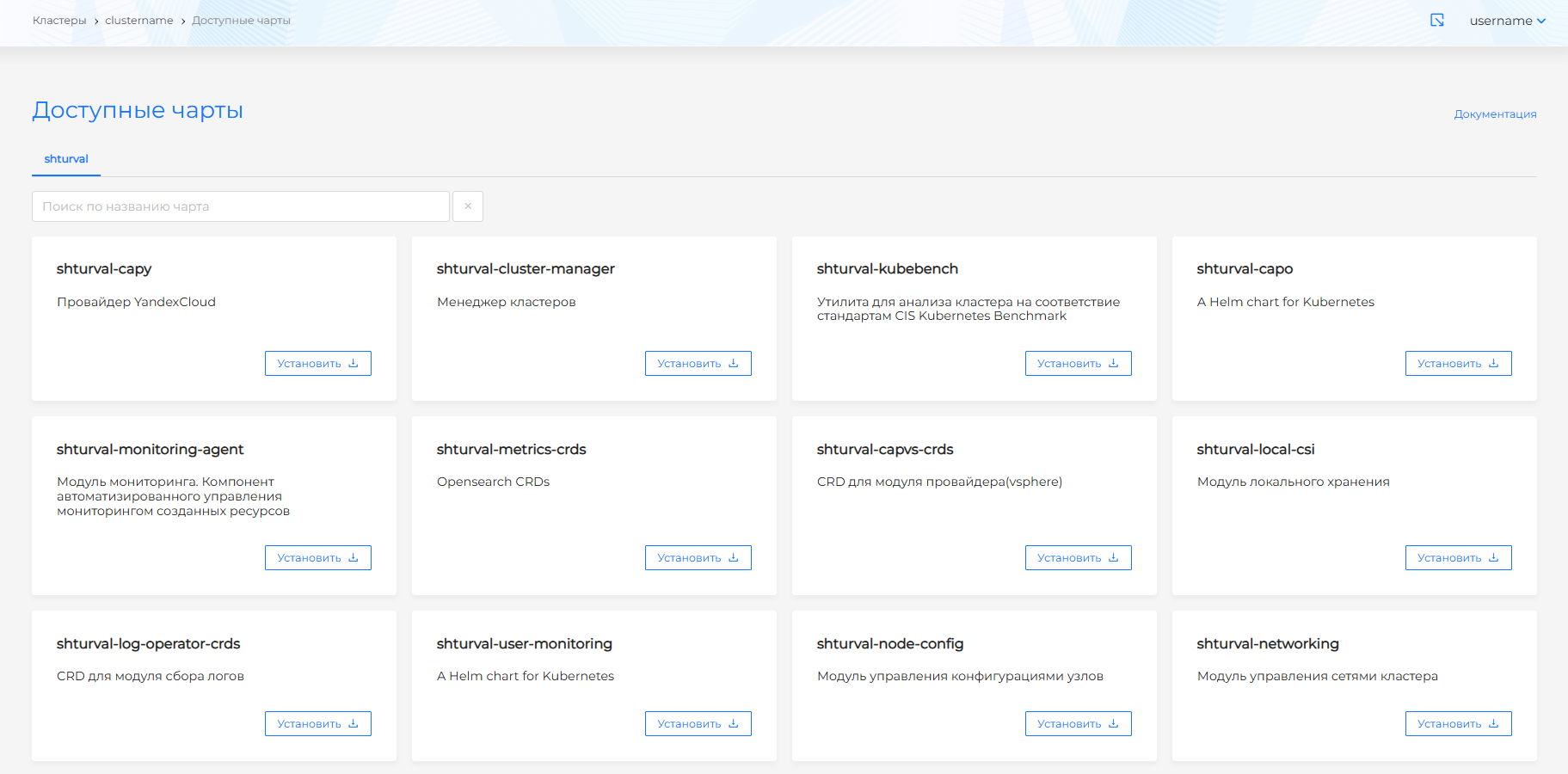
Чарты из нового репозитория появятся в разделе Сервисы и репозитории на странице Доступные чарты на вкладке с именем этого репозитория (по умолчанию доступна вкладка репозитория shturval с чартами платформы).
Для установки сервисов из добавленного репозитория воспользуйтесь инструкцией.
Обратите внимание! для репозиториев по протоколу OCI на вкладке репозитория на странице Доступные чарты нужно вручную ввести название чарта, затем нажать Проверить версию и Проверить чарт. Подробнее — Репозитории по протоколу OCI.
Маркетплейс продуктов партнёров
На странице Маркетплейс продуктов можно подключить преднастроенные репозитории продуктов партнёров. Для подключения других Helm-репозиториев используйте страницу Репозитории и сценарий добавления репозитория.
В графическом интерфейсе: выберите кластер → Сервисы и репозитории → Маркетплейс продуктов.
Подключение продукта партнёра
Чтобы добавить продукт партнёра, подключите его репозиторий:
- На странице Маркетплейс продуктов выберите продукт и нажмите Добавить.
- В открывшемся окне на вкладке Конфигурация заполните параметры:
- Имя пользователя — данные учётной записи, если подключение выполняется к приватному репозиторию продукта партнёра.
- Пароль — пароль от учётной записи для доступа к приватному репозиторию.
- URL — обязательная ссылка на репозиторий продукта партнёра с Helm-чартами для установки сервисов. По умолчанию указан URL публичного репозитория продукта. Его можно заменить, если нужные чарты находятся по другому адресу, например в приватном репозитории или зеркале. Поддерживаемые протоколы: http, https, oci.
- Проверка сертификата — включите, если нужно проверять сертификат безопасности, чтобы подтвердить защищённое соединение и подлинность сервера.
- При необходимости добавьте лейблы и аннотации на вкладке Лейблы и аннотации.
- Нажмите Подключить.
Название репозитория продукта партнёра задано по умолчанию и совпадает с названием выбранного продукта на странице Маркетплейс продуктов. Задать или изменить это название нельзя.
После подключения появится вкладка Доступные чарты в модальном окне продукта. Выберите чарты сервисов и установите их или нажмите Завершить без установки, чтобы подключить репозиторий без установки сервисов.
Если репозиторий продукта партнёра подключён ранее, установить чарты можно:
- в модальном окне продукта на странице Маркетплейс продуктов: выберите Управлять → Доступные чарты;
- на странице Доступные чарты на вкладке репозитория продукта партнёра.
Для репозиториев по протоколу OCI вместо выбора чарта из списка доступных чартов введите название чарта для последующей установки.
Изменение продукта партнёра
Если подключение к репозиторию продукта партнёра установлено, но чарты недоступны, проверьте URL и учётные данные, затем выполните переподключение:
- Откройте Маркетплейс продуктов.
- Выберите Управлять у нужного продукта.
- Обновите конфигурацию репозитория.
- Нажмите Переподключиться.
После переподключения конфигурация и список доступных чартов будут обновлены. Установленные ранее сервисы из чартов репозитория продукта партнёра продолжат работать без изменений.
Данные ранее подключенного репозитория продукта партнёра также можно изменить на странице Репозитории: нажмите на название репозитория в списке подключённых репозиториев, обновите данные и нажмите Сохранить. После сохранения конфигурация и доступные чарты будут обновлены.
Отключение доступа к репозиторию продукта партнёра
Чтобы отключить доступ к репозиторию продукта партнёра, откройте страницу Репозитории, выберите репозиторий продукта партнёра из списка, нажмите иконку удаления (корзина) и подтвердите действие.
После отключения доступа чарты репозитория продукта партнёра не будут доступны из платформы. Уже установленные сервисы продолжат работать.
Доступные продукты партнёров
На платформе доступны для подключения репозитории продуктов партнёров:
- Nimbius — платформа управления гибридным облаком. Чарт расположен в публичном репозитории.
- Kaspersky Container Security — наложенное средство ИБ для кластера. Информация о подключении и установке приведена на странице Наложенные средства безопасности.
- Luntry — комплексная защита контейнеров и Kubernetes на всех стадиях жизненного цикла приложения. Информация о подключении и установке приведена на странице Наложенные средства безопасности.
Nimbius
При установке чарта создайте или выберите ранее созданный неймспейс nimbius.
После установки чарта в неймспейсе nimbius нужно создать секрет с названием regcred и типом dockerconfigjson, содержащий данные лицензии, а также изменить конфигурацию сервиса. Для приобретения лицензии обратитесь в Nimbius.
На странице управления сервисом в блоке Спецификация сервиса задайте customvalues:
ui:
  portalUrl: <ваше значение параметра>
orchestrator:
  env:
    applicationDomain: <ваше значение параметра>
| Параметр | Описание | Тип данных | Пример |
|---|---|---|---|
ui.portalUrl |
Доменное имя пользовательского портала Nimbius | string |
nimbius-ui.clustername.ip-11-12-13-14.shturval.link |
orchestrator.env.applicationDomain |
Доменное имя портала администратора Nimbius | string |
nimbius.clustername.ip-11-12-13-14.shturval.link |
Просмотр и редактирование репозитория
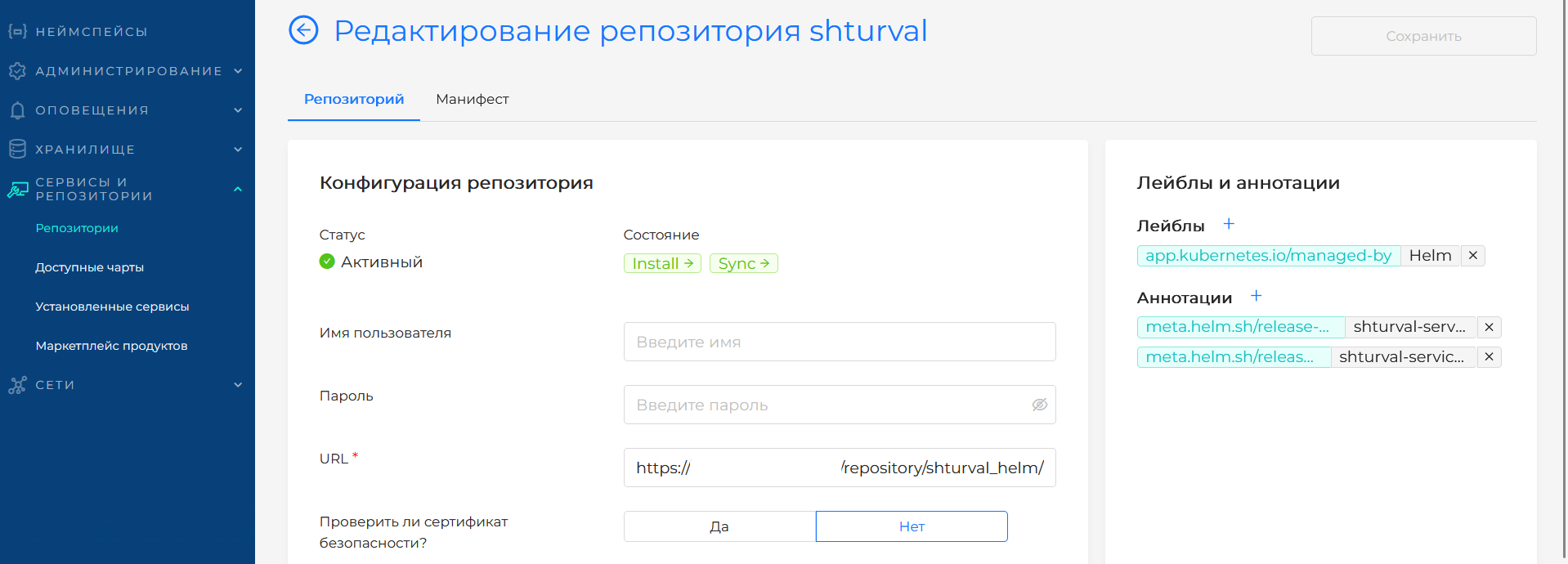
Нажмите на название репозитория в списке. Откроется страница репозитория.
Вкладка «Репозиторий»
Отображаются статус, состояние и данные подключения. В блоке Состояние перечислены состояния (conditions), устанавливаемые при подключении репозитория. Нажмите на название состояния, чтобы увидеть детали: название, дату и время проверки, причину установки статуса. При неуспешном подключении отображается сообщение об ошибке.
Можно изменить:
- URL репозитория;
- данные доступа (логин, пароль);
- проверку сертификата;
- лейблы и аннотации.
После редактирования нажмите Сохранить.
Вкладка «Манифест»
Данные репозитория можно изменить через YAML-манифест. Внесите изменения, нажмите Проверить — результат проверки отобразится справа. Раскройте блок результата для просмотра полного манифеста. Если валидация формата не пройдена, проверка манифеста недоступна. Сохраните изменения — без сохранения они не применятся.
Удаление репозитория
Нажмите иконку удаления (корзина) в строке репозитория в списке. После удаления репозитория сервисы, уже установленные из чартов этого репозитория, останутся установленными в кластере. Для их обновления или удаления используйте страницу Установленные сервисы и управление соответствующими ShturvalServiceConfig (SSC).
Общий обзор кастомных ресурсов платформы (включая ShturvalRepoConfig, ShturvalServiceConfig и ShturvalServicePatch) см. на странице «Кастомные ресурсы в платформе». Работа с патчами ShturvalServicePatch для customvalues системных сервисов — Как управлять CustomValues сервисов.