Как добавить свой дашборд в Grafana
Кастомные дашборды, сохраняемые при переустановке.
Кастомные дашборды в Grafana можно создавать вручную или подключать через ConfigMap (provisioning). Provisioning позволяет сохранить дашборды при переустановке сервиса. На этой странице — пошаговая инструкция.
Способ 1: Создание в интерфейсе Grafana
-
Откройте Grafana (раздел Сервисы и репозитории → shturval-dashboards → Управлять).
-
Dashboards → New → Dashboard.
-
Добавьте панели, выберите источник данных (VictoriaMetrics), метрики.
-
Сохраните дашборд.
Раздел мониторинга и Grafana
Обратите внимание! Недостаток: При переустановке shturval-dashboards дашборды могут быть потеряны. Используйте provisioning (способ 2).
Способ 2: Provisioning через ConfigMap
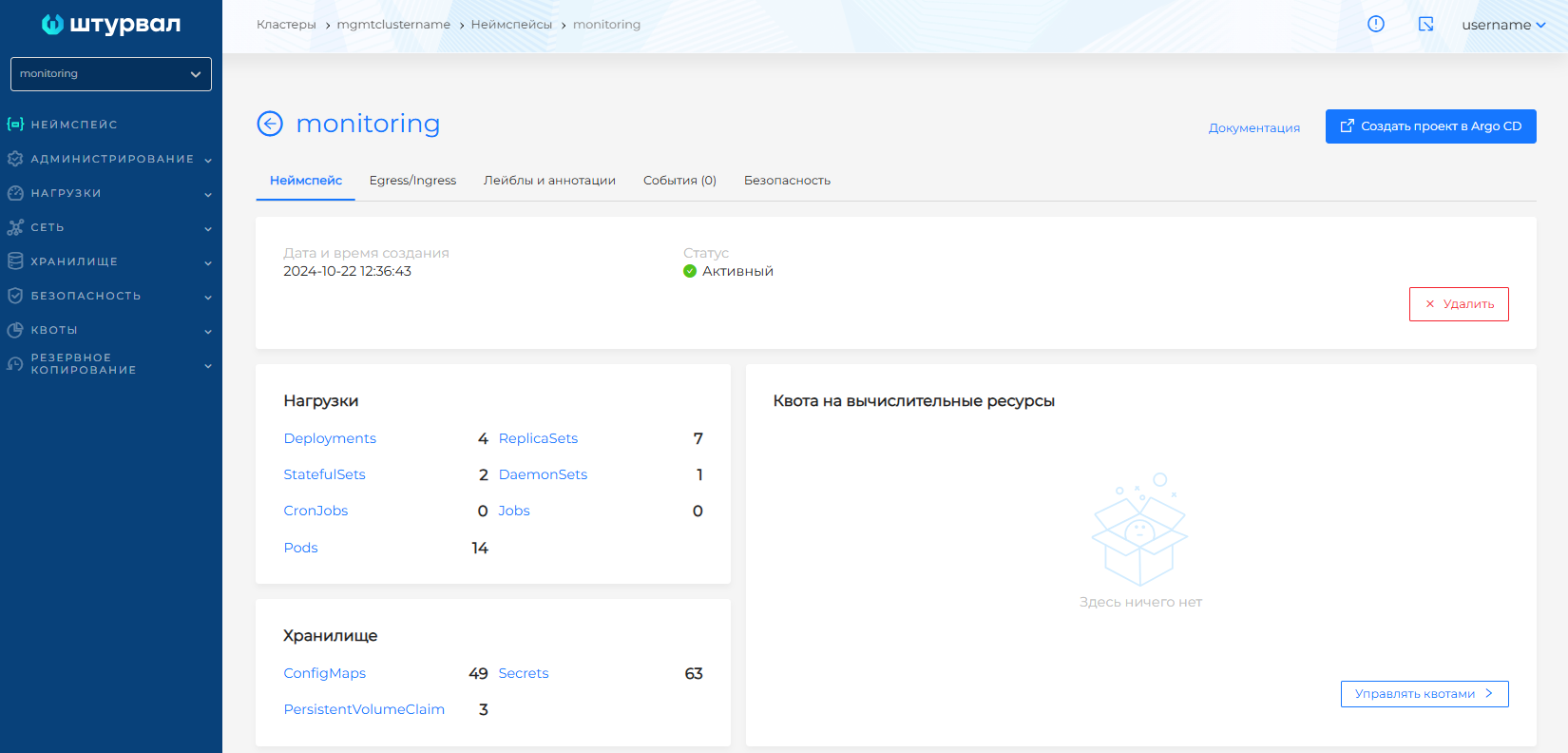
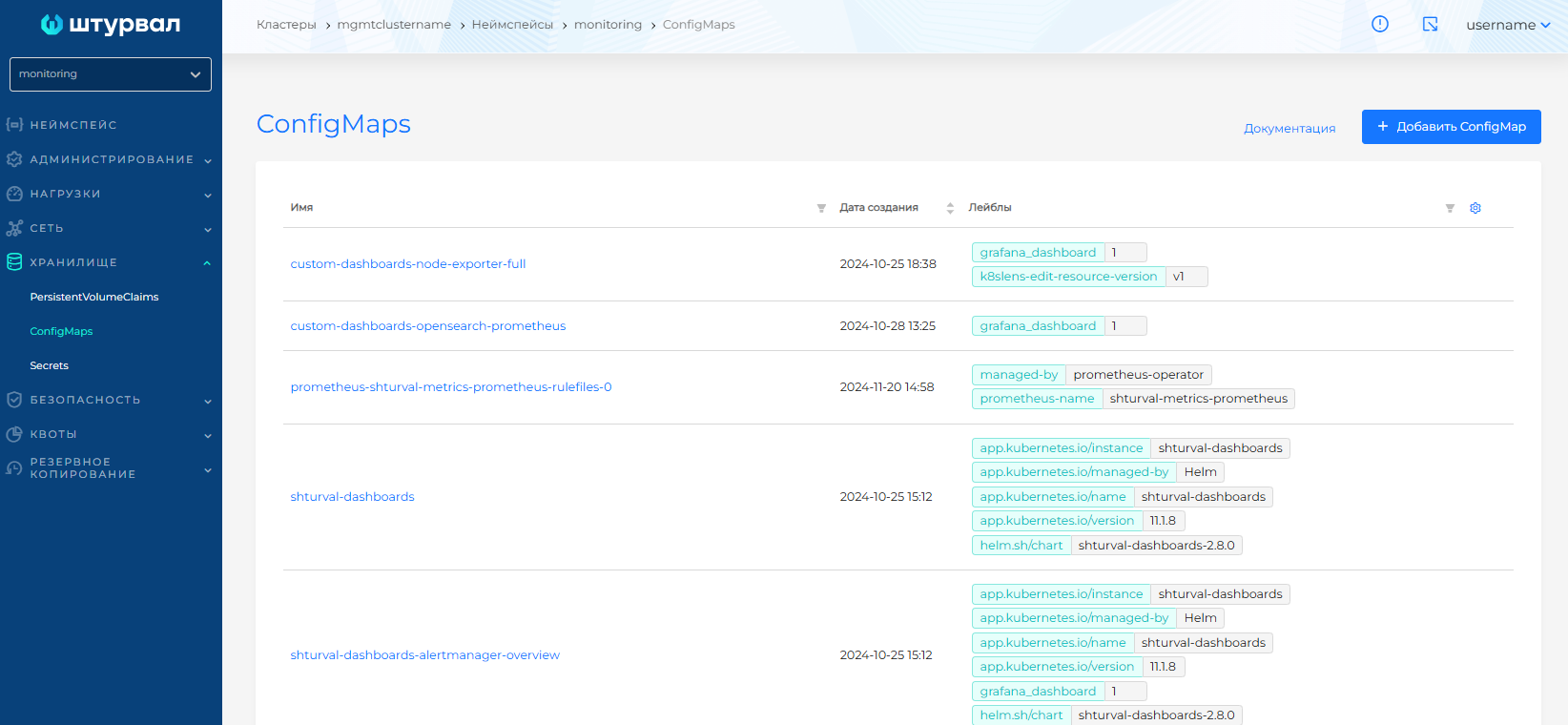
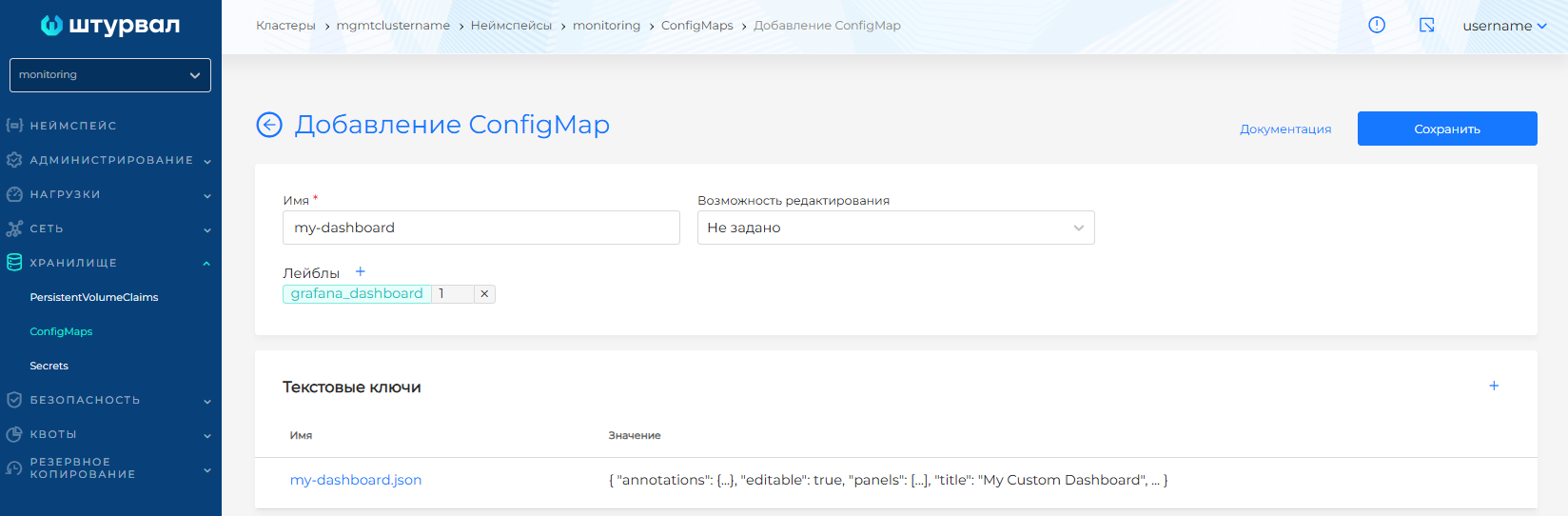
Дашборд хранится в ConfigMap в неймспейсе monitoring. Grafana автоматически подхватывает ConfigMap с лейблом grafana_dashboard: "1".
Шаг 1: Создать ConfigMap с дашбордом
-
В кластере управления перейдите в неймспейс monitoring.
-
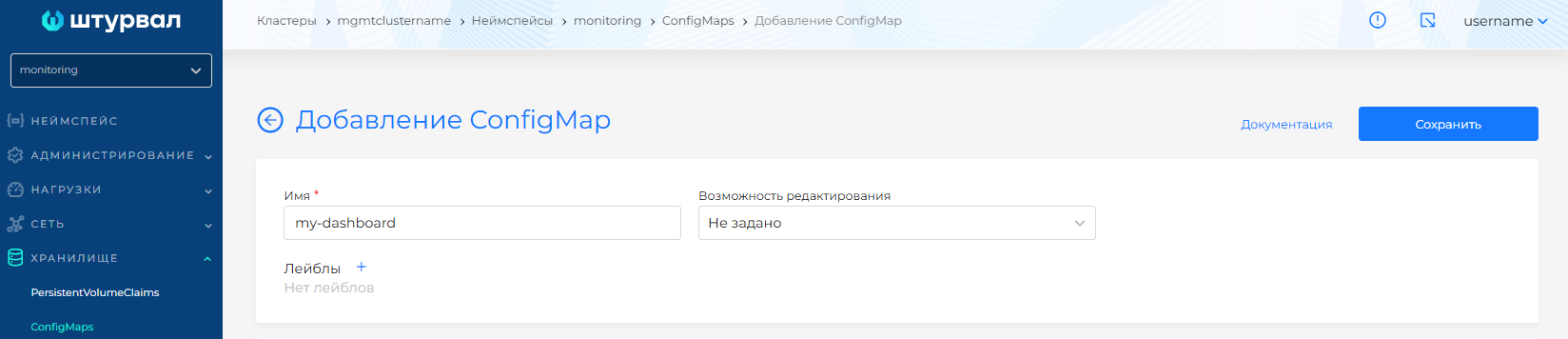
Хранилище → ConfigMaps → + Добавить ConfigMap.
-
Имя: например,
my-dashboard. -
В блоке Текстовые ключи добавьте ключ (например,
my-dashboard.json) и вставьте JSON дашборда. -
Обязательно укажите лейбл
grafana_dashboard: "1".
ConfigMaps в неймспейсе monitoring
Создание ConfigMap с дашбордом
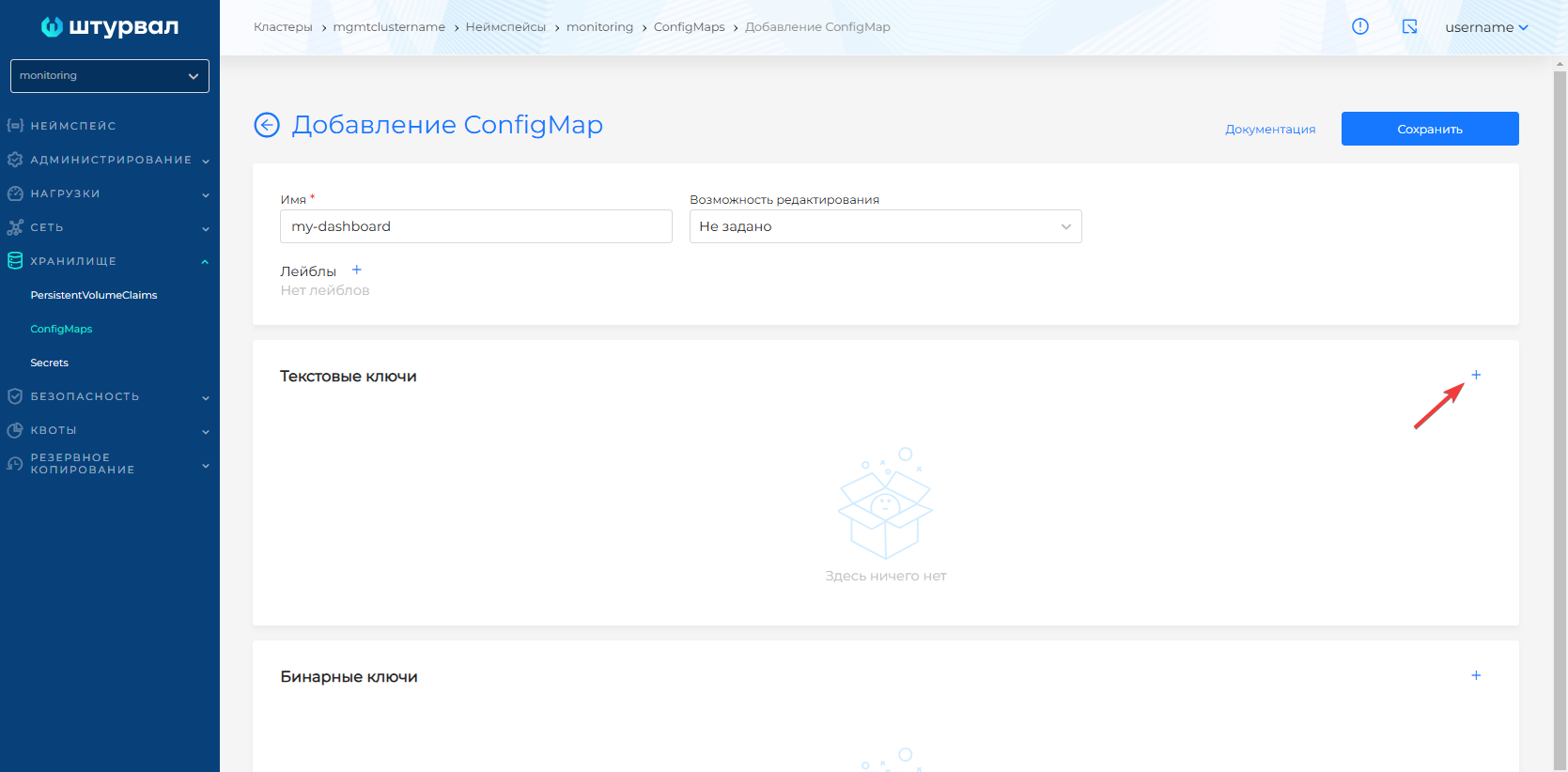
Пример ConfigMap
apiVersion: v1

kind: ConfigMap

metadata:

  name: my-dashboard

  namespace: monitoring

  labels:

    grafana_dashboard: "1"

data:

  my-dashboard.json: |-

    {

      "annotations": {...},

      "editable": true,

      "panels": [...],

      "title": "My Custom Dashboard",

      ...

    }
Шаг 2: Проверка применения
- В Grafana дашборд появится автоматически (может потребоваться 1–2 минуты).
Получение JSON дашборда
-
Создайте дашборд в Grafana вручную.
-
Dashboard settings (шестерёнка) → JSON Model → скопируйте JSON.
-
Вставьте в ConfigMap как значение ключа.
Либо импортируйте дашборд с Grafana.com (ID) и экспортируйте JSON.
Чек-лист
-
ConfigMap создан в неймспейсе monitoring
-
Лейбл grafana_dashboard: “1” установлен
-
JSON дашборда валиден
-
Дождались применения (1–2 минуты)