Быстрый старт
От установки до первого клиентского кластера и базового мониторинга за 6 шагов.
Для кого эта страница
Если вы впервые работаете с платформой «Штурвал» и не знаете, с чего начать — эта страница задаёт маршрут от пустой инфраструктуры до полностью настроенной платформы с клиентскими кластерами.
Общая схема
Платформа «Штурвал» — это кластер управления (management cluster), который создаёт и управляет клиентскими кластерами (workload clusters). Сначала вы устанавливаете кластер управления, затем настраиваете провайдеры инфраструктуры (VMware vSphere, oVirt, Shturval v2 и др.) и создаёте клиентские кластеры. Как устроены компоненты и их взаимодействие, см. на странице Архитектура платформы.
Установка → Первый вход → Провайдеры → Доступ пользователей → Первый клиентский кластер → Контроль состояния
Шаг 1: Установка кластера управления
Время: 20–90 минут (зависит от контура, провайдера и количества узлов)
Что делаете: Выбираете редакцию и источник лицензии, сверяете требования и готовите окружение под выбранный контур установки (открытый или закрытый), затем разворачиваете кластер управления утилитой shtil (сценарии с GUI, через флаги CLI и по YAML описаны в странице «Процесс установки» соответствующего контура).
Ключевые действия:
-
Лицензия — порядок получения лицензии для CE и Enterprise — на странице Виды лицензии.
-
Требования и подготовка — для открытого контура: страницы Требования и Подготовка к установке; для закрытого: Требования и Подготовка к установке.
-
Установка — следуйте странице Процесс установки в открытом контуре или Процесс установки в закрытом контуре.
Шаг 2: Первый вход и проверка
Время: 5–10 минут
Что делаете: Входите в графический интерфейс, убеждаетесь, что кластер управления в статусе «Готов», сохраняете kubeconfig и учётные данные. Чтобы не пропустить обязательные действия после инсталлятора, см. блок «Первые шаги после установки» на странице процесса открытого контура (для вашего контура см. оглавление установки).
Ключевые действия:
-
Войдите в GUI по URL (логин
admin, пароль — из вывода shtil или второй строки в$HOME/.shturval/installer/user.conf). -
Убедитесь, что кластер управления отображается в разделе Кластеры и имеет статус «Готов» (зелёная галочка).
-
Сохраните kubeconfig: стрелка рядом с именем пользователя → Скачать Kubeconfig (
clustername.conf); см. также обзор способов доступа из консоли. -
Сохраните пароль
admin; при необходимости смените его по инструкции Как сменить пароль.
Если временный bootstrap-кластер больше не нужен, удалите его по инструкции Деинсталляция временного кластера.
Шаг 3: Настройка провайдеров и пула IP
Время: 20–60 минут (зависит от провайдера)
Что делаете: По обзору работы с провайдерами готовите связку пул IP (раздел про пулы адресов) → экземпляр провайдера → шаблон ВМ, чтобы затем создавать клиентские кластеры.
Ключевые действия:
-
Пул IP-адресов (для сценариев с выдачей VIP из пула): вкладка Платформа → карточка Пулы IP-адресов → Управлять → Добавить пул; укажите диапазон для VIP KubeAPI и Ingress (например, 192.168.1.100–192.168.1.120).
-
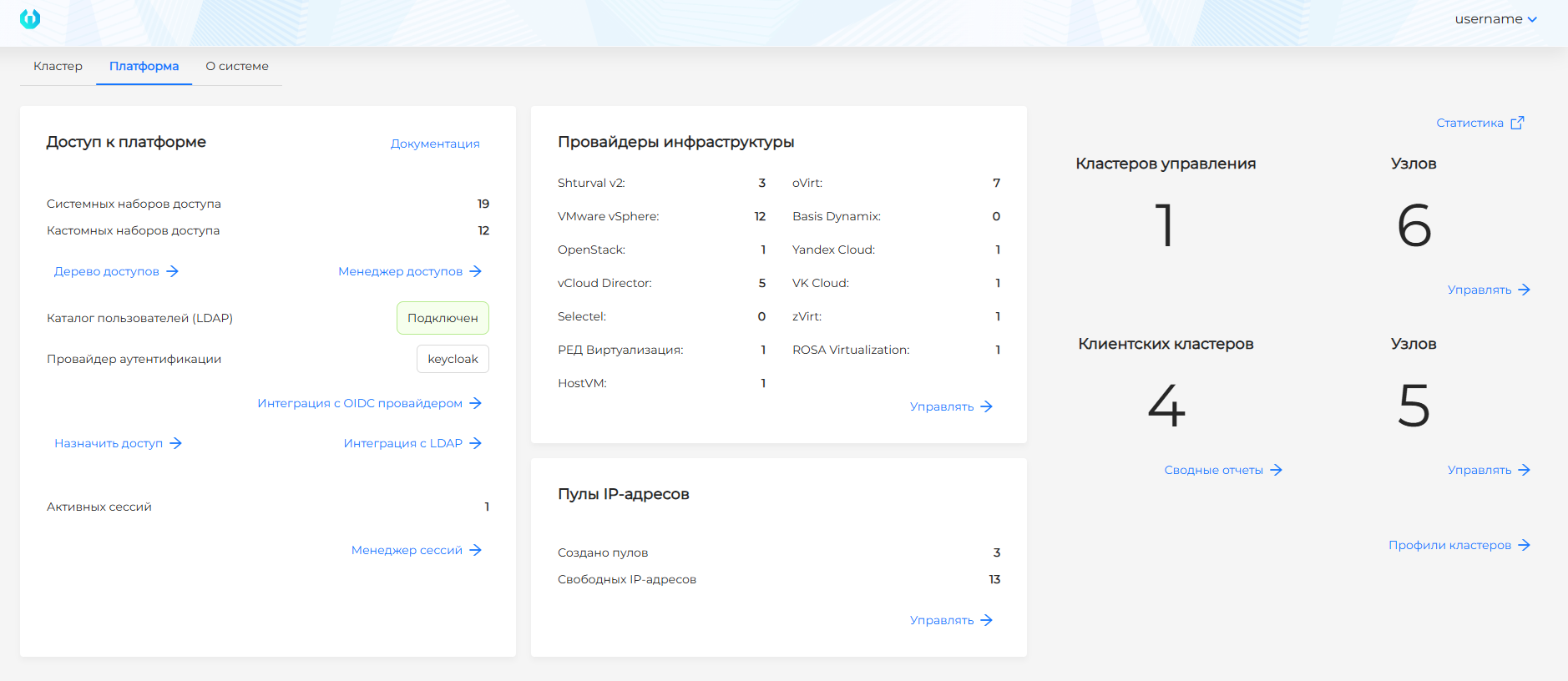
Провайдер: вкладка Платформа → карточка Провайдеры инфраструктуры → Управлять → Добавить экземпляр провайдера. Для выбранного типа см. документацию: VMware vSphere, oVirt и подобные, OpenStack и подобные провайдеры, VMware vCloud Director, Yandex Cloud, Basis Dynamix, Shturval v2.
Скриншот: вкладка «Платформа» — переход в конфигурацию провайдеров
- Шаблон ВМ — по единой инструкции по подготовке шаблона, если ваш провайдер использует образы или шаблоны.
Шаг 4: Настройка доступа пользователей
Время: 15–45 минут (зависит от выбора: LDAP или OIDC)
Что делаете: По материалу «С чего начать настройку доступа» определяете сценарий входа пользователей: LDAP (параметры каталога) или OIDC (например, Keycloak/Blitz — см. внешние провайдеры аутентификации), затем назначаете права.
Варианты:
-
LDAP — корпоративный каталог; настройка — Интеграция с LDAP.
-
OIDC — конфигурация провайдера в JSON (в т.ч. base64) и применение через платформу; подробности — в разделе внешних провайдеров.
Ключевые действия:
-
Подключите LDAP (Управление доступом → Интеграция с LDAP) или OIDC через
ShturvalServicePatch(см. ссылки выше). -
При необходимости создайте наборы разрешений: Управление доступом → Менеджер доступов.
-
Назначьте права: Назначить доступ на объекте (платформа, кластер, неймспейс) — порядок описан в разделе о назначении прав доступа.
Шаг 5: Создание первого клиентского кластера
Время: 20–60 минут (развёртывание кластера)
Что делаете: Перед мастером сверяйте требования к клиентскому кластеру (узлы, сеть, версии). Создаёте кластер через Кластеры → Создать кластер: провайдер, VIP/API, подсети, узлы, сертификат и сервисы.
Пошаговый чек-лист и ссылки по провайдерам — в сценарии «Первый клиентский кластер»; поля мастера по шагам — на страницах провайдеров внутри развёртывания кластеров и в блоке «Детализация шагов мастера установки».
Ключевые действия:
-
Кластеры → Создать кластер.
-
Выберите провайдер и экземпляр.
-
Заполните имя, версию Kubernetes, адрес API-сервера, VIP Ingress (из пула, если применимо), подсети подов и сервисов.
-
Настройте Control Plane (1 или 3 узла) и Worker-узлы (минимум 2).
-
Выберите сертификат и сервисы (мониторинг, логирование, Velero и др.).
-
Запустите создание и дождитесь статуса «Кластер готов».
Шаг 6: Контроль состояния кластеров
Время: 5–15 минут в день (регулярная проверка)
Что делаете: Регулярно смотрите состояние узлов и нагрузок на дашборде кластера (вкладки Кластер, Узлы, Аннотации, События, Логи), предустановленные дашборды Grafana, а срабатывания и настройку каналов — в алертинге. Общий чек-лист мониторинга — в обзоре контроля состояния.
Ключевые места:
-
Дашборд кластера — вкладки Кластер, Узлы, Аннотации, События, Логи.
-
Статистика — переход к метрикам (Grafana).
-
Оповещения — правила и просмотр алертов по метрикам и логам.