VMware vSphere
Интеграция с vCenter.
Назначение
Провайдер VMware vSphere позволяет разворачивать Kubernetes-кластеры на виртуальных машинах в среде VMware vSphere (vCenter, ESXi).
Требования
Для настройки провайдера необходимо, чтобы соответствующий сервис в кластере управления был включён и находился в режиме управления Авто. Подробнее: Провайдер vSphere (shturval-capvs).
Сводная таблица инфраструктурных CR VMware vSphere (VSphere*): раздел Кастомные ресурсы жизненного цикла узлов — VMware vSphere.
Сеть и DHCP. Узлы кластера создаются как виртуальные машины и получают IP-адреса по DHCP. Сеть (Distributed Port Group), которую вы укажете в поле Network при настройке экземпляра, должна раздавать IP-адреса по DHCP — без этого создаваемые ВМ не получат адреса.
Создание экземпляра
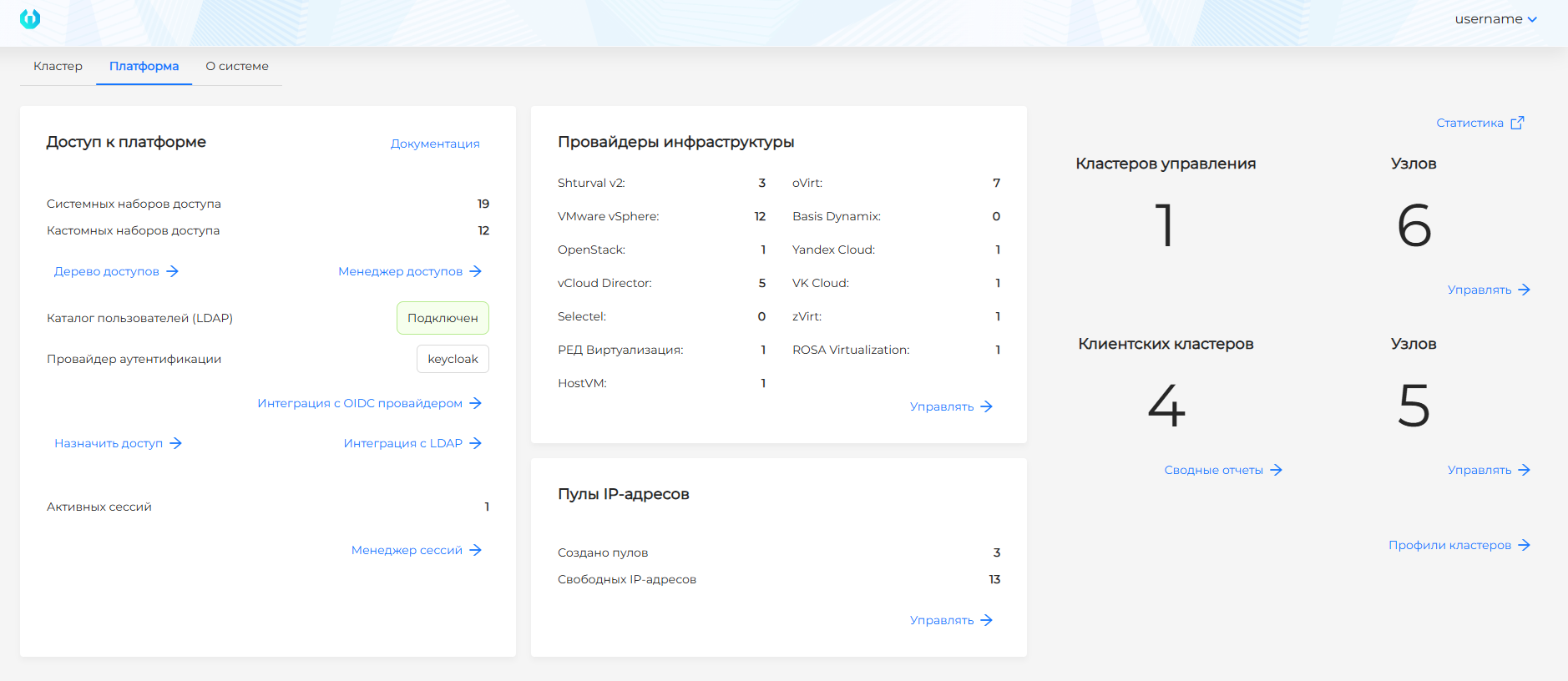
На вкладке Платформа в карточке Провайдеры инфраструктуры нажмите Управлять. Откроется страница Конфигурация провайдеров. В блоке Сервисы провайдеров проверьте, включён ли Провайдер vSphere. Если сервис отключён, нажмите на переключатель и дождитесь запуска. Затем нажмите Добавить экземпляр провайдера → выберите «+ VMware vSphere».
Скриншот: вкладка «Платформа» — переход в конфигурацию провайдеров
Переключатель сервиса переводит связанные SSC провайдера в режим auto: сначала CRD-чарт, затем основной чарт провайдера. Дождитесь, пока сервис перейдёт в состояние готовности.
Иллюстрация: Создание экземпляра
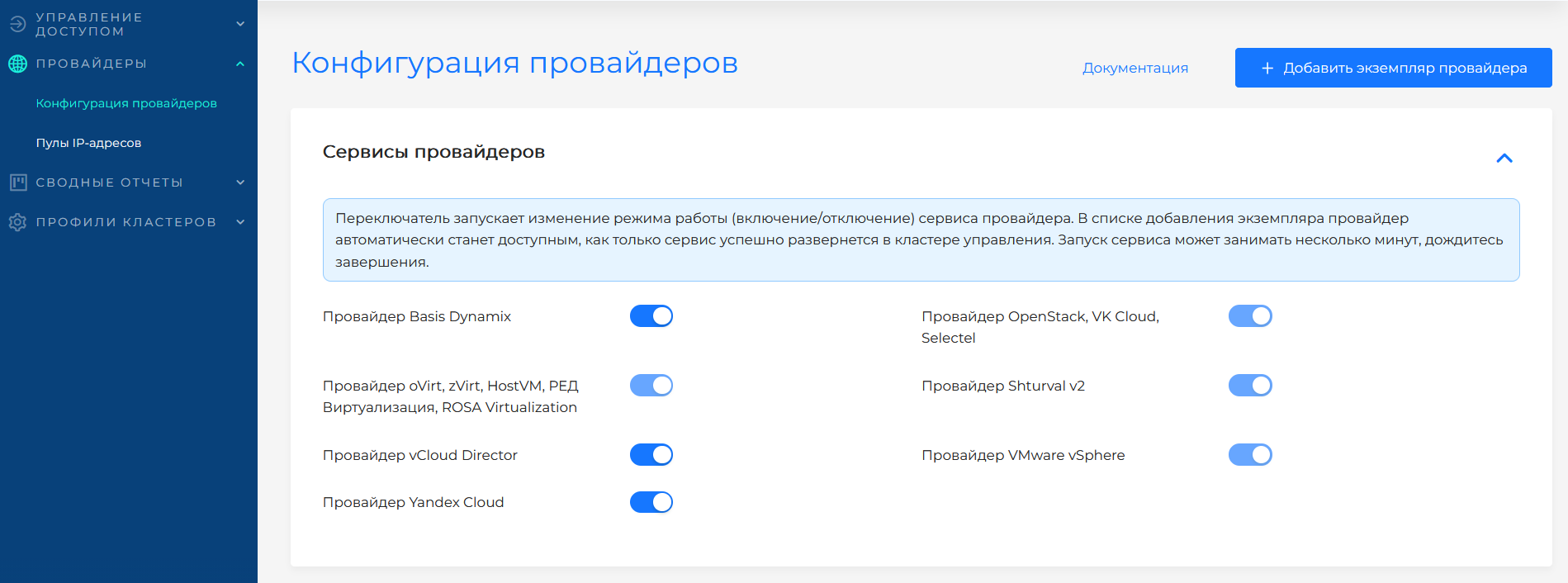
Иллюстрация: Создание экземпляра
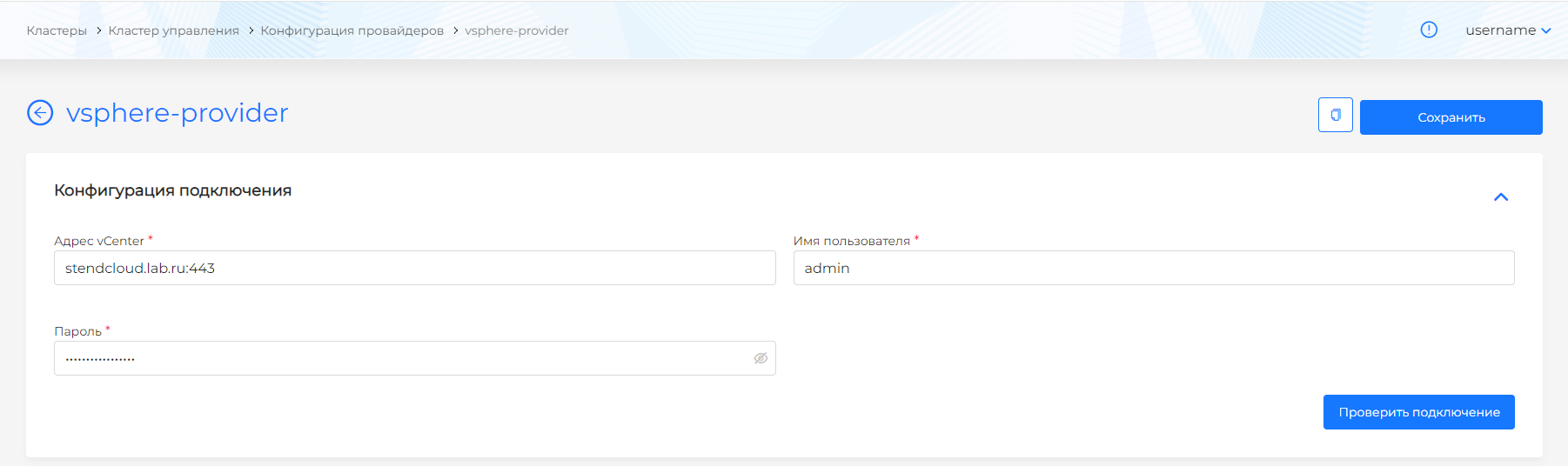
Поля конфигурации
| Поле | Обязательность | Описание |
|---|---|---|
| Название экземпляра | Да | Уникальное имя для идентификации экземпляра в платформе (например, vcenter-prod). |
| Пул IP-адресов | Нет | Выберите пул из списка. Адреса из пула назначаются API-серверу кластера и VIP Ingress при создании кластера. Без пула адреса вводятся вручную. Добавление и настройка пулов в платформе — на странице Пулы IP-адресов |
| Адрес vCenter | Да | IP-адрес или FQDN сервера vCenter. Пример: vcenter.company.local или 10.11.12.100. |
| Имя пользователя | Да | Учётная запись в формате username@domain (например, administrator@vsphere.local). Домен обязателен. |
| Пароль | Да | Пароль учётной записи для подключения к vCenter. |
Требования к учётной записи VMware vSphere
Обратите внимание! Учётная запись указывается в формате username@domain (например, admin@vsphere.local).
Для работы провайдера требуется VMware vSphere 6.7 update 3 или 7.0 и выше. Создайте ресурсный пул и подготовьте учётную запись с назначенными ролями:
- Кастомная роль с разрешениями сервисной роли №1 — для создания и управления ВМ;
- Системная роль Read only — для чтения конфигурации;
- При использовании CSI — дополнительно кастомная роль с разрешениями сервисной роли №2 (CNS, Profile-driven storage, Sessions). Роль №2 является вспомогательной, без роли №1 не обеспечит всеми требуемыми разрешениями.
Схема назначения прав
| Объект | Роль | Propagation (наследование) | Комментарий |
|---|---|---|---|
| vCenter | Сервисная роль №2 | Нет | Требуется для CSI |
| Datacenter | Read only | Нет | Датацентр для ВМ клиентских кластеров |
| Cluster | Сервисная роль №1 | Нет | Кластер для ВМ клиентских кластеров |
| Host | Read only | Нет | Хосты в кластере. Требуется для CSI |
| Resource pool | Сервисная роль №1 | Да (опционально) | Ресурсный пул для ВМ |
| Folder | Сервисная роль №1 | Да | Папка для ВМ и шаблона |
| Datastore | Сервисная роль №1 | Да | Хранилище для дисков ВМ |
| Distributed Switch | Read only | Нет | Коммутатор для сетевых интерфейсов ВМ |
| Distributed Port Group | Сервисная роль №1 | Да | Группа портов для сетевых интерфейсов ВМ. Права должны быть в том числе на группу портов, в которую подключен шаблон ВМ |
Разрешения для сервисной роли №1
| Раздел | Разрешение |
|---|---|
| Datastore | Allocate space |
| Browse datastore | |
| Low level file operations | |
| Remove file | |
| Update virtual machine files | |
| Update virtual machine metadata | |
| Folder | Create folder |
| Delete folder | |
| Move folder | |
| Rename folder | |
| Global | Cancel task |
| Log event | |
| Set custom attribute | |
| Host.Local operations |
|
| Network | Assign network |
| Resource | Apply recommendation |
| Assign vApp to resource pool | |
| Assign virtual machine to resource pool | |
| Create resource pool | |
| Migrate powered off virtual machine | |
| Migrate powered on virtual machine | |
| Move resource pool | |
| Query vMotion | |
| Remove resource pool | |
| Scheduled task | Create tasks |
| Modify task | |
| Remove task | |
| Run task | |
| Profile-driven storage | Profile-driven storage view |
| Tasks | Create task |
| Update task | |
| vApp Actions | Add virtual machine |
| Assign resource pool | |
| Assign vApp | |
| Clone | |
| Create | |
| Delete | |
| Export | |
| Import | |
| Move | |
| Power off | |
| Power on | |
| Pull from URL | |
| Rename | |
| Suspend | |
| Unregister | |
| View OVF environment | |
| vApp application configuration | |
| vApp instance configuration | |
| vApp managedBy configuration | |
| vApp resource configuration | |
| Virtual machine | Change Configuration:
|
Edit Inventory:
| |
Guest operations:
| |
Interaction:
| |
Provisioning:
| |
Snapshot management:
|
Разрешения для сервисной роли №2
| Раздел | Разрешение |
|---|---|
| CNS | Searchable |
| Profile-driven storage | Profile-driven storage update |
| Profile-driven storage view | |
| Sessions | View and stop sessions |
| Validate session |
После ввода учётных данных нажмите Проверить подключение. При успехе станут доступны выпадающие списки для выбора объектов vSphere.
| Поле | Обязательность | Описание |
|---|---|---|
| Datacenter | Да | Виртуальный датацентр, в котором будут создаваться ВМ кластеров. Выберите из списка после проверки подключения. |
| Resource Pool | Да | Ресурсный пул для размещения ВМ. Определяет лимиты CPU и памяти. Выберите из списка. |
| Network | Да | Сеть для сетевых интерфейсов ВМ. В сети должен работать DHCP для автоматического присвоения IP создаваемым ВМ. |
| Datastore | Да | Хранилище данных для дисков ВМ. Выберите из списка. При нескольких Storage Policy у Datastore укажите нужную политику. |
| Путь для хранения ВМ | Да | Путь на Datastore для размещения файлов ВМ (например, папка в хранилище). |
Шаблоны ВМ
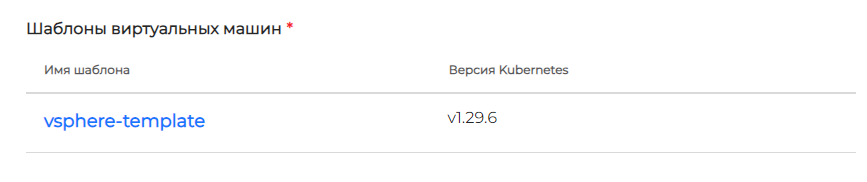
Добавьте шаблоны ВМ для нужных версий Kubernetes. Для одной версии Kubernetes — один шаблон. Шаблоны создаются по единой инструкции.
В блоке Шаблоны виртуальных машин нажмите + для добавления шаблона. В боковом окне выберите имя (как в виртуализации) и версию Kubernetes. Версия Штурвала заполнится автоматически и будет доступна только для просмотра.
Иллюстрация: Шаблоны ВМ
Особенности
- Используйте шаблоны ВМ, подготовленные по единой инструкции;
- Узлы получают IP-адреса по DHCP — в сети, выбранной в поле Network, DHCP обязателен;
- Убедитесь, что ресурсы VMware vSphere (CPU, RAM, хранилище) достаточны для развёртывания узлов кластера.