Как развернуть новый сервис
Если в уже развёрнутом кластере платформы «Штурвал» нужно установить дополнительный сервис, это можно сделать тремя способами: через графический интерфейс, через Kubernetes API или через CLI (kubectl).
Во всех вариантах платформа использует модуль управления сервисами shturval-services и подключённый Helm-репозиторий. Сервис устанавливается из Helm-чарта выбранного репозитория: по умолчанию доступен репозиторий shturval, при необходимости можно подключить свой.
При установке в кластере создаётся ресурс ShturvalServiceConfig (SSC), а контроллер shturval-services по его конфигурации разворачивает Helm-релиз в указанном неймспейсе.
Ниже показано развёртывание через графический интерфейс и через CLI (kubectl). При работе через API используется тот же ресурс ShturvalServiceConfig; подробнее о работе со Swagger см. на странице Swagger: справочник и сценарии.
Развёртывание через графический интерфейс
Шаг 1. Открыть страницу «Доступные чарты»
- Выберите кластер в левом меню.
- Откройте раздел Сервисы и репозитории.
- Перейдите на страницу Доступные чарты.
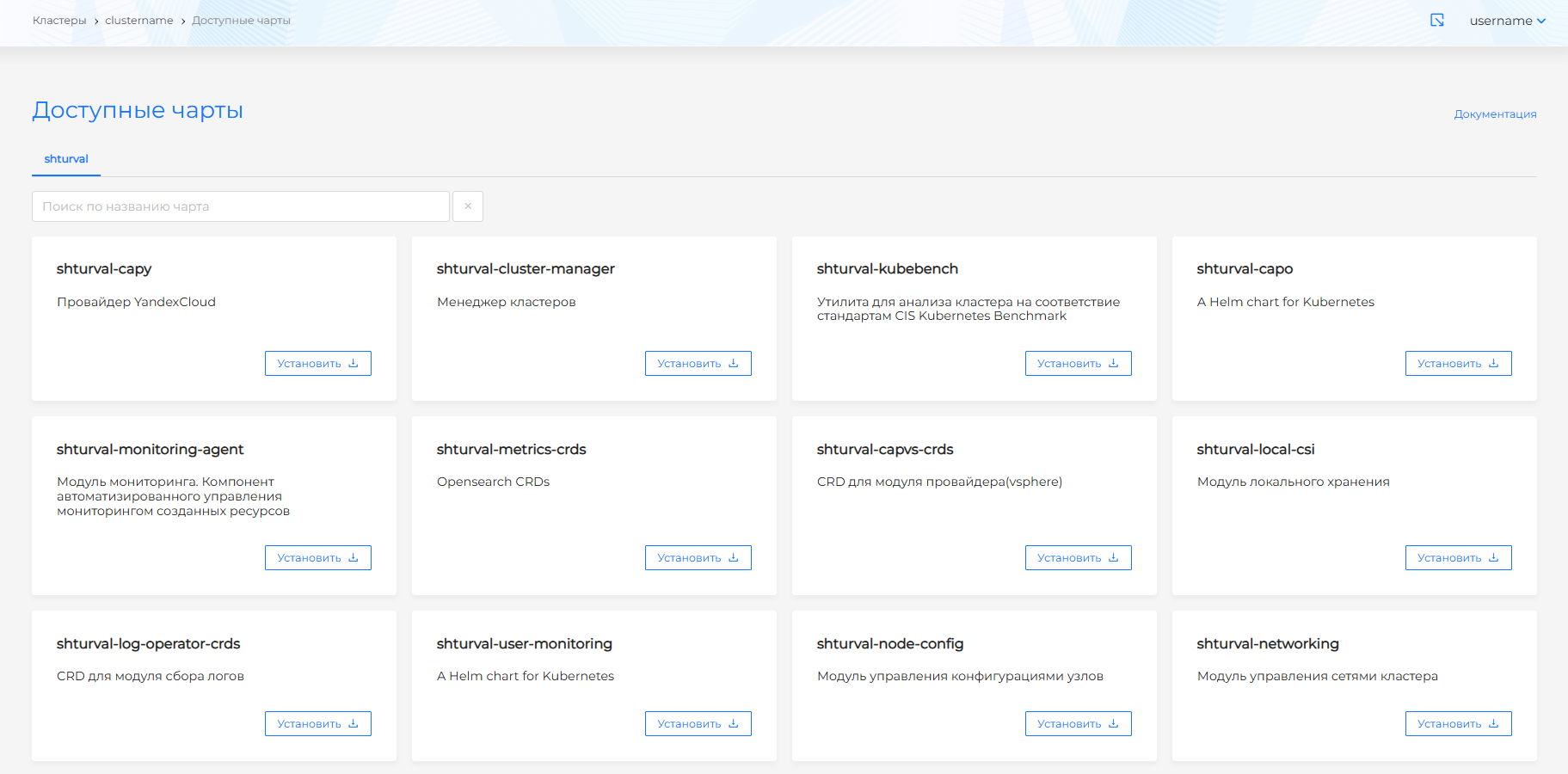
На странице отображаются Helm-чарты сервисов, доступных для установки. Чарты разнесены по вкладкам в соответствии с подключёнными репозиториями (например, shturval — чарты платформы Штурвал). Под названием вкладки расположена строка поиска: можно искать чарт по названию; поиск срабатывает с первого введённого символа.
Обратите внимание! Важно: сервисы, состоящие из CRD и основного чарта. Некоторые сервисы разделены на два чарта: отдельный чарт с CRD (Custom Resource Definitions) и основной чарт сервиса. Если такое разделение есть, в каталоге будут отображаться оба чарта — как правило, CRD-чарт содержит в названии суффикс -crd (например, shturval-monitoring-crd и shturval-monitoring). В этом случае сначала установите CRD-чарт, дождитесь завершения его установки (статус Healthy на странице «Установленные сервисы»), и только после этого устанавливайте основной чарт. Установка основного чарта до завершения развёртывания CRD приведёт к ошибке.
Скриншот: страница «Доступные чарты»
Шаг 2. Выбрать чарт и нажать «Установить»
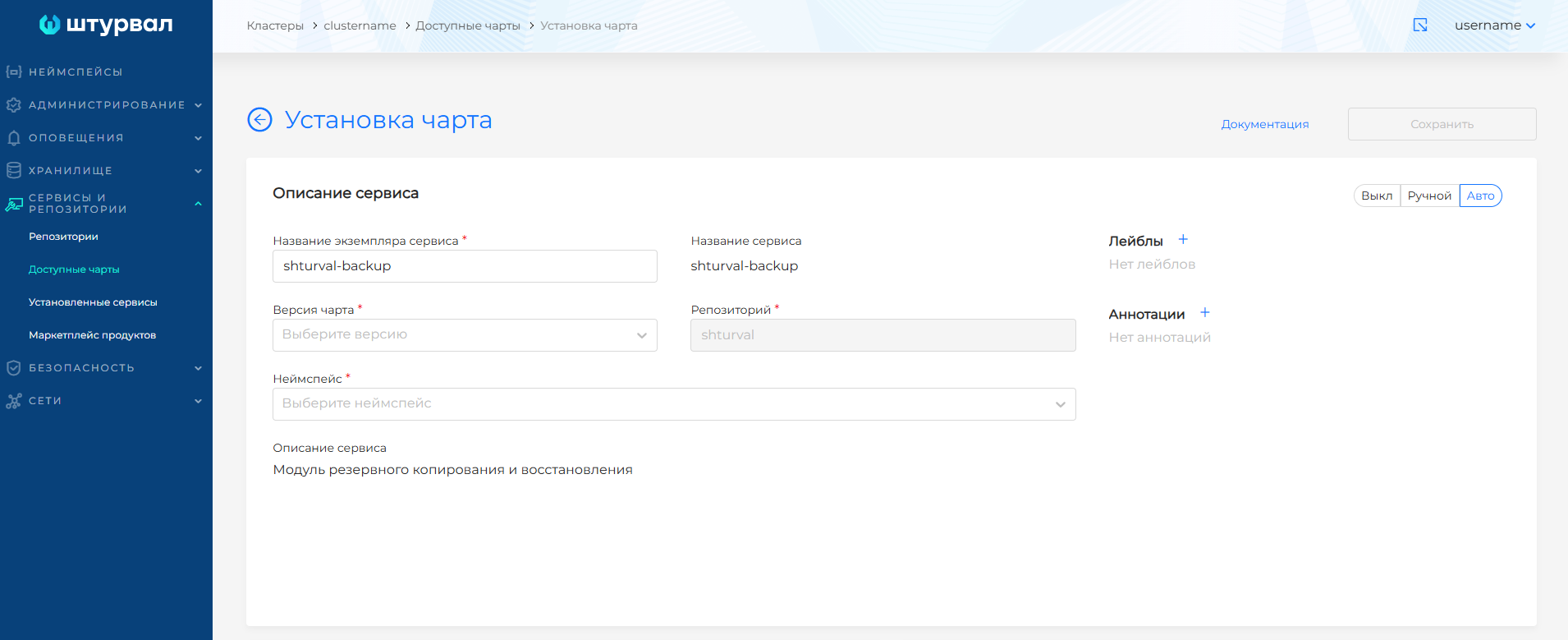
Найдите нужный сервис по названию (например, shturval-nfs-csi, shturval-dashboards, shturval-backup) и нажмите на карточке чарта кнопку Установить. Откроется страница Установка чарта для первичной настройки экземпляра.
Скриншот: кнопка «Установить» и страница установки чарта
Шаг 3. Задать основные параметры
На странице Установка чарта укажите:
| Параметр | Описание |
|---|---|
| Название экземпляра | Имя создаваемого сервиса (системный идентификатор). После создания изменить нельзя. Обычно совпадает с именем чарта (например, shturval-nfs-csi). |
| Версия чарта | Версия Helm-чарта (по умолчанию предлагается последняя доступная). Выберите из списка. |
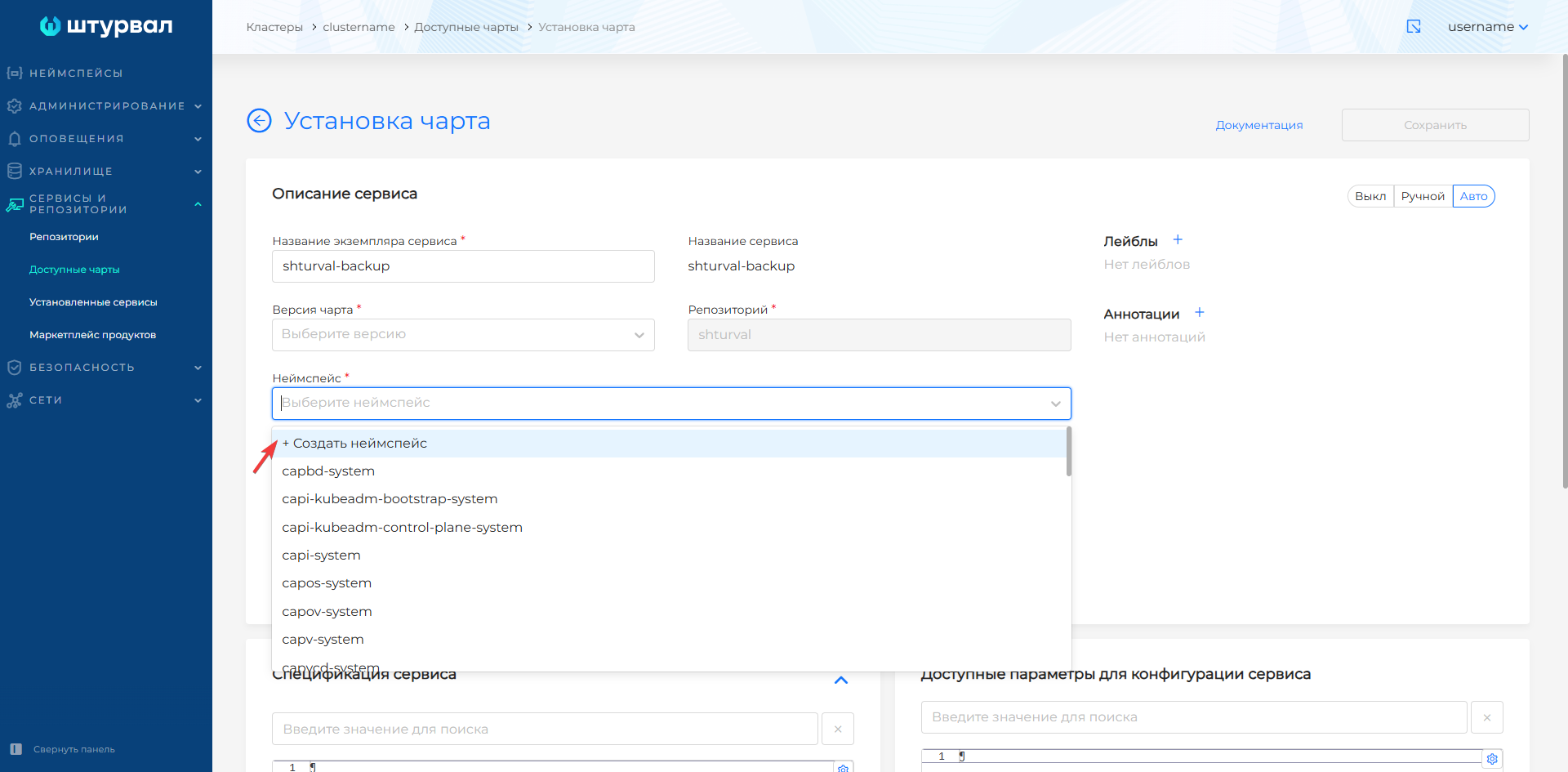
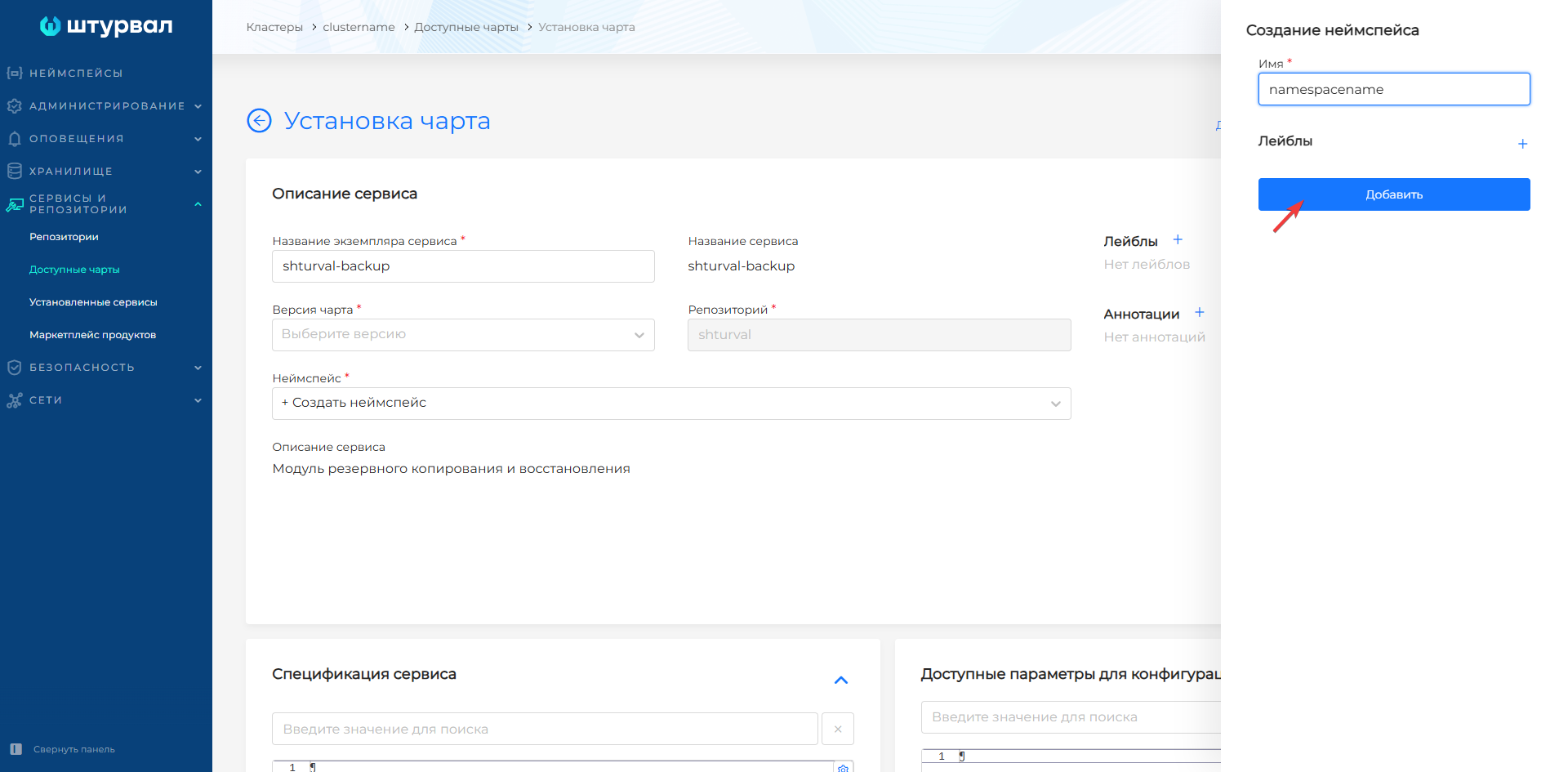
| Неймспейс | Неймспейс, в котором будет развёрнут сервис. В выпадающем списке доступно создание нового неймспейса. |
| Режим управления | Выкл — установить, но не запускать (включите позже на странице «Установленные сервисы»). Авто — установить и запустить, ресусрсы сервиса будут запущены, обновления применяются автоматически. Ручной — установить, но не создавать ресурсы и не обновлять автоматически. |
Обратите внимание! Важно: фиксированный неймспейс. Некоторые чарты требуют установки в строго определённый неймспейс. Если в документации сервиса указан обязательный неймспейс — используйте именно его; установка в другой неймспейс приведёт к некорректной работе сервиса.
При необходимости задайте лейблы и аннотации экземпляра.
Скриншот: выбор версии и неймспейса, создание неймспейса
Шаг 4. Спецификация сервиса (customvalues)
Блок Спецификация сервиса — это values в формате YAML, которые передаются в Helm при установке или обновлении сервиса. Здесь можно переопределить параметры чарта (порты, лимиты ресурсов, флаги и т.д.).
- Изменения вносятся только в левой части — в блоке «Спецификация сервиса».
- Справа отображаются доступные параметры чарта (только для просмотра). Доступен поиск по названию параметра.
Скриншот: блок «Спецификация сервиса» и доступные values
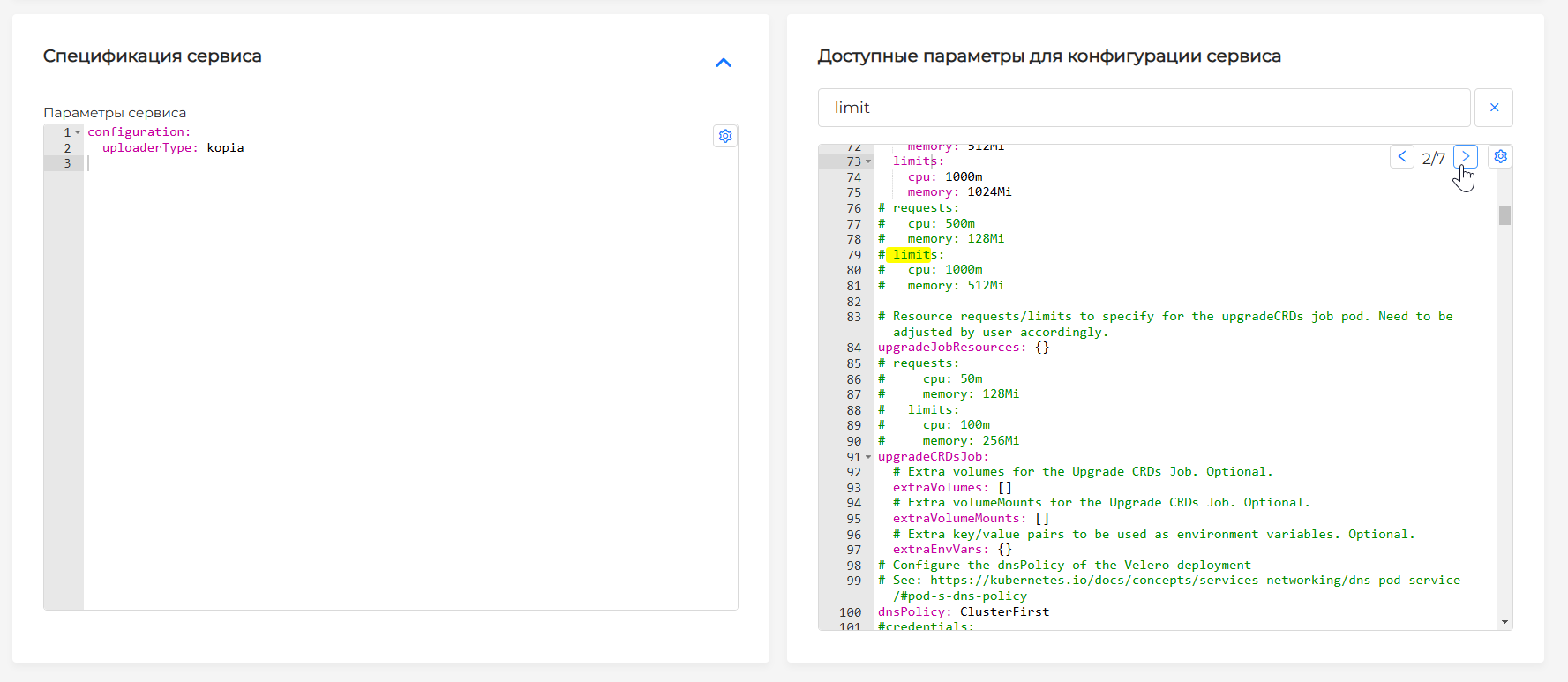
Для первой установки можно оставить значения по умолчанию или задать минимально необходимые (например, для NFS — адрес сервера и шару). Значения в спецификации сервиса (customvalues), заданные при установке, не сбрасываются автоматически при последующих обновлениях кластера или чарта в рамках поддерживаемых сценариев — они остаются частью SSC, пока вы их не измените вручную, через патч SSP или пока обновление платформы явно не потребует миграции (см. заметки в релизах). Детальную кастомизацию после установки удобно выполнять через ShturvalServicePatch или на странице Установленные сервисы → Управлять → Спецификация сервиса.
Шаг 5. Установить
Нажмите кнопку Установить. Платформа создаёт ресурс ShturvalServiceConfig и при режиме Авто или Ручной разворачивает Helm-релиз в кластере. Установленный экземпляр появится на странице Установленные сервисы.
Проверить состояние можно там же: Сервисы и репозитории → Установленные сервисы → найдите сервис по имени → Управлять. Подробнее об управлении — Сервисы и репозитории (обзор).
Репозитории по протоколу OCI
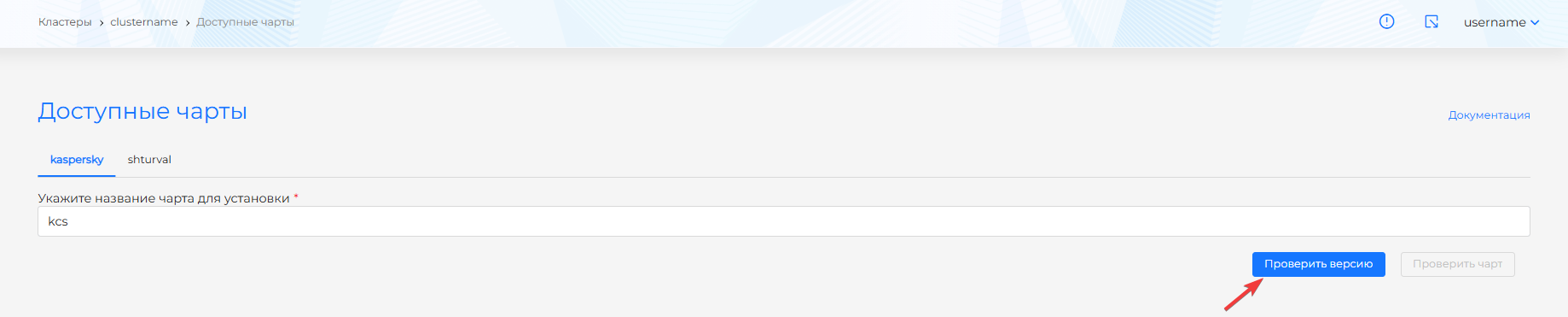
Если чарт находится в репозитории, подключённом по протоколу OCI, на вкладке этого репозитория на странице Доступные чарты нужно вручную ввести название чарта.
- Введите название чарта в поле на вкладке репозитория.
- Нажмите Проверить версию — отобразится список доступных версий чарта.
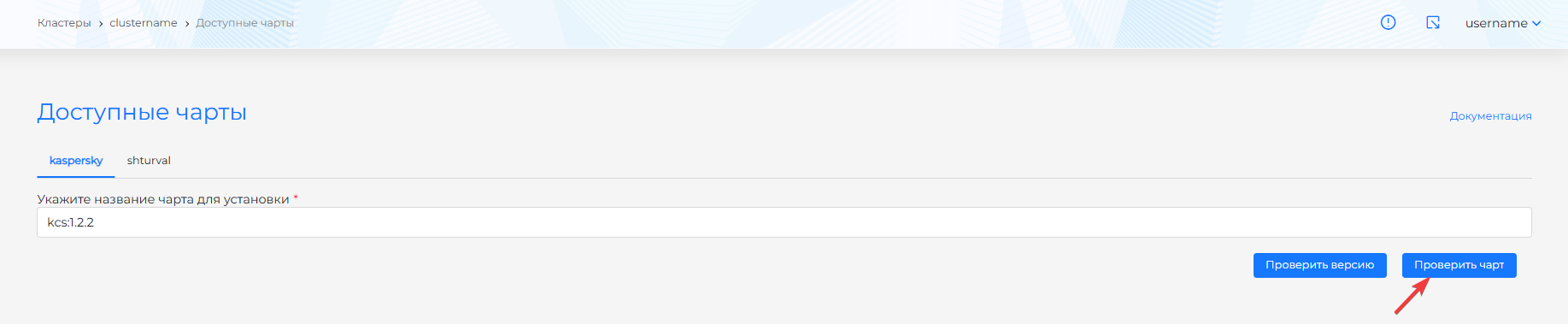
- Выберите версию (или оставьте предложенную последнюю).
- Нажмите Проверить чарт — откроется страница Установка чарта с предзаполненными названием и версией.
- Заполните неймспейс, режим управления и при необходимости спецификацию сервиса, затем нажмите Установить.
Скриншот: проверка версии чарта (OCI)

Развёртывание через консоль (kubectl)
Установить сервис можно, создав ресурс ShturvalServiceConfig (SSC) в кластере. Контроллер shturval-services обработает SSC и развернёт Helm-релиз из указанного репозитория.
Условия: в кластере должен быть подключён репозиторий с нужным чартом (как и для GUI). Имя чарта и версия должны существовать в этом репозитории.
Пример манифеста ShturvalServiceConfig
Ниже — минимальный пример для развёртывания сервиса из репозитория shturval (имя чарта должно совпадать с именем сервиса в репозитории, например shturval-nfs-csi):
apiVersion: ops.shturval.tech/v1beta1
kind: ShturvalServiceConfig
metadata:
  name: shturval-nfs-csi          # системное имя экземпляра (нельзя изменить после создания)
  namespace: shturval-services     # неймспейс, где создаётся ресурс SSC (часто shturval-services или свой)
spec:
  chart: shturval-nfs-csi          # имя чарта в репозитории
  reponame: shturval               # имя подключённого репозитория
  version: "4.11.0"                # версия чарта (должна быть в репозитории)
  namespace: nfs                   # неймспейс, в котором развернётся Helm-релиз (поды, ConfigMap и т.д.)
  mode: auto                       # auto | manual | absent
  customvalues: |                  # YAML values для Helm (опционально)
    # storageClass:
    #   create: true
    #   name: nfs-csi
Поле spec.dependency при необходимости задаёт зависимости от других сервисов (например, CRD). Для многих чартов shturval зависимости уже учтены в платформе.
Применение манифеста
- Сохраните манифест в файл (например,
ssc-nfs.yaml). - Примените в кластер:
kubectl apply -f ssc-nfs.yaml
- Проверьте появление SSC и статус:
kubectl get shturvalserviceconfig shturval-nfs-csi -o wide
kubectl describe shturvalserviceconfig shturval-nfs-csi
В status.conditions отображается ход установки (Install, Sync, Healthy и др.). После успешной установки сервис появится на странице Установленные сервисы в GUI.
Важные поля spec
| Поле | Описание |
|---|---|
chart |
Имя чарта в репозитории (как в каталоге репозитория). |
reponame |
Имя репозитория, подключённого в кластере (например, shturval). |
version |
Версия чарта; должна быть доступна в репозитории. |
namespace |
Неймспейс для Helm-релиза (куда развернутся поды и объекты). |
mode |
auto — автоуправление, manual — ручное, absent — не разворачивать. |
customvalues |
Строка YAML с values для Helm. |
Имя ресурса (metadata.name) станет системным именем сервиса и не должно меняться после создания.
Что делать после установки
- Проверить статус: Установленные сервисы → выберите сервис → Управлять. На вкладке «Сервис» — состояние и версия.
- Изменить конфигурацию: через ShturvalServicePatch или блок «Спецификация сервиса» на странице управления сервисом.
- Включить отключённый сервис: если при установке был выбран режим Выкл, на странице Установленные сервисы откройте сервис → Управлять → измените режим на Авто или Ручной → Сохранить.
Подробнее об управлении сервисами — Сервисы и репозитории (обзор).