Как добавить сертификат в кластер
В развернутом кластере платформы “Штурвал” вы можете:
- вручную или через ClusterConfig заменить сертификат, установленный в процессе инсталляции кластера, на промежуточный, корпоративный;
- установить сертификат ACME (Automatic Certificate Management Environment).
ClusterConfig кластера вы можете получить:
- в GUI: кластер управления → Администрирование → страница Кастомные ресурсы → API-группа cluster.shturval.tech → ClusterConfig.
- в CLI: кластер управления → команда
kubectl -n ВВЕДИТЕ-ИМЯ-КЛАСТЕРА get clusterconfig ВВЕДИТЕ-ИМЯ-КЛАСТЕРА
Ниже сценарии замены по типам сертификатов.
Промежуточный сертификат
Промежуточный сертификат можно добавить вручную или через конфигурацию ClusterConfig. Если у вас уже есть промежуточный сертификат CA, подписанный корпоративным центром сертификации, используйте его и переходите к выбранному способу добавления в кластер.
Если у вас не промежуточный CA, а готовый конечный сертификат, используйте инструкцию Корпоративный сертификат. Wildcard можно добавить вручную или через ClusterConfig. Сертификат на список конкретных имён — только вручную.
Подготовить резервную копию
В кластере перейдите в раздел “Резервное копирование и восстановление”. Убедитесь, что у вас подключено S3 хранилище или подключите его.
В резервную копию включите ресурсы, связанные с выпуском сертификатов и системными сервисами, которые используют сертификат.
Ненеймспейсные ресурсы:
shturvalserviceconfigs.
Неймспейсы:
Для любого типа кластера:
shturval-cd, если используется ArgoCD;cert-manager.
Для кластера управления:
shturval-backend;shturval-dashboards, если используется Grafana.
Неймспейсные ресурсы:
secrets;clusterissuers.
Шаг 1. Подготовить сертификат
Чтобы сгенерировать промежуточный сертификат к существующей инфраструктуре, предлагается воспользоваться Step. Step представляет центр сертификации (CA) для автоматизированного управления сертификатами X.509.
- Сформируйте запрос на подпись сертификата (CSR) и сгенерируйте ключ промежуточного сертификата:
step certificate create "Intermediate CA Name" intermediate-ca.csr intermediate-ca.key --csr
- Отправьте
intermediate-ca.csrна подпись администратору удостоверяющего корпоративного центра сертификации (Certificate Authority, CA). - Получите подписанный промежуточный сертификат
intermediate-ca.crtв формате PEM. - Создайте цепочку сертификатов в формате PEM, например
intermediate-ca-chain.crt:
cat intermediate-ca.crt root-ca.crt >intermediate-ca-chain.crt
Где intermediate-ca.crt - промежуточный сертификат, root-ca.crt - корпоративный корневой сертификат CA.
Для добавления в кластер потребуются:
- цепочка
intermediate-ca-chain.crt; - закрытый ключ
intermediate-ca.key; - корпоративный корневой сертификат CA.
Шаг 2. Добавить в кластер
ClusterConfig, если у вас есть доступ к кластеру управления и права на редактирование ресурса.
Заменить сертификат вручную
- В кластере перейдите в неймспейс
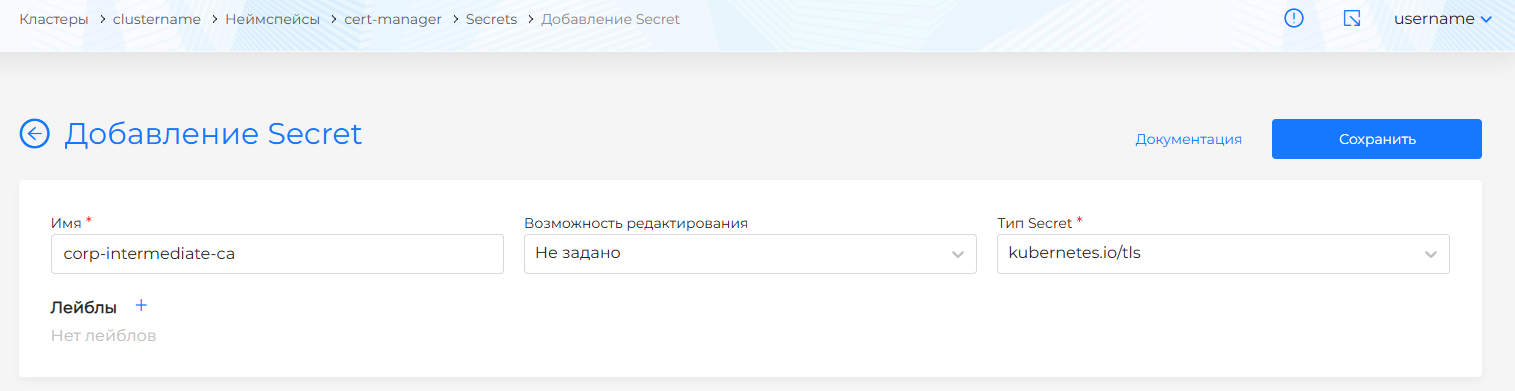
cert-manager, откройте страницу Secrets раздела Хранилище и создайте секрет:
- имя:
corp-intermediate-ca; - тип:
kubernetes.io/tls.
Скриншоты создания Secret corp-intermediate-ca

- Добавьте в Secret
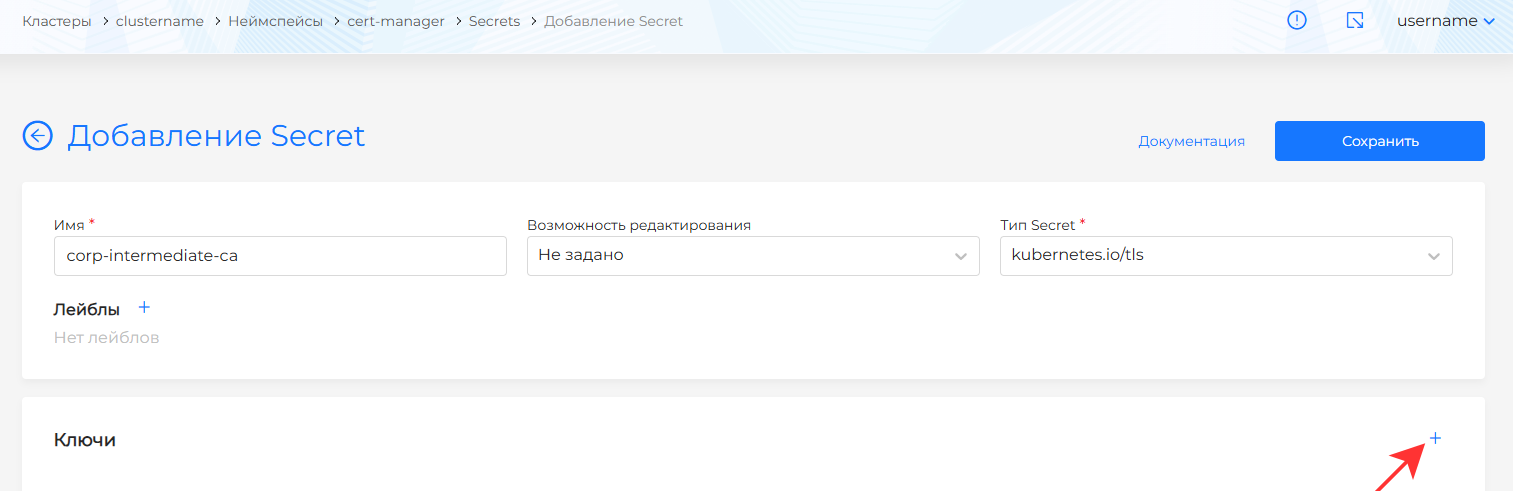
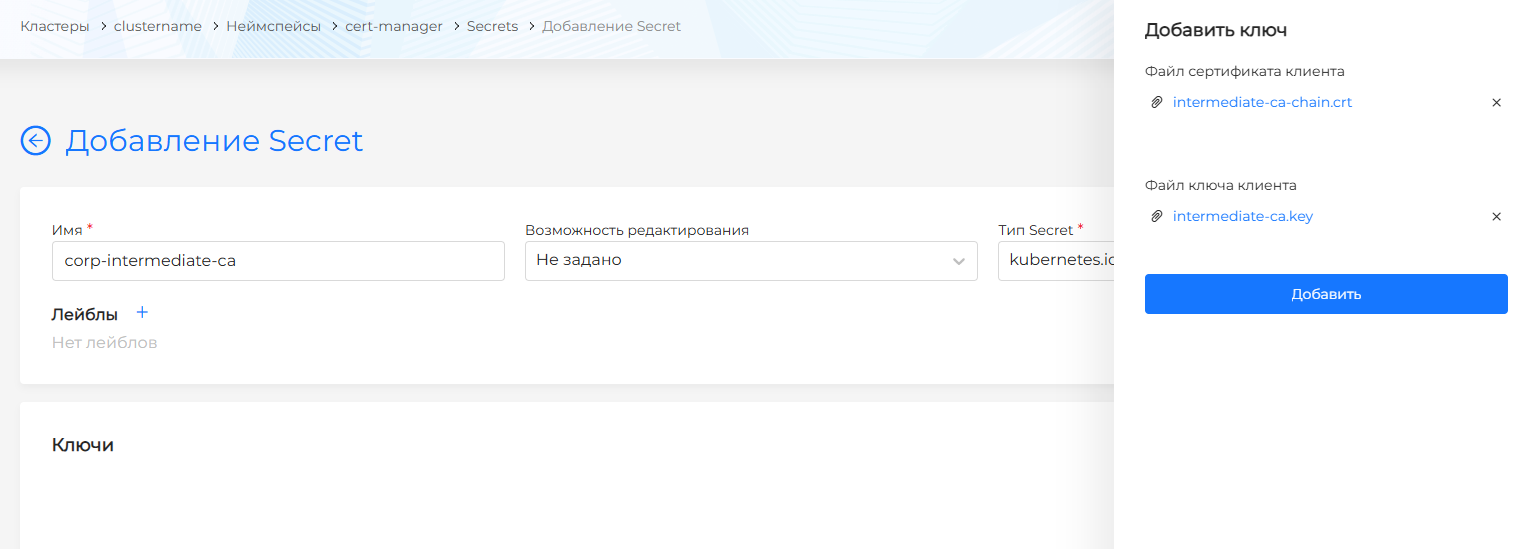
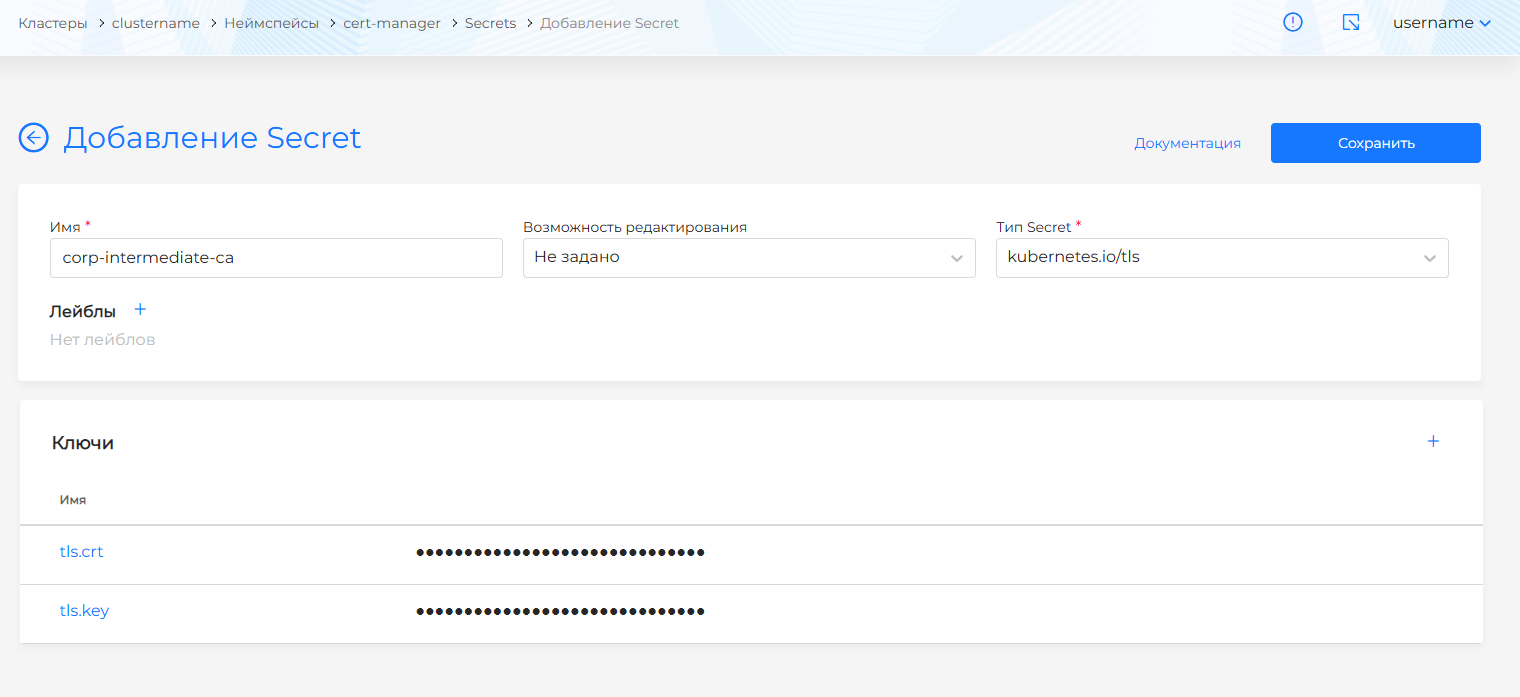
corp-intermediate-caключи с даннымиintermediate-ca-chain.crtиintermediate-ca.key.
Скриншоты добавления сертификата и ключа в Secret corp-intermediate-ca
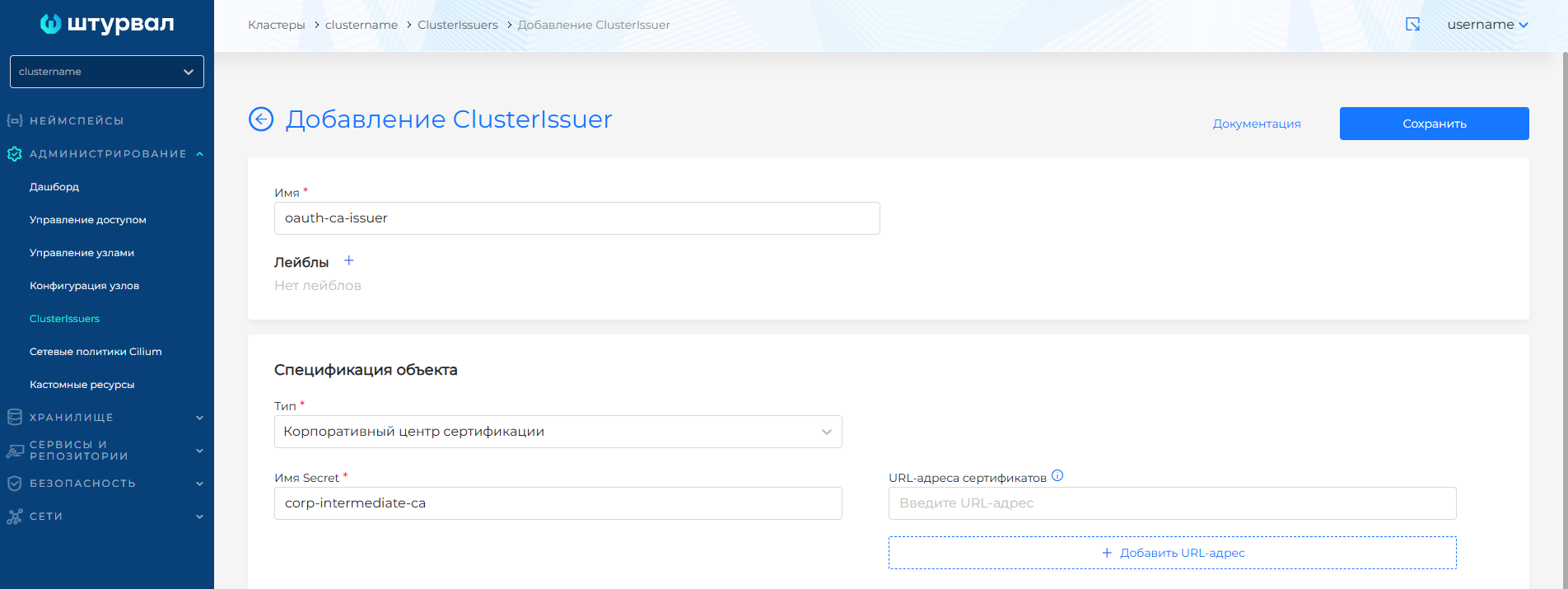
- В разделе Администрирование откройте страницу ClusterIssuers и создайте объект, указав корпоративный тип сертификата и имя секрета
corp-intermediate-ca.
Скриншот ClusterIssuer для промежуточного сертификата
- В неймспейсе
cert-managerоткройте ConfigMaps и найдитеroot-ca:
- если ConfigMap
root-caесть, откройте его и замените значение ключаca.crtданными корневого сертификата CA; - если ConfigMap
root-caнет, создайте его, добавьте ключca.crtи укажите в значении данные корневого сертификата CA.
Скриншот ConfigMap root-ca

Шаг 3. Настроить системные сервисы
Если в кластере работают системные сервисы Grafana или ArgoCD, настройте их через ShturvalServicePatch (shturvalserviceconfigs). Это обеспечит корректную работу авторизации при переходе в сервисы из кластера.
Для кластера управления
Для кластера управления обновите:
- Модуль программного управления Платформой (
shturval-backend); - Модуль графического управления Платформой (
shturval-frontend); - Модуль управления аутентификацией (
shturval-auth).
Backend, Frontend, Auth
Подготовьте манифесты ресурсов ShturvalServicePatch для применения к спецификациям shturval-backend, shturval-frontend и shturval-auth. В блок customvalues добавьте параметры, как в примерах ниже.
Пример ShturvalServicePatch для backend
apiVersion: ops.shturval.tech/v1beta2
kind: ShturvalServicePatch
metadata:
  name: <имя ресурса>
spec:
  shturvalServiceConfigName: shturval-backend
  customvalues:
    global:
      tls:
        enabled: true
        backend_tls_secretname: <ваше значение параметра>
        cluster_issuer_name: <ваше значение параметра>
| Параметр | Описание | Тип данных | Пример |
|---|---|---|---|
metadata.name |
Имя создаваемого ShturvalServicePatch | string | shturval-backend-cert |
backend_tls_secretname |
Имя секрета для установления TLS-соединения | string | shturval-tls |
cluster_issuer_name |
Имя созданного ClusterIssuer | string | corp-acme |
Пример ShturvalServicePatch для frontend
apiVersion: ops.shturval.tech/v1beta2
kind: ShturvalServicePatch
metadata:
  name: <имя ресурса>
spec:
  shturvalServiceConfigName: shturval-frontend
  customvalues:
    tls:
      enabled: true
      front_tls_secretname: <ваше значение параметра>
      docs_tls_secretname: <ваше значение параметра>
      cluster_issuer_name: <ваше значение параметра>
| Параметр | Описание | Тип данных | Пример |
|---|---|---|---|
metadata.name |
Имя создаваемого ShturvalServicePatch | string | shturval-frontend-cert |
front_tls_secretname |
Имя секрета для установления TLS-соединения | string | shturval-tls |
docs_tls_secretname |
Имя секрета для docs | string | docs-tls |
cluster_issuer_name |
Имя созданного ClusterIssuer | string | corp-acme |
Пример ShturvalServicePatch для auth
apiVersion: ops.shturval.tech/v1beta2
kind: ShturvalServicePatch
metadata:
  name: <имя ресурса>
spec:
  shturvalServiceConfigName: shturval-auth
  customvalues:
    tls:
      enabled: true
      auth_tls_secretname: <ваше значение параметра>
      cluster_issuer_name: <ваше значение параметра>
| Параметр | Описание | Тип данных | Пример |
|---|---|---|---|
metadata.name |
Имя создаваемого ShturvalServicePatch | string | shturval-auth-cert |
auth_tls_secretname |
Имя секрета для установления TLS-соединения | string | shturval-tls |
cluster_issuer_name |
Имя созданного ClusterIssuer | string | corp-acme |
Загрузите подготовленные ShturvalServicePatch через импорт манифестов. Нажмите на иконку импорта манифестов слева от имени пользователя, загрузите файл с манифестами или перетащите манифесты в открывшееся окно. Выполните проверку и нажмите Загрузить.
Скриншоты импорта манифестов для backend, frontend и auth


Чтобы проверить применение манифестов, перейдите в раздел Сервисы и репозитории, откройте страницу Установленные сервисы и перейдите к управлению нужным сервисом:
- Модуль программного управления Платформой (
shturval-backend); - Модуль графического управления Платформой (
shturval-frontend); - Модуль управления аутентификацией (
shturval-auth).
На вкладке Примененные ShturvalServicePatch отобразится загруженный ShturvalServicePatch.
Скриншоты примененных ShturvalServicePatch для backend, frontend и auth


Grafana
Если используется Grafana, подготовьте манифест ShturvalServicePatch для применения к спецификации Модуля графического отображения метрик (Grafana) (shturval-dashboards). В блок customvalues добавьте параметры, как в примере ниже.
Пример ShturvalServicePatch для shturval-dashboards
apiVersion: ops.shturval.tech/v1beta2
kind: ShturvalServicePatch
metadata:
  name: <имя ресурса>
spec:
  shturvalServiceConfigName: shturval-dashboards
  customvalues:
    grafana.ini:
      security:
        cookie_secure: true
      auth.generic_oauth:
        tls_skip_verify_insecure: true
    ingress:
      annotations:
        cert-manager.io/cluster-issuer: <ваше значение параметра>
      enabled: true
      tls:
      - hosts:
        - <ваше значение параметра>
        secretName: <ваше значение параметра>
| Параметр | Описание | Тип данных | Пример |
|---|---|---|---|
metadata.name |
Имя создаваемого ShturvalServicePatch | string | shturval-dashboards-cert |
grafana.ini.security.cookie_secure |
Настройка передачи файлов аутентификации Grafana по соединению HTTPS | boolean | true |
grafana.ini.auth.generic_oauth.tls_skip_verify_insecure |
Настройка отключения проверки SSL/TLS-сертификата на сервисе аутентификации | boolean | true |
annotations.cert-manager.io/cluster-issuer |
Аннотация с именем созданного ClusterIssuer | string | corp-acme |
tls.hosts |
Список хостов, для которых устанавливается TLS-соединение | array | dashboards.clustername.ip-10-11-11-13.shturval.link |
tls.secretName |
Имя секрета для установления TLS-соединения, в котором будет сохранен сертификат для Grafana | string | dashboards-ingress-tls |
Загрузите подготовленный ShturvalServicePatch через импорт манифестов.
Скриншоты импорта манифеста для Grafana

После загрузки манифеста из раздела Сервисы и репозитории откройте страницу Установленные сервисы, найдите Модуль графического отображения метрик (Grafana) (shturval-dashboards) и перейдите к управлению. На вкладке Примененные ShturvalServicePatch отобразится загруженный ShturvalServicePatch.
Скриншот примененного ShturvalServicePatch для Grafana

Для любого типа кластера
ArgoCD
Если используется ArgoCD, подготовьте манифест ShturvalServicePatch для применения к спецификации Модуля непрерывной доставки приложений (ArgoCD) (shturval-cd). В блок customvalues добавьте параметры, как в примере ниже.
Пример ShturvalServicePatch для shturval-cd
apiVersion: ops.shturval.tech/v1beta2
kind: ShturvalServicePatch
metadata:
  name: <имя ресурса>
spec:
  shturvalServiceConfigName:  shturval-cd
  customvalues:
    server:
      ingress:
        annotations:
          cert-manager.io/cluster-issuer: <ваше значение параметра>
        enabled: true
        hostname: <ваше значение параметра>
        path: /
        pathType: Prefix
        tls: true
| Параметр | Описание | Тип данных | Пример |
|---|---|---|---|
metadata.name |
Имя создаваемого ShturvalServicePatch | string | shturval-cd-cert |
annotations.cert-manager.io/cluster-issuer |
Аннотация с именем созданного ClusterIssuer | string | corp-acme |
ingress.hostname |
Имя хоста сервера Argo CD | string | argocd.clustername.ip-10-11-11-13.shturval.link |
Загрузите подготовленный ShturvalServicePatch через импорт манифестов.
Скриншоты импорта манифеста для ArgoCD

После загрузки манифеста из раздела Сервисы и репозитории откройте страницу Установленные сервисы, найдите Модуль непрерывной доставки приложений (ArgoCD) (shturval-cd) и перейдите к управлению. На вкладке Примененные ShturvalServicePatch отобразится загруженный ShturvalServicePatch.
Скриншот примененного ShturvalServicePatch для ArgoCD

Заменить сертификат через ClusterConfig
Шаг 1. Подготовить значения
Для обновления через ClusterConfig подготовьте значения в формате base64:
- цепочка сертификатов
intermediate-ca-chain.crt; - закрытый ключ промежуточного сертификата
intermediate-ca.key; - корневой сертификат CA, если его нужно указать явно.
base64 -w0 intermediate-ca-chain.crt
base64 -w0 intermediate-ca.key
base64 -w0 root-ca.crt
Шаг 2. Обновить ClusterConfig
- Сохраните исходную конфигурацию, чтобы при ошибке можно было откатить изменения:
export CLUSTER_NAMESPACE=<неймспейс_кластера>
export CLUSTER_NAME=<имя_кластера>
kubectl -n "$CLUSTER_NAMESPACE" get clusterconfig "$CLUSTER_NAME" -o yaml > "clusterconfig-$CLUSTER_NAME-backup.yaml"
- Откройте
ClusterConfigна редактирование:
kubectl -n "$CLUSTER_NAMESPACE" edit clusterconfig "$CLUSTER_NAME"
- В
spec.systemServicesConfig.ingressукажите блокintermediateCA:
apiVersion: cluster.shturval.tech/v1beta1
kind: ClusterConfig
metadata:
  name: <имя_кластера>
  namespace: <неймспейс_кластера>
spec:
  clusterName: <имя_кластера>
  systemServicesConfig:
    ingress:
      intermediateCA:
        cert: <цепочка_сертификатов>
        key: <закрытый_ключ_промежуточного_сертификата>
        rootca: <корневой_сертификат>
| Параметр | Обязательность | Описание |
|---|---|---|
cert |
Да | Цепочка сертификатов (промежуточный сертификат CA -> корневой CA) в формате PEM, закодированная в base64 |
key |
Да | Ключ промежуточного сертификата, закодированный в base64 |
rootca |
Нет | Корневой сертификат CA, закодированный в base64 |
После сохранения ClusterConfig cluster-manager обновит связанные ресурсы сертификата. Дополнительно обновлять системные сервисы не требуется.
ACME
Сертификат ACME автоматизирует получение SSL-сертификатов через ACME-сервер. Чтобы настроить автоматическую выдачу сертификатов через ACME-сервер, нужно получить корневой CA сертификат, который использует ACME-сервер, закодировать его данные и добавить сертификат в кластер вручную или через ClusterConfig.
Подготовить резервную копию
В резервную копию включите ресурсы, связанные с ACME-сервером, cert-manager и системными сервисами, для которых будут выпускаться сертификаты.
Ненеймспейсные ресурсы:
shturvalserviceconfigs.
Неймспейсы:
Для любого типа кластера:
shturval-cd, если используется ArgoCD;cert-manager.
Для кластера управления:
shturval-backend;shturval-dashboards, если используется Grafana.
Неймспейсные ресурсы:
secrets;clusterissuers.
Шаг 1. Подготовить ACME
Если в организации уже есть ACME-сервер, запросите у администратора корневой CA сертификат этого сервера.
Если ACME-сервера нет, можно установить step-ca и получить корневой CA сертификат. Использование в платформе корневого CA сертификата от step-ca обеспечит доверие ко всем сертификатам, которые будут выписаны сертификатом от step-ca.
step-ca можно установить несколькими способами. Ниже приведен пример установки через Docker-контейнер. При необходимости выберите другой способ установки в официальной документации step-ca.
- Создайте директорию для конфигурации и сертификатов:
mkdir data
chown 1000:1000 data
- Создайте файл
docker-compose.yaml:
services:
  step-ca:
    container_name: step-ca
    image: smallstep/step-ca:0.27.2
    restart: always
    ports:
        - "9443:9000"
    environment:
       DOCKER_STEPCA_INIT_DNS_NAMES: issuer.ip-XX-XX-XXX-XX.shturval.link # the hostname(s) or IPs that the CA will accept requests on
       DOCKER_STEPCA_INIT_NAME: shturval # the name of your CA - this will be the issuer of your CA certificates
       DOCKER_STEPCA_INIT_REMOTE_MANAGEMENT: true # enable remote provisioner management
       DOCKER_STEPCA_INIT_ACME: true # also create an initial ACME provisioner for the CA
       # DOCKER_STEPCA_INIT_PROVISIONER_NAME: admin # a label for the initial admin (JWK) provisioner.
       # DOCKER_STEPCA_INIT_SSH: "" # set this to a non-empty value to enable SSH certificate support
       # DOCKER_STEPCA_INIT_PASSWORD_FILE: "" # the location of a password file to be used for both private keys and the default CA provisioner.
       # DOCKER_STEPCA_INIT_PASSWORD: shturval # Normally, CA passwords will be generated for you. With this option, you can specify a password for the encrypted CA keys and the default CA provisioner.
    volumes:
        - ./data:/home/step # 1000:1000
    logging:
      driver: "json-file"
      options:
        max-size: "200m"
В параметре DOCKER_STEPCA_INIT_DNS_NAMES укажите DNS-имя, по которому отвечает сервер.
- Запустите
step-ca:
# Запуск step-ca сервера
docker compose up -d
# Проверка запуска
docker compose ps
Если контейнер находится в состоянии UP, сервер готов выписывать сертификаты.
- Получите корневой CA сертификат сервера
step-ca:
cat data/certs/root_ca.crt
Пример ответа:
-----BEGIN CERTIFICATE-----
MIIBoDCCAUagAwIBAgIRAJV9+1S0q+d9+V/UmBXhR+4wCgYIKoZIzj0EAwIwLjER
MA8GA1UEChMIc2h0dXJ2YWwxGTAXBgNVBAMTEHNodHVydmFsIFJvb3QgQ0EwHhcN
MjQxMTIyMTUyMzQ5WhcNMzQxMTIwMTUyMzQ5WjAuMREwDwYDVQQKEwhzaHR1cnZh
bDEZMBcGA1UEAxMQc2h0dXJ2YWwgUm9vdCBDQTBZMBMGByqGSM49AgEGCCqGSM49
AwEHA0IABNhNCtkBTfs+HXA6h1Ty8Qlg+zKQNu
-----END CERTIFICATE-----
Шаг 2. Добавить в кластер
ClusterConfig, если у вас есть доступ к кластеру управления и права на редактирование ресурса.
Заменить сертификат вручную
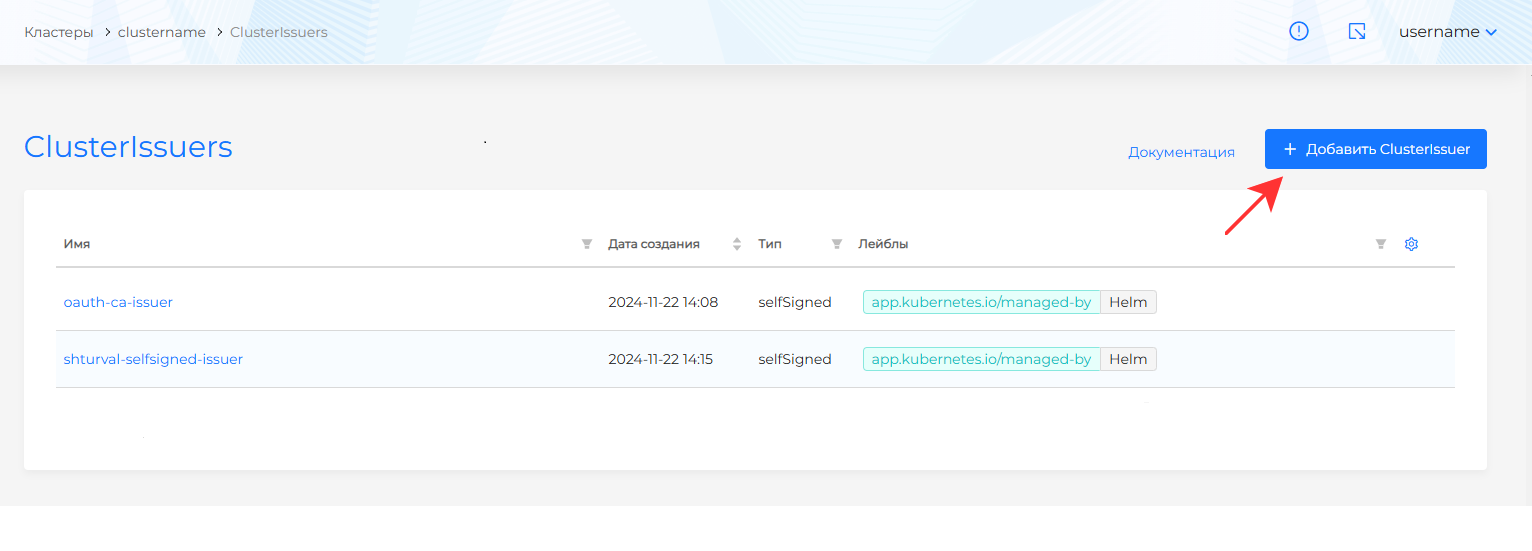
- В кластере откройте страницу ClusterIssuers раздела Администрирование и создайте ClusterIssuer, например
corp-acme.
Скриншоты создания ClusterIssuer
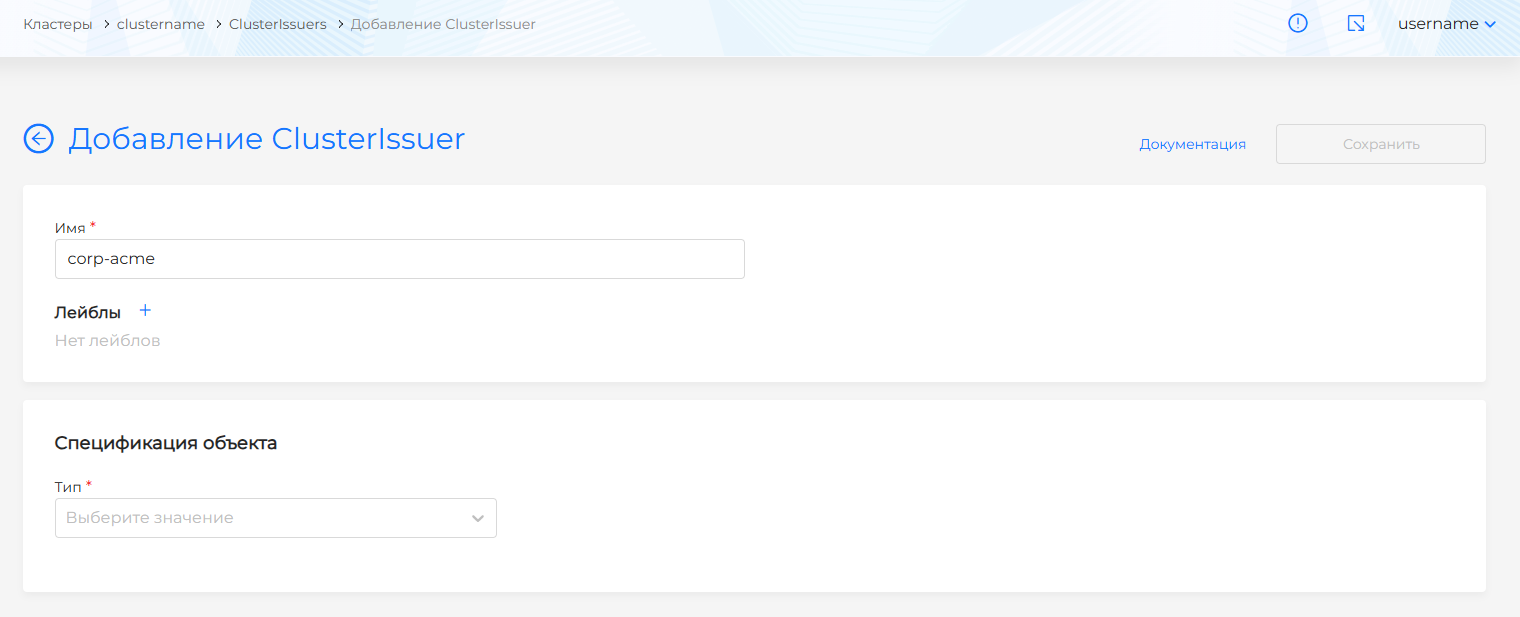
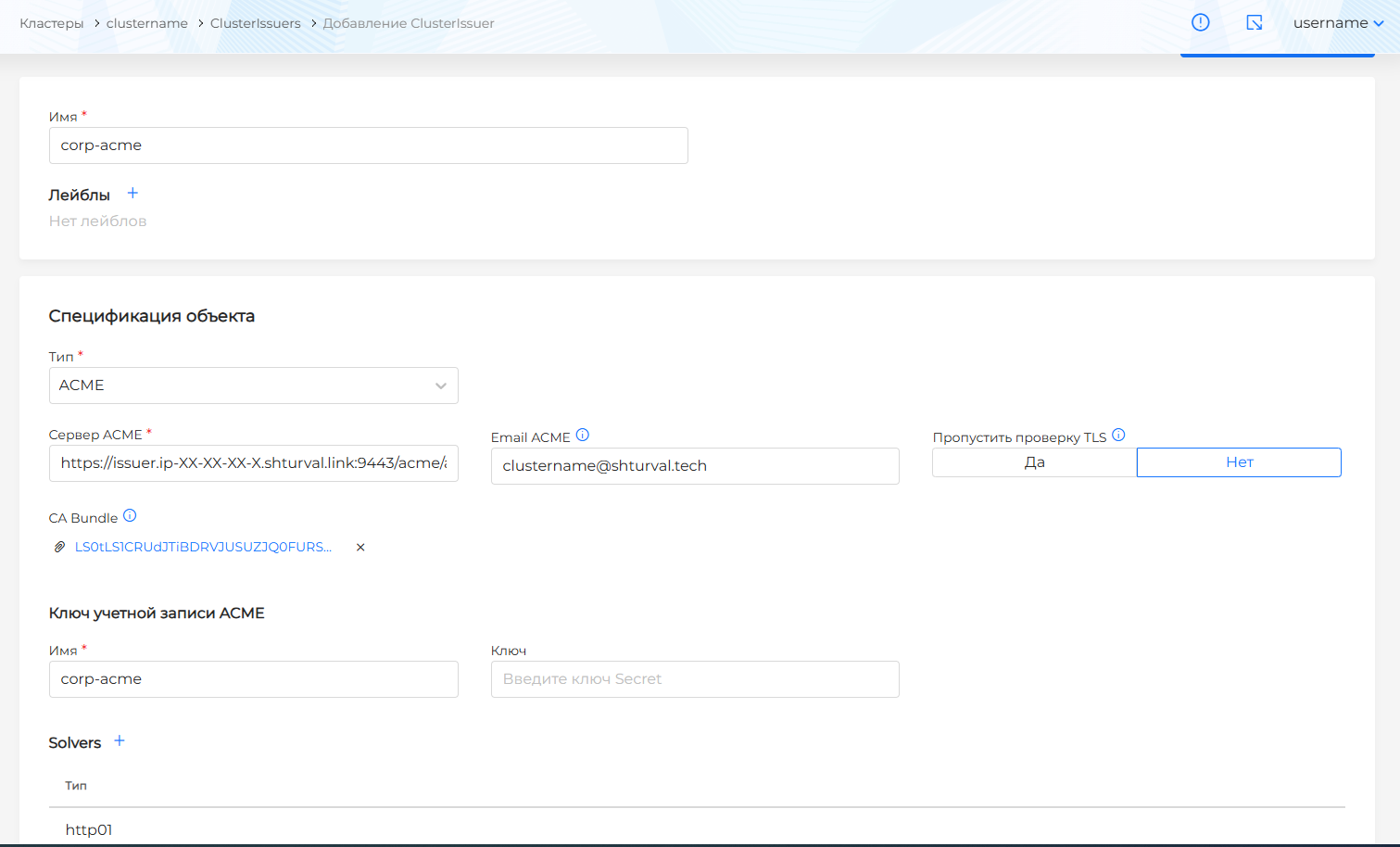
- В блоке Спецификация объекта:
- выберите тип ACME;
- заполните адрес сервера ACME;
- в CA Bundle загрузите корневой CA сертификат ACME-сервера;
- в блоке Ключ учетной записи укажите имя секрета, в котором будет сохранен автоматически созданный ключ;
- добавьте solver с типом
http01и значениемnginxвClassIngress.
Пример ClusterIssuer:
apiVersion: cert-manager.io/v1
kind: ClusterIssuer
metadata:
  name: corp-acme
spec:
  acme:
    caBundle: <корневой_CA_сертификат_ACME_сервера_base64>
    email: cluster@shturval.tech
    privateKeySecretRef:
      name: corp-acme
    server: https://issuer.ip-XX-XX-XX-XX.shturval.link:9443/acme/acme/directory
    solvers:
    - http01:
        ingress:
          class: nginx
Скриншот ClusterIssuer corp-acme
- В неймспейсе
cert-managerоткройте ConfigMaps и найдитеroot-ca:
- если ConfigMap
root-caесть, откройте его и замените значение ключаca.crtданными корневого сертификата CA от ACME; - если ConfigMap
root-caнет, создайте его, добавьте ключca.crtи укажите в значении данные корневого сертификата CA от ACME.
Скриншот ConfigMap root-ca
Шаг 3. Настроить системные сервисы
Если в кластере работают системные сервисы Grafana или ArgoCD, настройте их через ShturvalServicePatch (shturvalserviceconfigs). Это обеспечит корректную работу авторизации при переходе в сервисы из кластера.
Для кластера управления
Для кластера управления обновите:
- Модуль программного управления Платформой (
shturval-backend); - Модуль графического управления Платформой (
shturval-frontend); - Модуль управления аутентификацией (
shturval-auth).
Backend, Frontend, Auth
Подготовьте манифесты ресурсов ShturvalServicePatch для применения к спецификациям shturval-backend, shturval-frontend и shturval-auth. В блок customvalues добавьте параметры, как в примерах ниже.
Пример ShturvalServicePatch для backend
apiVersion: ops.shturval.tech/v1beta2
kind: ShturvalServicePatch
metadata:
  name: <имя ресурса>
spec:
  shturvalServiceConfigName: shturval-backend
  customvalues:
    global:
      tls:
        enabled: true
        backend_tls_secretname: <ваше значение параметра>
        cluster_issuer_name: <ваше значение параметра>
| Параметр | Описание | Тип данных | Пример |
|---|---|---|---|
metadata.name |
Имя создаваемого ShturvalServicePatch | string | shturval-backend-cert |
backend_tls_secretname |
Имя секрета для установления TLS-соединения | string | shturval-tls |
cluster_issuer_name |
Имя созданного ClusterIssuer | string | corp-acme |
Пример ShturvalServicePatch для frontend
apiVersion: ops.shturval.tech/v1beta2
kind: ShturvalServicePatch
metadata:
  name: <имя ресурса>
spec:
  shturvalServiceConfigName: shturval-frontend
  customvalues:
    tls:
      enabled: true
      front_tls_secretname: <ваше значение параметра>
      docs_tls_secretname: <ваше значение параметра>
      cluster_issuer_name: <ваше значение параметра>
| Параметр | Описание | Тип данных | Пример |
|---|---|---|---|
metadata.name |
Имя создаваемого ShturvalServicePatch | string | shturval-frontend-cert |
front_tls_secretname |
Имя секрета для установления TLS-соединения | string | shturval-tls |
docs_tls_secretname |
Имя секрета для docs | string | docs-tls |
cluster_issuer_name |
Имя созданного ClusterIssuer | string | corp-acme |
Пример ShturvalServicePatch для auth
apiVersion: ops.shturval.tech/v1beta2
kind: ShturvalServicePatch
metadata:
  name: <имя ресурса>
spec:
  shturvalServiceConfigName: shturval-auth
  customvalues:
    tls:
      enabled: true
      auth_tls_secretname: <ваше значение параметра>
      cluster_issuer_name: <ваше значение параметра>
| Параметр | Описание | Тип данных | Пример |
|---|---|---|---|
metadata.name |
Имя создаваемого ShturvalServicePatch | string | shturval-auth-cert |
auth_tls_secretname |
Имя секрета для установления TLS-соединения | string | shturval-tls |
cluster_issuer_name |
Имя созданного ClusterIssuer | string | corp-acme |
Загрузите подготовленные ShturvalServicePatch через импорт манифестов. Нажмите на иконку импорта манифестов слева от имени пользователя, загрузите файл с манифестами или перетащите манифесты в открывшееся окно. Выполните проверку и нажмите Загрузить.
Скриншоты импорта манифестов для backend, frontend и auth
Чтобы проверить применение манифестов, перейдите в раздел Сервисы и репозитории, откройте страницу Установленные сервисы и перейдите к управлению нужным сервисом:
- Модуль программного управления Платформой (
shturval-backend); - Модуль графического управления Платформой (
shturval-frontend); - Модуль управления аутентификацией (
shturval-auth).
На вкладке Примененные ShturvalServicePatch отобразится загруженный ShturvalServicePatch.
Скриншоты примененных ShturvalServicePatch для backend, frontend и auth
Grafana
Если используется Grafana, подготовьте манифест ShturvalServicePatch для применения к спецификации Модуля графического отображения метрик (Grafana) (shturval-dashboards). В блок customvalues добавьте параметры, как в примере ниже.
Пример ShturvalServicePatch для shturval-dashboards
apiVersion: ops.shturval.tech/v1beta2
kind: ShturvalServicePatch
metadata:
  name: <имя ресурса>
spec:
  shturvalServiceConfigName: shturval-dashboards
  customvalues:
    grafana.ini:
      security:
        cookie_secure: true
      auth.generic_oauth:
        tls_skip_verify_insecure: true
    ingress:
      annotations:
        cert-manager.io/cluster-issuer: <ваше значение параметра>
      enabled: true
      tls:
      - hosts:
        - <ваше значение параметра>
        secretName: <ваше значение параметра>
| Параметр | Описание | Тип данных | Пример |
|---|---|---|---|
metadata.name |
Имя создаваемого ShturvalServicePatch | string | shturval-dashboards-cert |
grafana.ini.security.cookie_secure |
Настройка передачи файлов аутентификации Grafana по соединению HTTPS | boolean | true |
grafana.ini.auth.generic_oauth.tls_skip_verify_insecure |
Настройка отключения проверки SSL/TLS-сертификата на сервисе аутентификации | boolean | true |
annotations.cert-manager.io/cluster-issuer |
Аннотация с именем созданного ClusterIssuer | string | corp-acme |
tls.hosts |
Список хостов, для которых устанавливается TLS-соединение | array | dashboards.clustername.ip-10-11-11-13.shturval.link |
tls.secretName |
Имя секрета для установления TLS-соединения, в котором будет сохранен сертификат для Grafana | string | dashboards-ingress-tls |
Загрузите подготовленный ShturvalServicePatch через импорт манифестов.
Скриншоты импорта манифеста для Grafana
После загрузки манифеста из раздела Сервисы и репозитории откройте страницу Установленные сервисы, найдите Модуль графического отображения метрик (Grafana) (shturval-dashboards) и перейдите к управлению. На вкладке Примененные ShturvalServicePatch отобразится загруженный ShturvalServicePatch.
Скриншот примененного ShturvalServicePatch для Grafana
Для любого типа кластера
ArgoCD
Если используется ArgoCD, подготовьте манифест ShturvalServicePatch для применения к спецификации Модуля непрерывной доставки приложений (ArgoCD) (shturval-cd). В блок customvalues добавьте параметры, как в примере ниже.
Пример ShturvalServicePatch для shturval-cd
apiVersion: ops.shturval.tech/v1beta2
kind: ShturvalServicePatch
metadata:
  name: <имя ресурса>
spec:
  shturvalServiceConfigName:  shturval-cd
  customvalues:
    server:
      ingress:
        annotations:
          cert-manager.io/cluster-issuer: <ваше значение параметра>
        enabled: true
        hostname: <ваше значение параметра>
        path: /
        pathType: Prefix
        tls: true
| Параметр | Описание | Тип данных | Пример |
|---|---|---|---|
metadata.name |
Имя создаваемого ShturvalServicePatch | string | shturval-cd-cert |
annotations.cert-manager.io/cluster-issuer |
Аннотация с именем созданного ClusterIssuer | string | corp-acme |
ingress.hostname |
Имя хоста сервера Argo CD | string | argocd.clustername.ip-10-11-11-13.shturval.link |
Загрузите подготовленный ShturvalServicePatch через импорт манифестов.
Скриншоты импорта манифеста для ArgoCD
После загрузки манифеста из раздела Сервисы и репозитории откройте страницу Установленные сервисы, найдите Модуль непрерывной доставки приложений (ArgoCD) (shturval-cd) и перейдите к управлению. На вкладке Примененные ShturvalServicePatch отобразится загруженный ShturvalServicePatch.
Скриншот примененного ShturvalServicePatch для ArgoCD
Заменить сертификат через ClusterConfig
Шаг 1. Подготовить значения
Подготовьте:
- CA bundle для проверки TLS-соединения с ACME-сервером;
- адрес ACME-сервера;
- корневой CA сертификат, если его нужно задать явно;
- email для регистрации в ACME, если он используется.
Сертификаты укажите в base64:
base64 -w0 acme-ca-bundle.crt
base64 -w0 acme-root-ca.crt
Шаг 2. Обновить ClusterConfig
- Сохраните исходную конфигурацию, чтобы при ошибке можно было откатить изменения:
export CLUSTER_NAMESPACE=<неймспейс_кластера>
export CLUSTER_NAME=<имя_кластера>
kubectl -n "$CLUSTER_NAMESPACE" get clusterconfig "$CLUSTER_NAME" -o yaml > "clusterconfig-$CLUSTER_NAME-backup.yaml"
- Откройте
ClusterConfigна редактирование:
kubectl -n "$CLUSTER_NAMESPACE" edit clusterconfig "$CLUSTER_NAME"
- В
spec.systemServicesConfig.ingress.acmeConfigукажите параметры ACME-сервера:
apiVersion: cluster.shturval.tech/v1beta1
kind: ClusterConfig
metadata:
  name: <имя_кластера>
  namespace: <неймспейс_кластера>
spec:
  clusterName: <имя_кластера>
  systemServicesConfig:
    ingress:
      acmeConfig:
        acmerootcabundle: <CA_bundle_base64>
        acmeserverurl: https://issuer.ip-XX-XX-XX-XX.shturval.link:9443/acme/acme/directory
        acmerootca: <корневой_CA_сертификат_base64>
        email: cluster@shturval.tech
| Параметр | Обязательность | Описание |
|---|---|---|
acmerootcabundle |
Да | CA bundle для проверки TLS-соединения с ACME-сервером, закодированный в base64. Может содержать цепочку публичных CA-сертификатов. Он передается в cert-manager как spec.acme.caBundle и нужен, чтобы cert-manager доверял TLS-сертификату корпоративного ACME-сервера |
acmeserverurl |
Да | Адрес ACME-сервера |
acmerootca |
Нет | Корневой CA сертификат, закодированный в base64. Если не указывать, корневой CA будет заполнен автоматически. Укажите acmerootca вручную, если нужно явно переопределить ранее заданный корневой CA сертификат |
email |
Нет | Email для регистрации в ACME |
После сохранения ClusterConfig cluster-manager обновит связанные ресурсы сертификата. Дополнительно обновлять системные сервисы не требуется.
Let’s Encrypt
Для создания сертификатов с помощью Let’s Encrypt необходимо, чтобы ingress-контроллер был доступен из сети Интернет. Должно выполняться хотя бы одно условие:
- внешний балансировщик имеет белый (публичный) IP-адрес;
- для
IngressVIPуказан белый (публичный) IP-адрес.
Подготовить резервную копию
В резервную копию включите ресурсы, связанные с cert-manager и системными сервисами, для которых Let’s Encrypt будет выпускать сертификаты.
Ненеймспейсные ресурсы:
shturvalserviceconfigs.
Неймспейсы:
Для любого типа кластера:
shturval-cd, если используется ArgoCD;cert-manager.
Для кластера управления:
shturval-backend;shturval-dashboards, если используется Grafana.
Неймспейсные ресурсы:
secrets;clusterissuers.
ClusterConfig, если у вас есть доступ к кластеру управления и права на редактирование ресурса.
Заменить сертификат вручную
Шаг 1. Создать ClusterIssuer
Создайте YAML-файл acme-issuer.yaml с манифестом объекта ClusterIssuer:
apiVersion: cert-manager.io/v1
kind: ClusterIssuer
metadata:
  name: <имя ресурса>
  namespace: cert-manager
spec:
  acme:
    server: <URL сервера Let's Encrypt>
    email: <email учетной записи Let's Encrypt>
    privateKeySecretRef:
      name: <имя секрета для ключа учетной записи>
    solvers:
    - http01:
        ingress:
          class: nginx
| Параметр | Описание | Тип данных | Пример |
|---|---|---|---|
metadata.name |
Имя создаваемого ClusterIssuer |
string | letsencrypt |
acme.server |
URL адрес сервера Let’s Encrypt | string | https://acme-v02.api.letsencrypt.org/directory |
acme.email |
Email учетной записи Let’s Encrypt | string | name@example.com |
acme.privateKeySecretRef.name |
Имя секрета, в котором будет сохранен автоматически созданный ключ учетной записи | string | letsencrypt |
Шаг 2. Применить манифест
Примените созданный манифест ClusterIssuer:
kubectl apply -f acme-issuer.yaml
Шаг 3. Настроить системные сервисы
Если в кластере работают системные сервисы Grafana или ArgoCD, настройте их через ShturvalServicePatch (shturvalserviceconfigs). Это обеспечит корректную работу авторизации при переходе в сервисы из кластера.
Для кластера управления
Для кластера управления обновите:
- Модуль программного управления Платформой (
shturval-backend); - Модуль графического управления Платформой (
shturval-frontend); - Модуль управления аутентификацией (
shturval-auth).
Backend, Frontend, Auth
Подготовьте манифесты ресурсов ShturvalServicePatch для применения к спецификациям shturval-backend, shturval-frontend и shturval-auth. В блок customvalues добавьте параметры, как в примерах ниже.
Пример ShturvalServicePatch для backend
apiVersion: ops.shturval.tech/v1beta2
kind: ShturvalServicePatch
metadata:
  name: <имя ресурса>
spec:
  shturvalServiceConfigName: shturval-backend
  customvalues:
    global:
      tls:
        enabled: true
        backend_tls_secretname: <ваше значение параметра>
        cluster_issuer_name: <ваше значение параметра>
| Параметр | Описание | Тип данных | Пример |
|---|---|---|---|
metadata.name |
Имя создаваемого ShturvalServicePatch | string | shturval-backend-cert |
backend_tls_secretname |
Имя секрета для установления TLS-соединения | string | shturval-tls |
cluster_issuer_name |
Имя созданного ClusterIssuer | string | letsencrypt |
Пример ShturvalServicePatch для frontend
apiVersion: ops.shturval.tech/v1beta2
kind: ShturvalServicePatch
metadata:
  name: <имя ресурса>
spec:
  shturvalServiceConfigName: shturval-frontend
  customvalues:
    tls:
      enabled: true
      front_tls_secretname: <ваше значение параметра>
      docs_tls_secretname: <ваше значение параметра>
      cluster_issuer_name: <ваше значение параметра>
| Параметр | Описание | Тип данных | Пример |
|---|---|---|---|
metadata.name |
Имя создаваемого ShturvalServicePatch | string | shturval-frontend-cert |
front_tls_secretname |
Имя секрета для установления TLS-соединения | string | shturval-tls |
docs_tls_secretname |
Имя секрета для docs | string | docs-tls |
cluster_issuer_name |
Имя созданного ClusterIssuer | string | letsencrypt |
Пример ShturvalServicePatch для auth
apiVersion: ops.shturval.tech/v1beta2
kind: ShturvalServicePatch
metadata:
  name: <имя ресурса>
spec:
  shturvalServiceConfigName: shturval-auth
  customvalues:
    tls:
      enabled: true
      auth_tls_secretname: <ваше значение параметра>
      cluster_issuer_name: <ваше значение параметра>
| Параметр | Описание | Тип данных | Пример |
|---|---|---|---|
metadata.name |
Имя создаваемого ShturvalServicePatch | string | shturval-auth-cert |
auth_tls_secretname |
Имя секрета для установления TLS-соединения | string | shturval-tls |
cluster_issuer_name |
Имя созданного ClusterIssuer | string | letsencrypt |
Загрузите подготовленные ShturvalServicePatch через импорт манифестов. Нажмите на иконку импорта манифестов слева от имени пользователя, загрузите файл с манифестами или перетащите манифесты в открывшееся окно. Выполните проверку и нажмите Загрузить.
Скриншоты импорта манифестов для backend, frontend и auth
Чтобы проверить применение манифестов, перейдите в раздел Сервисы и репозитории, откройте страницу Установленные сервисы и перейдите к управлению нужным сервисом:
- Модуль программного управления Платформой (
shturval-backend); - Модуль графического управления Платформой (
shturval-frontend); - Модуль управления аутентификацией (
shturval-auth).
На вкладке Примененные ShturvalServicePatch отобразится загруженный ShturvalServicePatch.
Скриншоты примененных ShturvalServicePatch для backend, frontend и auth
Grafana
Если используется Grafana, подготовьте манифест ShturvalServicePatch для применения к спецификации Модуля графического отображения метрик (Grafana) (shturval-dashboards). В блок customvalues добавьте параметры, как в примере ниже.
Пример ShturvalServicePatch для shturval-dashboards
apiVersion: ops.shturval.tech/v1beta2
kind: ShturvalServicePatch
metadata:
  name: <имя ресурса>
spec:
  shturvalServiceConfigName: shturval-dashboards
  customvalues:
    grafana.ini:
      security:
        cookie_secure: true
      auth.generic_oauth:
        tls_skip_verify_insecure: true
    ingress:
      annotations:
        cert-manager.io/cluster-issuer: <ваше значение параметра>
      enabled: true
      tls:
      - hosts:
        - <ваше значение параметра>
        secretName: <ваше значение параметра>
| Параметр | Описание | Тип данных | Пример |
|---|---|---|---|
metadata.name |
Имя создаваемого ShturvalServicePatch | string | shturval-dashboards-cert |
grafana.ini.security.cookie_secure |
Настройка передачи файлов аутентификации Grafana по соединению HTTPS | boolean | true |
grafana.ini.auth.generic_oauth.tls_skip_verify_insecure |
Настройка отключения проверки SSL/TLS-сертификата на сервисе аутентификации | boolean | true |
annotations.cert-manager.io/cluster-issuer |
Аннотация с именем созданного ClusterIssuer | string | letsencrypt |
tls.hosts |
Список хостов, для которых устанавливается TLS-соединение | array | dashboards.clustername.ip-10-11-11-13.shturval.link |
tls.secretName |
Имя секрета для установления TLS-соединения, в котором будет сохранен сертификат для Grafana | string | dashboards-ingress-tls |
Загрузите подготовленный ShturvalServicePatch через импорт манифестов.
Скриншоты импорта манифеста для Grafana
После загрузки манифеста из раздела Сервисы и репозитории откройте страницу Установленные сервисы, найдите Модуль графического отображения метрик (Grafana) (shturval-dashboards) и перейдите к управлению. На вкладке Примененные ShturvalServicePatch отобразится загруженный ShturvalServicePatch.
Скриншот примененного ShturvalServicePatch для Grafana
Для любого типа кластера
ArgoCD
Если используется ArgoCD, подготовьте манифест ShturvalServicePatch для применения к спецификации Модуля непрерывной доставки приложений (ArgoCD) (shturval-cd). В блок customvalues добавьте параметры, как в примере ниже.
Пример ShturvalServicePatch для shturval-cd
apiVersion: ops.shturval.tech/v1beta2
kind: ShturvalServicePatch
metadata:
  name: <имя ресурса>
spec:
  shturvalServiceConfigName:  shturval-cd
  customvalues:
    server:
      ingress:
        annotations:
          cert-manager.io/cluster-issuer: <ваше значение параметра>
        enabled: true
        hostname: <ваше значение параметра>
        path: /
        pathType: Prefix
        tls: true
| Параметр | Описание | Тип данных | Пример |
|---|---|---|---|
metadata.name |
Имя создаваемого ShturvalServicePatch | string | shturval-cd-cert |
annotations.cert-manager.io/cluster-issuer |
Аннотация с именем созданного ClusterIssuer | string | letsencrypt |
ingress.hostname |
Имя хоста сервера Argo CD | string | argocd.clustername.ip-10-11-11-13.shturval.link |
Загрузите подготовленный ShturvalServicePatch через импорт манифестов.
Скриншоты импорта манифеста для ArgoCD
После загрузки манифеста из раздела Сервисы и репозитории откройте страницу Установленные сервисы, найдите Модуль непрерывной доставки приложений (ArgoCD) (shturval-cd) и перейдите к управлению. На вкладке Примененные ShturvalServicePatch отобразится загруженный ShturvalServicePatch.
Скриншот примененного ShturvalServicePatch для ArgoCD
Заменить сертификат через ClusterConfig
Шаг 1. Подготовить значения
Подготовьте URL сервера Let’s Encrypt и email учетной записи:
https://acme-v02.api.letsencrypt.org/directory
Шаг 2. Обновить ClusterConfig
- Сохраните исходную конфигурацию:
export CLUSTER_NAMESPACE=<неймспейс_кластера>
export CLUSTER_NAME=<имя_кластера>
kubectl -n "$CLUSTER_NAMESPACE" get clusterconfig "$CLUSTER_NAME" -o yaml > "clusterconfig-$CLUSTER_NAME-backup.yaml"
- Откройте
ClusterConfig:
kubectl -n "$CLUSTER_NAMESPACE" edit clusterconfig "$CLUSTER_NAME"
- В
spec.systemServicesConfig.ingress.acmeConfigукажите параметры Let’s Encrypt:
apiVersion: cluster.shturval.tech/v1beta1
kind: ClusterConfig
metadata:
  name: <имя_кластера>
  namespace: <неймспейс_кластера>
spec:
  clusterName: <имя_кластера>
  systemServicesConfig:
    ingress:
      acmeConfig:
        acmerootcabundle: <CA_base64>
        acmeserverurl: https://acme-v02.api.letsencrypt.org/directory
        email: name@example.com
| Параметр | Обязательность | Описание | Тип данных |
|---|---|---|---|
acmeserverurl |
Да | URL адрес сервера Let’s Encrypt | string |
email |
Нет | Email учетной записи Let’s Encrypt | string |
acmerootcabundle |
Да | Сертификат для проверки TLS-соединения с сервером, закодированный в base64. Может содержать цепочку публичных CA-сертификатов. Он передается в cert-manager как spec.acme.caBundle и нужен, чтобы cert-manager доверял TLS-сертификату корпоративного ACME-сервера. Для Let’s Encrypt получить СА wget https://letsencrypt.org/certs/isrgrootx1.pem |
string |
После сохранения ClusterConfig cluster-manager обновит связанные ресурсы сертификата. Дополнительно обновлять системные сервисы не требуется.
Корпоративный сертификат
Корпоративный сертификат — готовый конечный сертификат (wildcard или на конкретные домены), который удостоверяющий центр компании уже выписал.
Если у вас есть промежуточный сертификат CA и платформа должна сама выписывать конечные сертификаты, эта инструкция не подходит. Используйте Промежуточный сертификат.
Способ добавления в кластер на шаге 2 зависит от сертификата:
- Wildcard (например,
*.clustername.corp.domain) можно добавить в кластер вручную или черезClusterConfig. - Список конкретных имён (без
*) можно добавить только вручную. ЧерезClusterConfigcluster-managerзаписывает сертификат wildcard.
Корпоративный сертификат задаётся как сертификат по умолчанию в Ingress-контроллере и не прописывается в каждой записи Ingress. Чтобы контроллер его подставил, в записях не должно быть ни ClusterIssuer, ни своих сертификатов.
Подготовить резервную копию
В резервную копию включите ресурсы, связанные с корпоративным сертификатом Ingress.
Ненеймспейсные ресурсы:
shturvalserviceconfigs.
Неймспейсы:
shturval-cd(при использовании ArgoCD);ingress;cert-manager.
Для кластера управления:
shturval-backendshturval-frontendshturval-authshturval-dashboards(при использовании Grafana)
Неймспейсные ресурсы:
secrets;configmaps.
Шаг 1. Подготовить сертификат
- Создайте конфигурационный файл
openssl-san.cnf. В блокеalt_namesукажите доменное имя Ingress:
cat > openssl-san.cnf <<EOF
[req]
default_bits = 2048
prompt = no
default_md = sha256
req_extensions = req_ext
distinguished_name = dn

[ dn ]
C=RU
ST=Moscow
L=Moscow
O=My Company
OU=Department
emailAddress=admin@example.com
CN = example.com

[ req_ext ]
subjectAltName = @alt_names

[ alt_names ]
DNS.1 = *.clustername.corp.domain

[ v3_ext ]
authorityKeyIdentifier=keyid,issuer:always
basicConstraints=CA:FALSE
keyUsage=keyEncipherment,dataEncipherment
extendedKeyUsage=serverAuth,clientAuth
subjectAltName=@alt_names
EOF
Где corp.domain — домен Ingress, с которым работает платформа. Пример выше — wildcard: его можно добавить и вручную, и через ClusterConfig.
Если сертификат нужен на список имён, в alt_names перечислите их явно, без *.
[ alt_names ]
DNS.1 = ingress.clustername.corp.domain
DNS.2 = dashboards.clustername.corp.domain
- Создайте запрос на сертификат (CSR):
openssl req -newkey rsa:2048 -sha256 -days 365 -nodes -keyout tls.key -out tls.csr -extensions req_ext -config openssl-san.cnf
- Отправьте
tls.csrна подпись в ваш удостоверяющий центр (Certificate Authority, CA). - Получите подписанный сертификат в формате PEM и переименуйте его в
tls.crt.
Для добавления корпоративного сертификата в кластер потребуется:
- корпоративный сертификат в формате PEM: конечный сертификат, промежуточные сертификаты CA и корневой CA. Сертификат должен быть выпущен центром сертификации или быть самоподписанным для доменного имени Ingress. Эти данные указываются в Secret;
- закрытый ключ корпоративного сертификата Ingress;
- корневой сертификат вашего удостоверяющего центра или цепочка до него. Его выдаёт администратор этого центра вместе с подписанным сертификатом. Сохраните полученный PEM под именем, например,
root-ca.crt.
Проверьте файлы сертификатов до загрузки в кластер: Проверить файлы до загрузки в кластер.
Проверка уже работающего Ingress — в разделе Проверить сертификат.
Проверить файлы до загрузки в кластер
До загрузки в кластер проверьте:
- Сертификат для Ingress подписан вашим удостоверяющим центром: от сертификата в
tls.crtчерез промежуточные до корневого сертификата.
openssl verify -show_chain -CAfile root-ca.crt -untrusted tls.crt tls.crt
| Параметр | Описание |
|---|---|
tls.crt в конце команды |
Сертификат, который проверяют. OpenSSL читает из файла только первый блок. В tls.crt первым записан сертификат для Ingress, его команда и проверяет. |
untrusted tls.crt |
Промежуточные сертификаты CA. |
root-ca.crt |
Корневой сертификат CA. Проверка успешна, когда цепочка доходит до корневого сертификата вашего удостоверяющего центра в этом файле. |
Если корневой сертификат положили последним блоком в tls.crt и отдельного root-ca.crt нет, скопируйте этот последний блок в root-ca.crt и оставьте его в -CAfile. Без -CAfile команда не подтвердит сертификат. Промежуточные в tls.crt OpenSSL использует только как ступени и их доверенными не считает.
В ответе должна быть строка tls.crt: OK. OpenSSL выводит цепочку сверху вниз: сертификат для Ingress, затем промежуточные, в конце корневой сертификат из root-ca.crt. Если вместо OK написано error: корневой сертификат другой или в tls.crt нет того промежуточного сертификата, которым подписан сертификат Ingress.
- Какие сертификаты лежат в файле, кто выдал (подписал) сертификат и кому он выдан.
openssl crl2pkcs7 -nocrl -certfile tls.crt \
  | openssl pkcs7 -print_certs -noout
В ответе у каждого сертификата две строки: subject — чьё это имя, issuer — кто его подписал.
У сертификата Ingress в issuer стоит имя промежуточного. У этого промежуточного в subject то же имя. Так каждая пара: issuer текущего сертификата совпадает с subject следующего. У последнего в списке issuer совпадает с subject корневого сертификата из root-ca.crt. Если корневой сертификат тоже записан в конце tls.crt, у этой последней записи subject и issuer одинаковые: удостоверяющий центр подписал сертификат сам.
- Сроки действия сертификатов:
openssl x509 -in root-ca.crt -noout -subject -issuer -dates
В ответе notBefore — с какой даты сертификат действует, notAfter — по какую. Сегодняшняя дата должна быть внутри этого промежутка.
openssl x509 -in tls.crt -noout -subject -issuer -dates
Только первый сертификат в tls.crt. notAfter должен быть позже сегодняшнего дня. Если эта дата уже прошла, до загрузки в кластер нужен новый сертификат от удостоверяющего центра.
Шаг 2. Добавить в кластер
ClusterConfig, если у вас есть доступ к кластеру управления и права на редактирование ресурса. Сертификат на список имён обновляйте только вручную.
Заменить сертификат вручную
- В неймспейсе
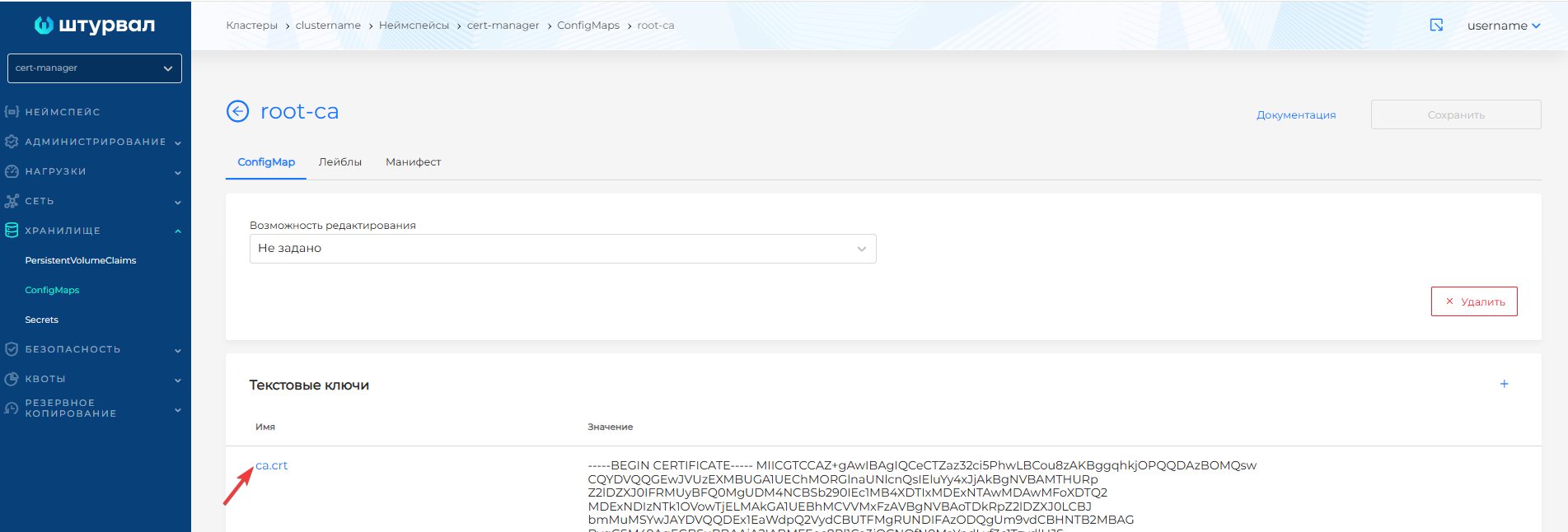
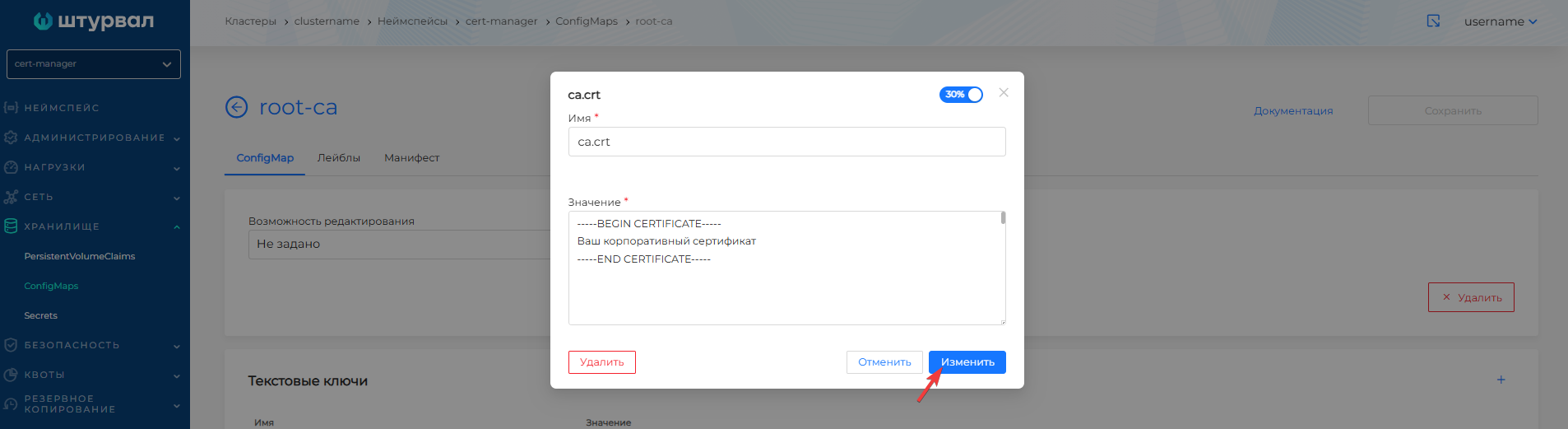
cert-managerоткройте ConfigMaps, найдитеroot-caи измените значение ключаca.crt. В значении должен быть корпоративный корневой сертификат.
Скриншоты изменения ConfigMap root-ca
- Сохраните изменения в ConfigMap
root-ca. - В неймспейсе
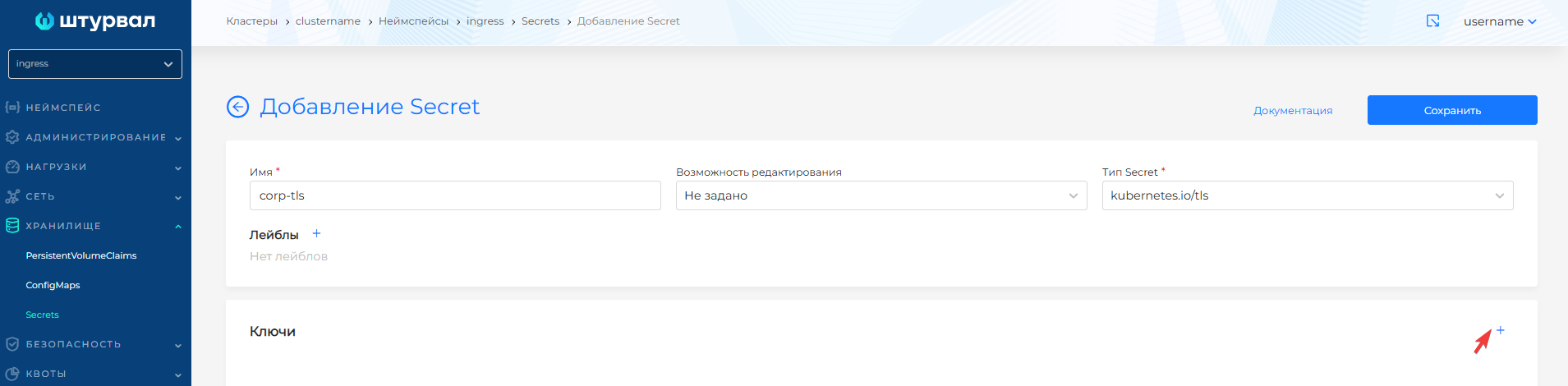
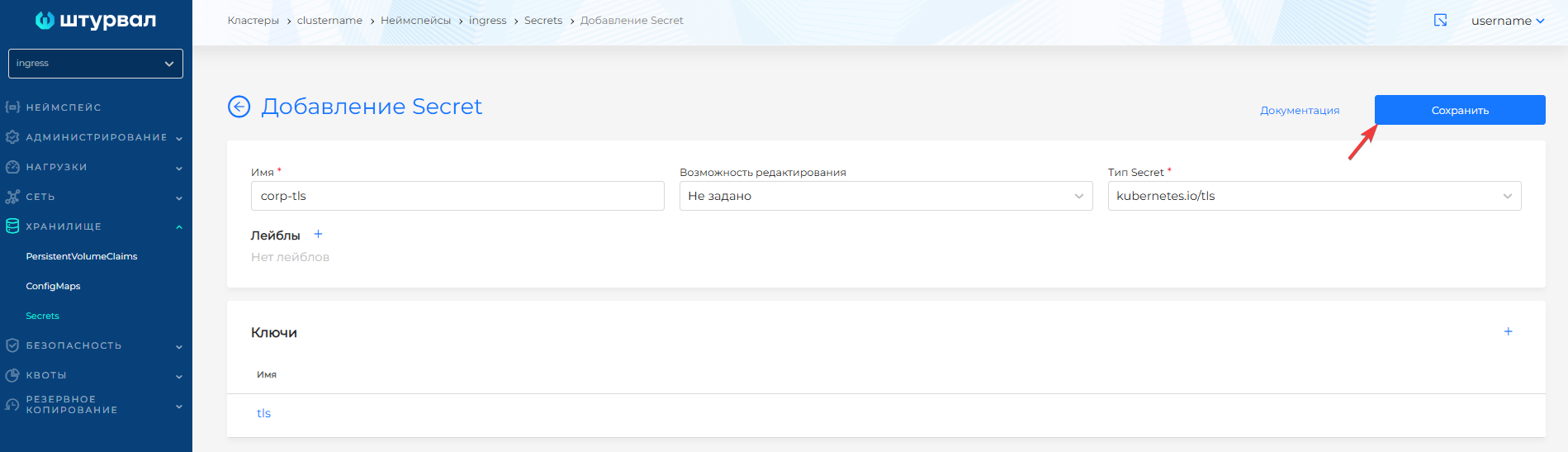
ingressоткройте страницу Secrets раздела Хранилище и создайте секрет:
- имя:
corp-tls; - тип:
kubernetes.io/tls.
Скриншоты создания Secret corp-tls

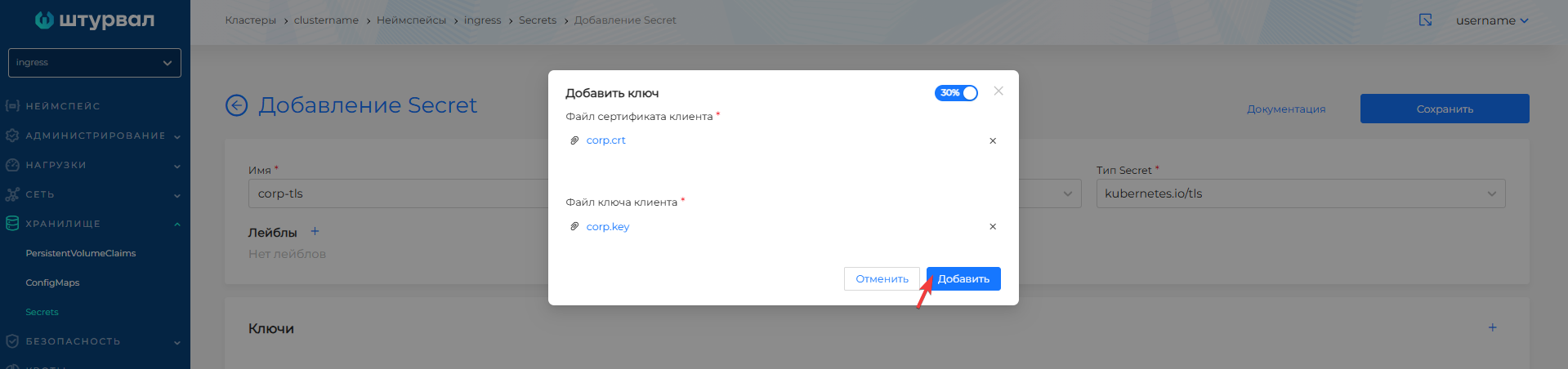
- Добавьте корпоративный конечный сертификат и его ключ в Secret
corp-tls.
Скриншоты добавления сертификата и ключа в Secret corp-tls
- Сохраните Secret
corp-tls.
Шаг 3. Настроить ingress-controller
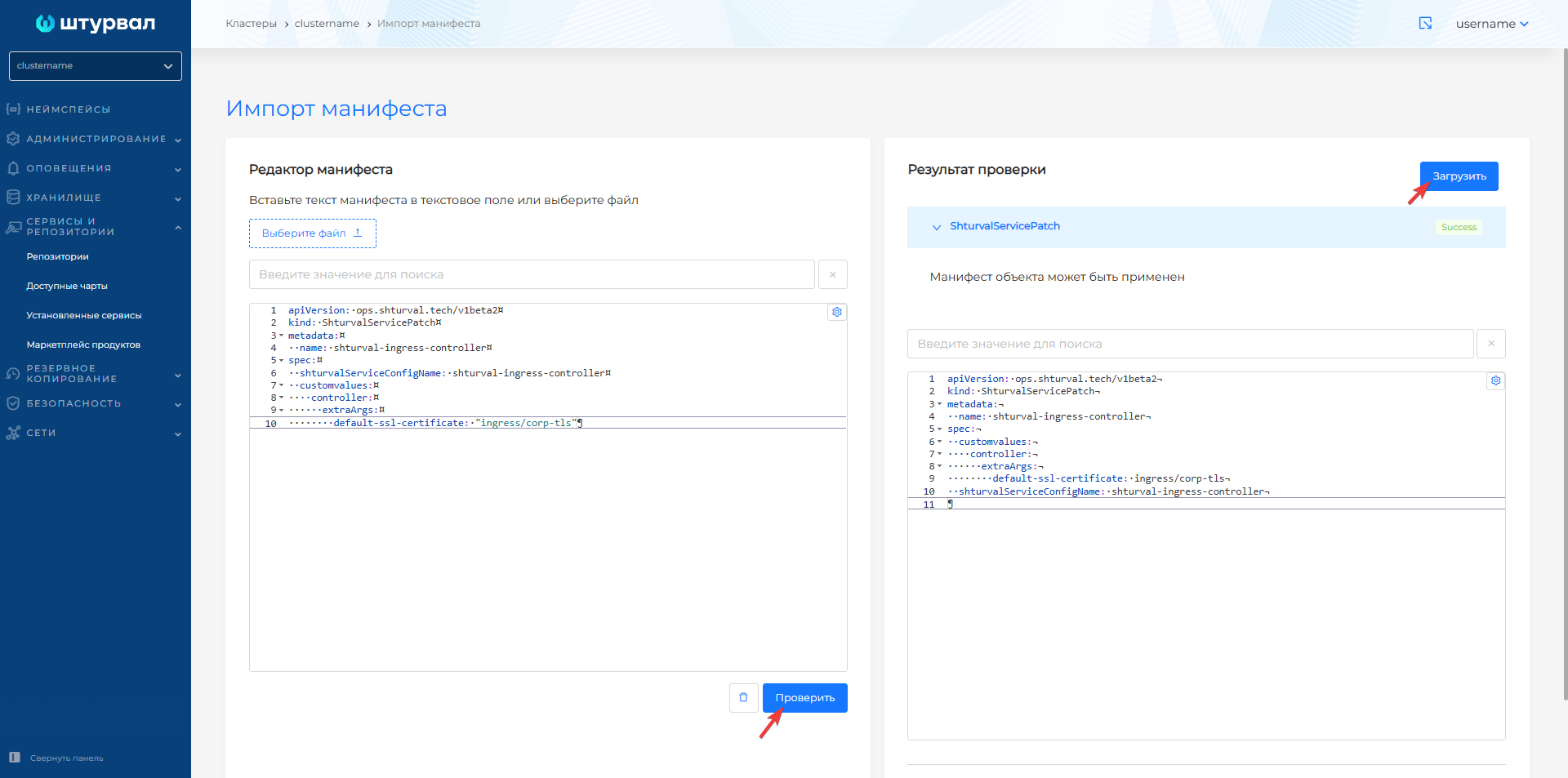
Чтобы внести изменения в customvalues Модуля управления внешними подключениями (shturval-ingress-controller), подготовьте ShturvalServicePatch:
apiVersion: ops.shturval.tech/v1beta2
kind: ShturvalServicePatch
metadata:
  name: <имя ресурса>
spec:
  shturvalServiceConfigName: shturval-ingress-controller
  customvalues:
    controller:
      extraArgs:
        default-ssl-certificate: "ingress/corp-tls"
| Параметр | Описание | Тип данных | Пример |
|---|---|---|---|
metadata.name |
Имя создаваемого ShturvalServicePatch |
string | shturval-ingress-controller-cert |
Загрузите манифест через импорт манифестов в графическом интерфейсе. Нажмите на иконку импорта манифестов слева от имени пользователя, загрузите файл с подготовленным манифестом ShturvalServicePatch для shturval-ingress-controller или перетащите манифест в открывшееся окно. Выполните проверку и нажмите Загрузить.
Скриншоты импорта ShturvalServicePatch для ingress-controller
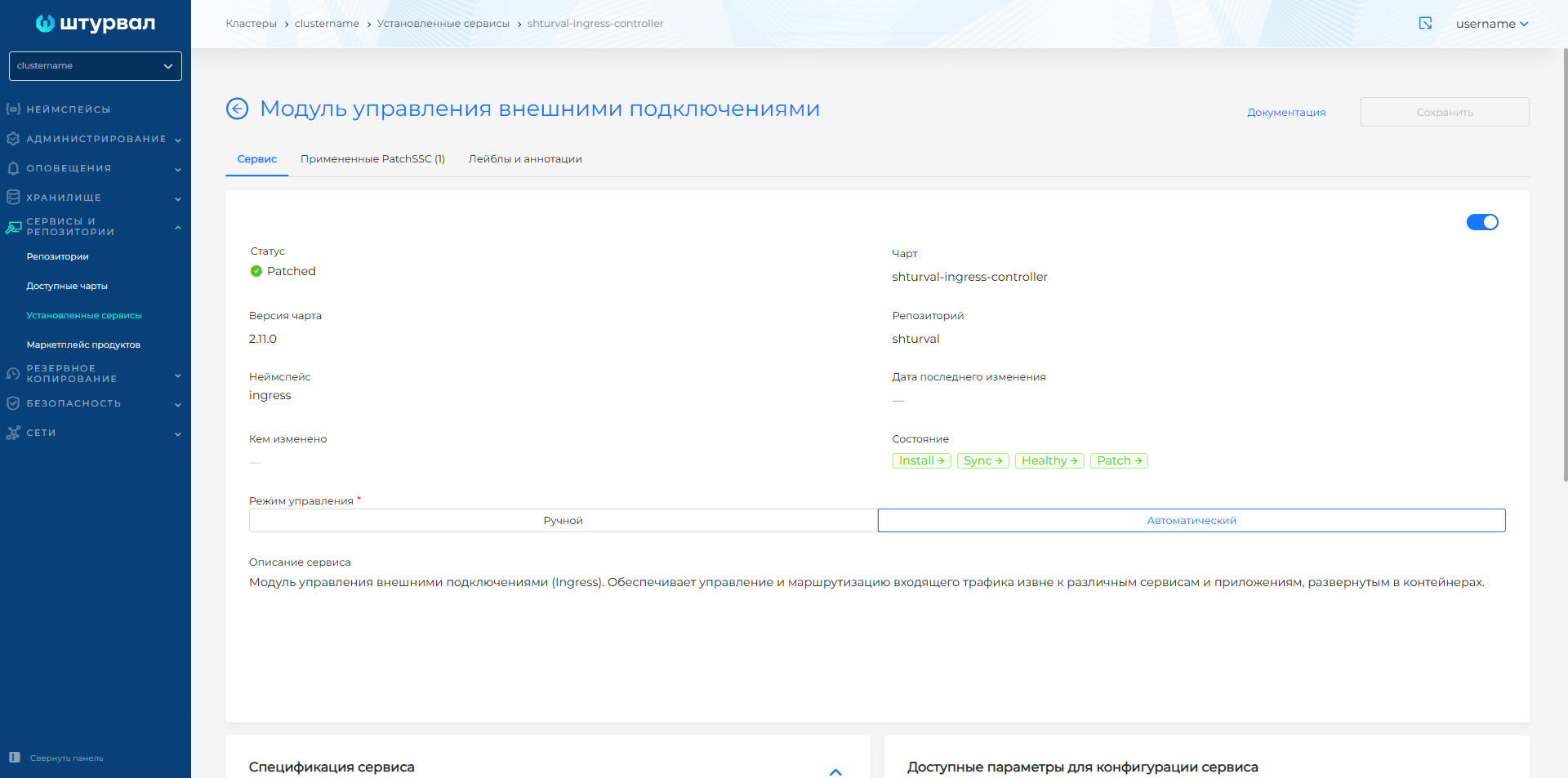
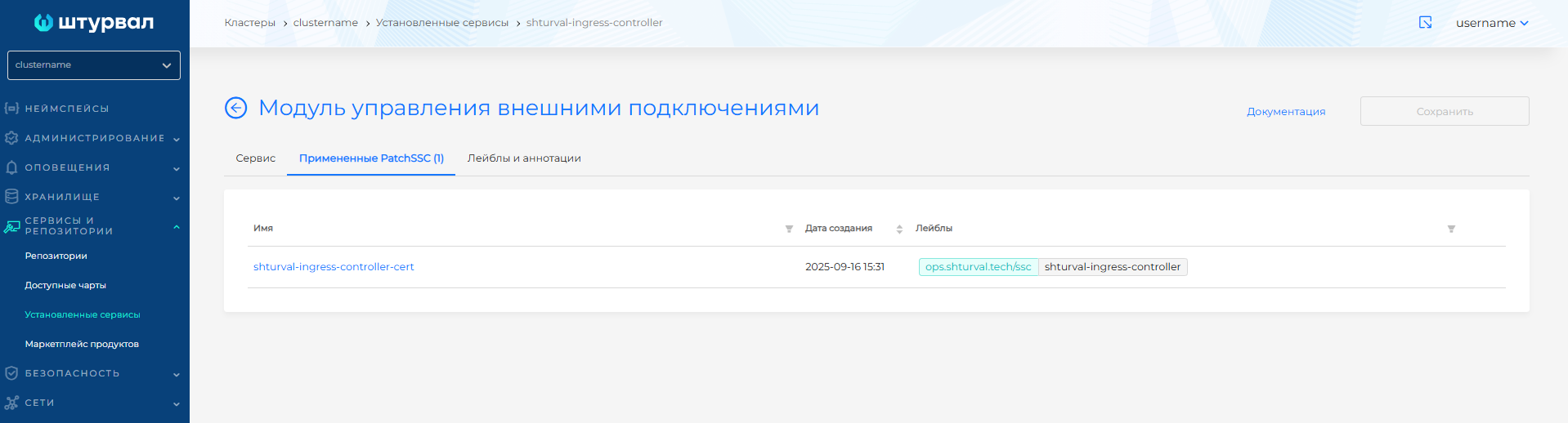
После применения на странице Установленные сервисы откройте Модуль управления внешними подключениями (shturval-ingress-controller) и проверьте:
- на вкладке Примененные ShturvalServicePatch отображается загруженный
ShturvalServicePatch; - на вкладке Сервис статус изменился на Patched.
Скриншоты примененного ShturvalServicePatch для ingress-controller
Шаг 4. Настроить системные сервисы
При смене на Корпоративный сертификат (wildcard или список конкретных имён) cert-manager для Ingress не выписывает сертификаты. ClusterIssuer создавать не нужно. Если оставить ClusterIssuer без изменения в ssc сервисов, cert-manager продолжит выпускать shturval-selfsigned-ca. В ShturvalServicePatch потребуется указать пустое значение "" для cluster_issuer_name (или аннотации cert-manager.io/cluster-issuer) и имя созданного Secret с данными корпоративного сертификата.
Создайте Secret с сертификатом
Перед применением ShturvalServicePatch для корпоративного сертификата создайте в неймспейсе каждого сервиса Secret, например, с именем corp-tls типа kubernetes.io/tls с корпоративным сертификатом и его ключом. Secret должен быть в том же неймспейсе, где находится Ingress сервиса.
| Сервис | Неймспейс Secret |
|---|---|
shturval-backend, shturval-frontend, shturval-auth |
shturval-backend |
shturval-dashboards (Grafana) |
monitoring |
shturval-cd (Argo CD) |
shturval-cd |
Если в кластере работают системные сервисы Grafana или ArgoCD, настройте их через ShturvalServicePatch (shturvalserviceconfigs). Это обеспечит корректную работу авторизации при переходе в сервисы из кластера.
Для кластера управления
Для кластера управления обновите:
- Модуль программного управления Платформой (
shturval-backend); - Модуль графического управления Платформой (
shturval-frontend); - Модуль управления аутентификацией (
shturval-auth).
Backend, Frontend, Auth
Подготовьте манифесты ресурсов ShturvalServicePatch для применения к спецификациям shturval-backend, shturval-frontend и shturval-auth. В блок customvalues добавьте параметры, как в примерах ниже.
Пример ShturvalServicePatch для backend
apiVersion: ops.shturval.tech/v1beta2
kind: ShturvalServicePatch
metadata:
  name: <имя ресурса>
spec:
  shturvalServiceConfigName: shturval-backend
  customvalues:
    tls:
      enabled: true
      backend_tls_secretname: corp-tls
      cluster_issuer_name: ""
| Параметр | Описание | Тип данных | Пример |
|---|---|---|---|
metadata.name |
Имя создаваемого PatchSSC | string | shturval-backend-cert |
backend_tls_secretname |
Имя секрета kubernetes.io/tls в неймспейсе shturval-backend |
string | corp-tls |
cluster_issuer_name |
Для корпоративного сертификата укажите пустое значение, так ClusterIssuer самоподписных сертификатов будет удален из Ingress | string | "" |
Пример ShturvalServicePatch для frontend
apiVersion: ops.shturval.tech/v1beta2
kind: ShturvalServicePatch
metadata:
  name: <имя ресурса>
spec:
  shturvalServiceConfigName: shturval-frontend
  customvalues:
    tls:
      enabled: true
      front_tls_secretname: corp-tls
      docs_tls_secretname: corp-tls
      cluster_issuer_name: ""
| Параметр | Описание | Тип данных | Пример |
|---|---|---|---|
metadata.name |
Имя создаваемого PatchSSC | string | shturval-frontend-cert |
front_tls_secretname |
Имя секрета kubernetes.io/tls в неймспейсе shturval-backend |
string | corp-tls |
docs_tls_secretname |
Имя секрета kubernetes.io/tls для Ingress офлайн-документации |
string | corp-tls |
cluster_issuer_name |
Для корпоративного сертификата укажите пустое значение, так ClusterIssuer самоподписных сертификатов будет удален из Ingress | string | "" |
Пример ShturvalServicePatch для auth
apiVersion: ops.shturval.tech/v1beta2
kind: ShturvalServicePatch
metadata:
  name: <имя ресурса>
spec:
  shturvalServiceConfigName: shturval-auth
  customvalues:
    tls:
      enabled: true
      auth_tls_secretname: corp-tls
      cluster_issuer_name: ""
| Параметр | Описание | Тип данных | Пример |
|---|---|---|---|
metadata.name |
Имя создаваемого PatchSSC | string | shturval-auth-cert |
auth_tls_secretname |
Имя секрета kubernetes.io/tls в неймспейсе shturval-backend |
string | corp-tls |
cluster_issuer_name |
Для корпоративного сертификата укажите пустое значение, так ClusterIssuer самоподписных сертификатов будет удален из Ingress | string | "" |
Загрузите подготовленные ShturvalServicePatch через импорт манифестов. Нажмите на иконку импорта манифестов слева от имени пользователя, загрузите файл с манифестами или перетащите манифесты в открывшееся окно. Выполните проверку и нажмите Загрузить.
Чтобы проверить применение манифестов, перейдите в раздел Сервисы и репозитории, откройте страницу Установленные сервисы и перейдите к управлению нужным сервисом:
- Модуль программного управления Платформой (
shturval-backend); - Модуль графического управления Платформой (
shturval-frontend); - Модуль управления аутентификацией (
shturval-auth).
На вкладке Примененные ShturvalServicePatch отобразится загруженный ShturvalServicePatch.
Скриншоты примененных ShturvalServicePatch для backend, frontend и auth
Проверить сертификат модуля аутентификации
После замены сертификата для shturval-auth проверьте, что клиент аутентификации получил тот же сертификат. Синхронизация может занять несколько минут.
kubectl get authoidcclients.auth.shturval.tech -n shturval-backend backend -o jsonpath='{.status.clientInfo.caFileBase64}' | base64 -d
Вывод должен совпадать с данными tls.crt. Если он другой, подождите несколько минут и повторите команду.
Grafana
Если используется Grafana, подготовьте манифест ShturvalServicePatch для применения к спецификации Модуля графического отображения метрик (Grafana) (shturval-dashboards). В блок customvalues добавьте параметры, как в примере ниже.
Пример ShturvalServicePatch для shturval-dashboards
apiVersion: ops.shturval.tech/v1beta2
kind: ShturvalServicePatch
metadata:
  name: <имя ресурса>
spec:
  shturvalServiceConfigName: shturval-dashboards
  customvalues:
    grafana.ini:
      security:
        cookie_secure: true
      auth.generic_oauth:
        tls_skip_verify_insecure: true
    ingress:
      annotations:
        cert-manager.io/cluster-issuer: ""
      enabled: true
      tls:
      - hosts:
        - <ваше значение параметра>
        secretName: corp-tls
| Параметр | Описание | Тип данных | Пример |
|---|---|---|---|
metadata.name |
Имя создаваемого PatchSSC | string | shturval-dashboards-cert |
grafana.ini.security.cookie_secure |
Настройка передачи файлов аутентификации Grafana по соединению HTTPS | boolean | true |
grafana.ini.auth.generic_oauth.tls_skip_verify_insecure |
Настройка отключения проверки SSL/TLS-сертификата на сервисе аутентификации | boolean | true |
annotations.cert-manager.io/cluster-issuer |
Для корпоративного сертификата укажите пустое значение, так ClusterIssuer самоподписных сертификатов будет удален из Ingress | string | "" |
tls.hosts |
Список хостов, для которых устанавливается TLS-соединение | array | dashboards.clustername.ip-10-11-11-13.shturval.link |
tls.secretName |
Имя секрета kubernetes.io/tls в неймспейсе monitoring |
string | corp-tls |
Загрузите подготовленный ShturvalServicePatch через импорт манифестов.
После загрузки манифеста из раздела Сервисы и репозитории откройте страницу Установленные сервисы, найдите Модуль графического отображения метрик (Grafana) (shturval-dashboards) и перейдите к управлению. На вкладке Примененные ShturvalServicePatch отобразится загруженный ShturvalServicePatch.
Скриншот примененного ShturvalServicePatch для Grafana
Для любого типа кластера
ArgoCD
Если используется ArgoCD, подготовьте манифест ShturvalServicePatch для применения к спецификации Модуля непрерывной доставки приложений (ArgoCD) (shturval-cd). В блок customvalues добавьте параметры, как в примере ниже.
Пример ShturvalServicePatch для shturval-cd
apiVersion: ops.shturval.tech/v1beta2
kind: ShturvalServicePatch
metadata:
  name: <имя ресурса>
spec:
  shturvalServiceConfigName: shturval-cd
  customvalues:
    server:
      ingress:
        annotations:
          cert-manager.io/cluster-issuer: ""
        enabled: true
        hostname: <ваше значение параметра>
        path: /
        pathType: Prefix
        tls: true
| Параметр | Описание | Тип данных | Пример |
|---|---|---|---|
metadata.name |
Имя создаваемого PatchSSC | string | shturval-cd-cert |
annotations.cert-manager.io/cluster-issuer |
Для корпоративного сертификата укажите пустое значение, так ClusterIssuer самоподписных сертификатов будет удален из Ingress | string | "" |
ingress.hostname |
Имя хоста сервера Argo CD | string | argocd.clustername.ip-10-11-11-13.shturval.link |
Загрузите подготовленный ShturvalServicePatch через импорт манифестов.
После загрузки манифеста из раздела Сервисы и репозитории откройте страницу Установленные сервисы, найдите Модуль непрерывной доставки приложений (ArgoCD) (shturval-cd) и перейдите к управлению. На вкладке Примененные ShturvalServicePatch отобразится загруженный ShturvalServicePatch.
Скриншот примененного ShturvalServicePatch для ArgoCD
Заменить сертификат через ClusterConfig
Этот способ только для wildcard-сертификата. Если у вас сертификат на список имён вручную замените сертификат.
Шаг 1. Подготовить значения
Подготовьте значения в формате base64:
- корпоративный сертификат Ingress (
tls.crt); - закрытый ключ корпоративного сертификата Ingress (
tls.key); - корневой сертификат для Ingress.
base64 -w0 tls.crt
base64 -w0 tls.key
base64 -w0 root-ca.crt
Шаг 2. Обновить ClusterConfig
- Сохраните исходную конфигурацию:
export CLUSTER_NAMESPACE=<неймспейс_кластера>
export CLUSTER_NAME=<имя_кластера>
kubectl -n "$CLUSTER_NAMESPACE" get clusterconfig "$CLUSTER_NAME" -o yaml > "clusterconfig-$CLUSTER_NAME-backup.yaml"
- Откройте
ClusterConfig:
kubectl -n "$CLUSTER_NAMESPACE" edit clusterconfig "$CLUSTER_NAME"
- В
spec.systemServicesConfig.ingress.wildcardCertукажите корпоративный сертификат:
apiVersion: cluster.shturval.tech/v1beta1
kind: ClusterConfig
metadata:
  name: <имя_кластера>
  namespace: <неймспейс_кластера>
spec:
  clusterName: <имя_кластера>
  systemServicesConfig:
    ingress:
      wildcardCert:
        ingresscert: <корпоративный_сертификат_ingress>
        ingresskey: <закрытый_ключ_корпоративного_сертификата_ingress>
        rootingresscert: <корневой_сертификат_ingress>
| Параметр | Обязательность | Описание | При ручном способе указывается |
|---|---|---|---|
ingresscert |
Нет | Корпоративный сертификат Ingress. Значение должно быть закодировано в base64 | В неймспейсе ingress в Secret corp-tls, данные сертификата |
ingresskey |
Нет | Закрытый ключ корпоративного сертификата Ingress. Значение должно быть закодировано в base64 | В неймспейсе ingress в Secret corp-tls, данные ключа |
rootingresscert |
Нет | Корневой сертификат для Ingress. Значение должно быть закодировано в base64 | В неймспейсе cert-manager в ConfigMap root-ca, ключ ca.crt |
После изменения корпоративного сертификата через ClusterConfig cluster-manager обновит:
- корневой сертификат в неймспейсе
cert-manager; - секрет в неймспейсе
ingressс сертификатом; ShturvalServiceConfigshturval-ingress-controller.
Проверить сертификат
Проверка сертификата может быть запущена после шага 2, когда уже используется сертификат из Secret corp-tls.
Запустите команду на машине, с которой доступен Ingress. Она открывает сайт и проверяет, что его сертификат подтверждается файлом root-ca.crt. В файле — сертификат или цепочка из ConfigMap root-ca, если сертификат добавляли вручную, или из параметра rootingresscert, если его задавали через ClusterConfig.
openssl s_client -connect <хост-ingress>:443 \
  -servername <хост-ingress> \
  -CAfile root-ca.crt \
  -no-CApath \
  -no-CAstore \
  -verify_return_error \
  -brief </dev/null
| Параметр | Описание |
|---|---|
<хост-ingress> |
Конкретное имя из сертификата. Имя должно резолвиться в адрес Ingress. Шаблон с * в команду не подставляйте. |
Wildcard *.clustername.corp.domain |
Имя одного уровня, например ingress.clustername.corp.domain. |
| Сертификат на список имён | Одно из имён этого списка. |
| Сервис со своим Secret | Проверьте имя этого сервиса. В -CAfile оставьте тот же файл root-ca.crt. |
| Ответ команды | Ожидается строка Verification: OK. Если её нет, root-ca.crt не подтверждает сертификат, который отдаёт Ingress. В файле должен быть корневой CA. Если сервер не присылает промежуточные сертификаты, добавьте их в этот файл. |
Для кластера управления после замены сертификата для shturval-auth сверьте сертификат клиента с файлом tls.crt: Проверить сертификат модуля аутентификации.