Обзор списка и дашборда неймспейса
Список неймспейсов, мониторинг ресурсов, подов, событий и алертов.
Чтобы перейти к дашборду неймспейса:
- Выберите кластер в левом меню.
- Откройте раздел Неймспейсы.
- Выберите нужный неймспейс из списка доступных.
- Откроется дашборд неймспейса с общей информацией.
В разделе Неймспейсы отображаются все существующие в выбранном кластере неймспейсы. Интерфейс позволяет отобразить пользовательские и системные неймспейсы в одном списке или на разных вкладках (используйте переключатель над списком неймспейсов для переключения вида отображения). К системным относятся неймспейсы, в которых развернуты системные компоненты платформы “Штурвал”. При необходимости для поиска нужного неймспейса воспользуйтесь фильтрами.
Скриншот: список неймспейсов, см. иллюстрацию ниже.

Обратите внимание! Дашборд неймспейса и все его блоки доступны только если у пользователя есть соответствующие права доступа к этому неймспейсу. Интерфейс автоматически скрывает информацию, к которой нет доступа.
Структура дашборда
Дашборд неймспейса состоит из вкладок (доступность вкладок и блоков зависит от прав доступа пользователя):
- Неймспейс — нагрузки, метрики, квоты;
- Сетевые политики — настроенные сетевые политики (CiliumNetworkPolicies);
- Лейблы и аннотации — метаданные неймспейса;
- События — события всех объектов неймспейса;
- Безопасность — результаты сканирования образов и анализа политик безопасности.
В верхней части страницы отображается заголовок с названием неймспейса, дата и время создания, статус неймспейса.
Скриншот: заголовок дашборда неймспейса, см. иллюстрацию ниже.

Вкладка “Неймспейс”
Нагрузки
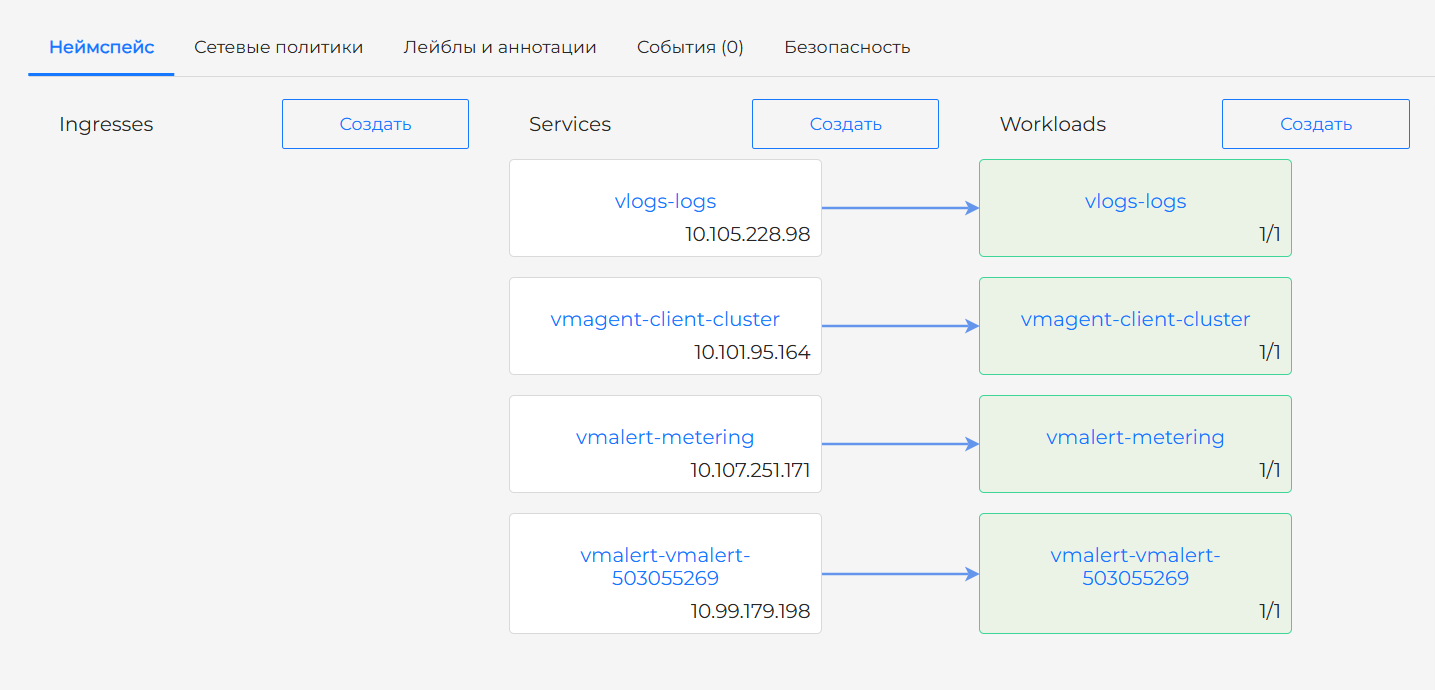
Центральный элемент вкладки Неймспейс отображает сведения о приложениях (доступен только при наличии прав на просмотр нагрузок в неймспейсе):
- Какие нагрузки созданы — отношение здоровых подов к запрошенному количеству;
- Уязвимости — если в кластере включён модуль сканирования образов контейнеров (
shturval-scanner), уязвимости отображаются в виде значка молнии на блоке с именем нагрузки; - Связь между нагрузками и сервисами — визуализация связей;
- Связь между сервисами и ингрессами — визуализация связей.
Примечание: ReplicaSets, Jobs и CronJobs не отображаются на экране, так как ReplicaSets приводят к дублированию информации, а Jobs и CronJobs не используются для публикации приложений.
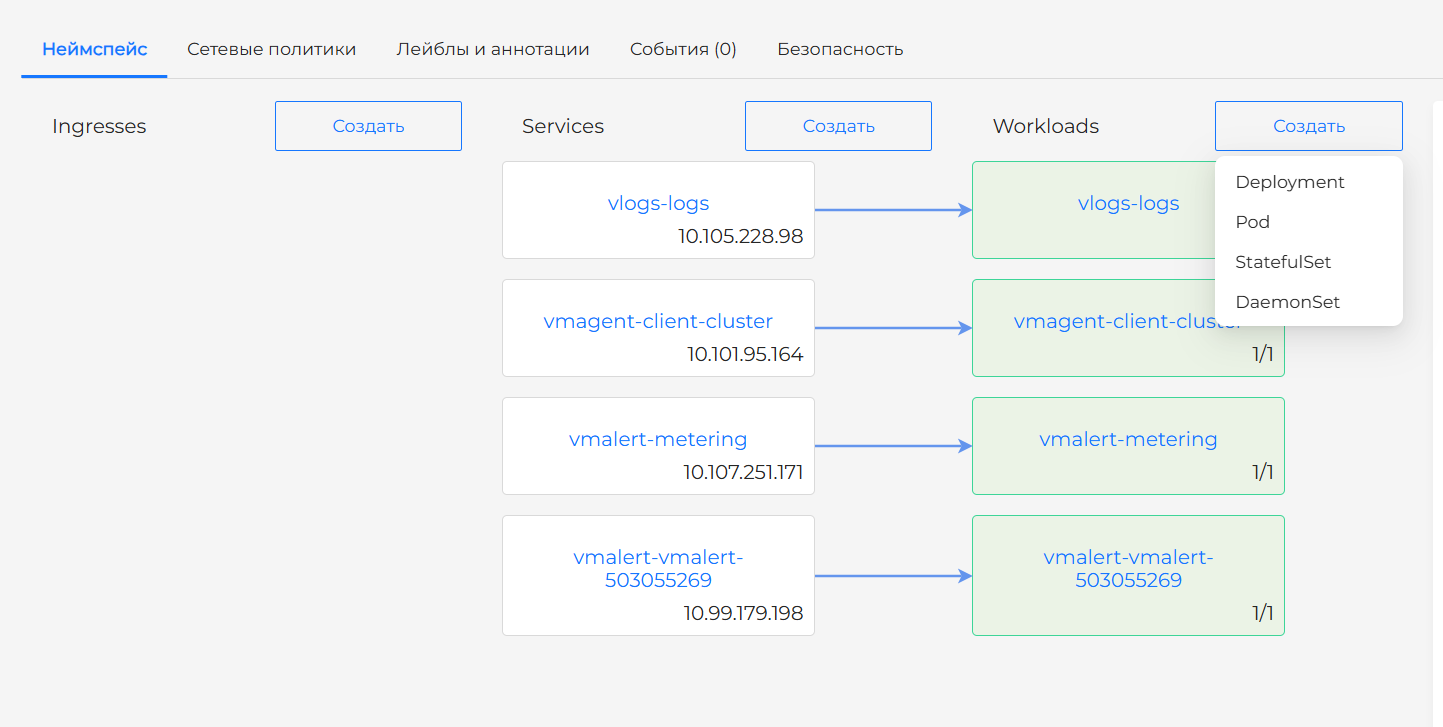
Возле заголовков Ingresses и Services расположены кнопки для создания соответствующих объектов. Возле заголовка Нагрузки расположена кнопка для создания одной из нагрузок:
- Deployment;
- StatefulSet;
- DaemonSet; (см. скриншот ниже)
- Pod. (см. скриншот ниже)
Скриншот: блок нагрузок на дашборде неймспейса, см. иллюстрацию ниже.
Скриншот: кнопки создания объектов, см. иллюстрацию ниже.
Создание нагрузок также доступно в интерфейсе левого меню в разделе Нагрузки.
Метрики
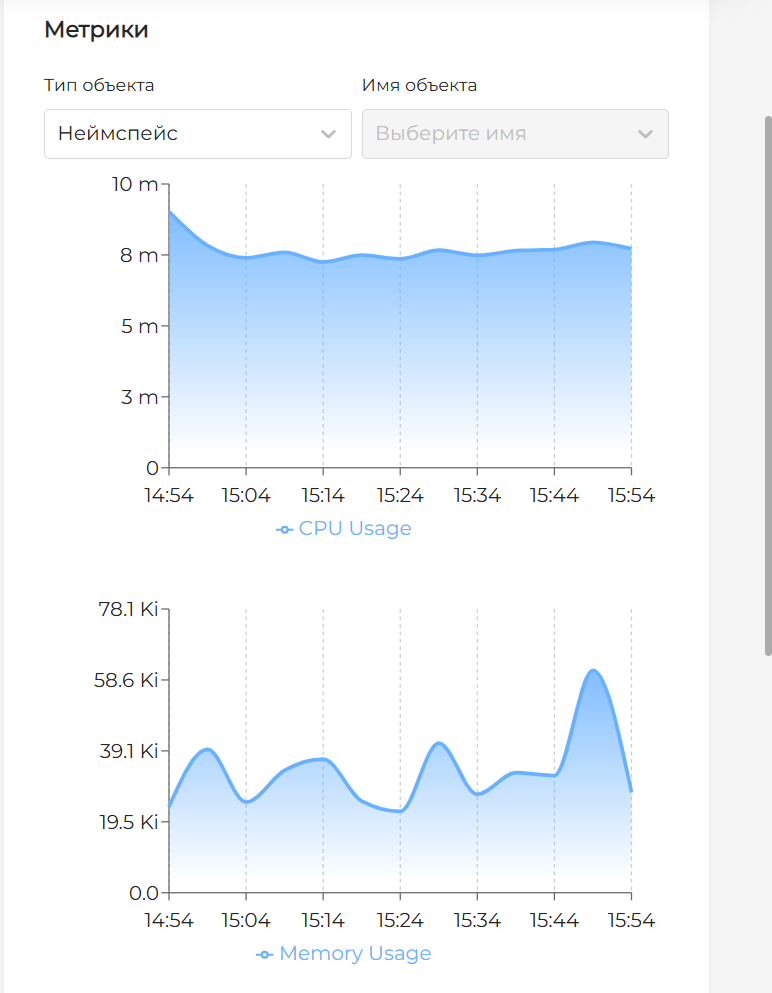
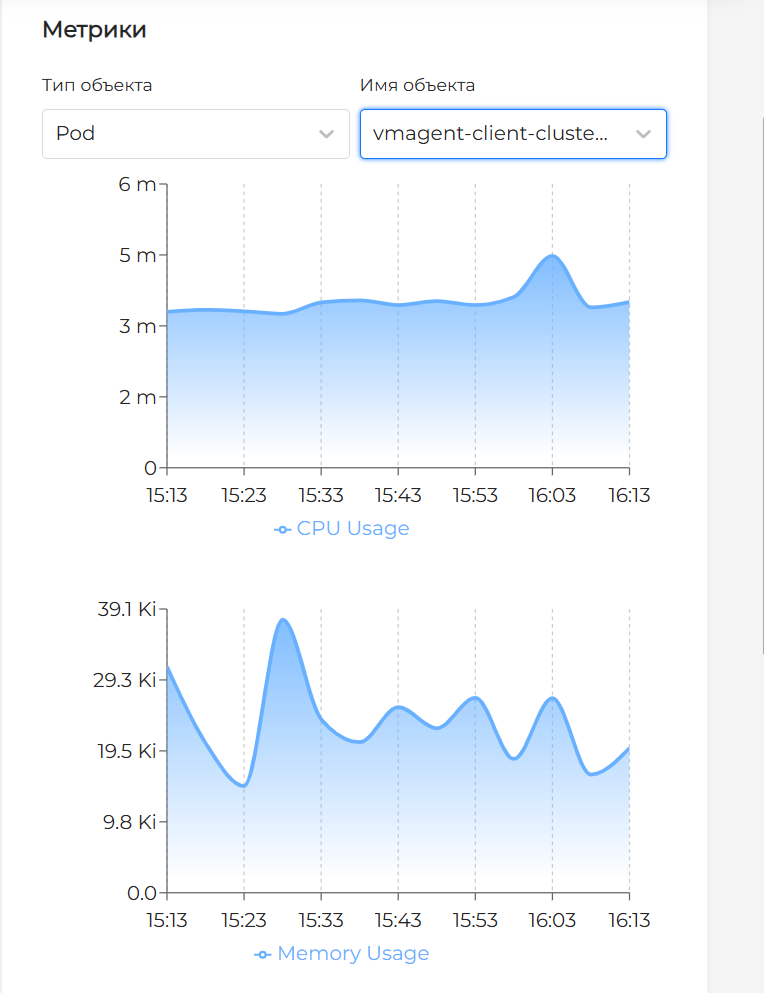
В правой части экрана отображается блок Метрики с встроенными графиками утилизации ресурсов (доступен только при наличии прав на просмотр метрик и если в кластере включён мониторинг):
- CPU Usage — график использования CPU всего неймспейса и отдельных нагрузок за прошедший час;
- Memory Usage — график использования памяти всего неймспейса и отдельных нагрузок за прошедший час.
Графики встроены непосредственно в дашборд неймспейса и обновляются автоматически. Для выбора нагрузки используйте выпадающие списки (тип и имя нагрузки).
Скриншот: блок метрик (общий вид), см. иллюстрацию ниже.
Скриншот: блок метрик (выбор нагрузки), см. иллюстрацию ниже.
Квоты
В правой нижней части экрана расположен блок Квоты, содержащий агрегированные сведения об утилизации ресурсных квот, установленных в неймспейсе (отображается только если в неймспейсе настроены квоты и у пользователя есть права на их просмотр). Для настройки квот обратитесь к администратору кластера или перейдите в раздел Квоты/Quotas (если есть соответствующие права).
Вкладка “Сетевые политики”
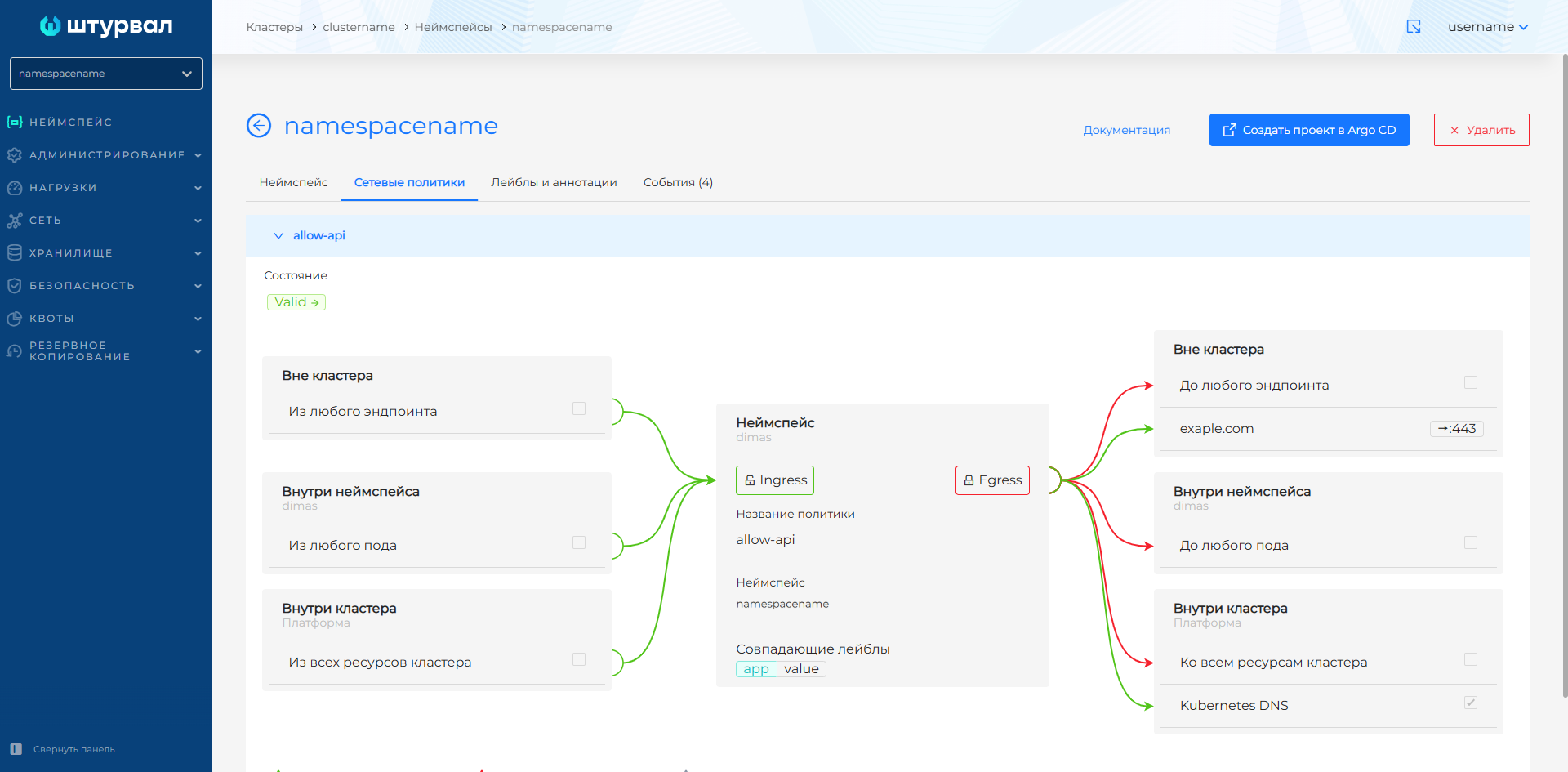
Вкладка содержит сведения о настроенных для неймспейса сетевых политиках (CiliumNetworkPolicies). Доступна только при наличии прав на просмотр сетевых политик. Созданные политики в этом интерфейсе доступны только для просмотра. Создание политик осуществляется администратором кластера из интерфейса Сетевые политики кластера.
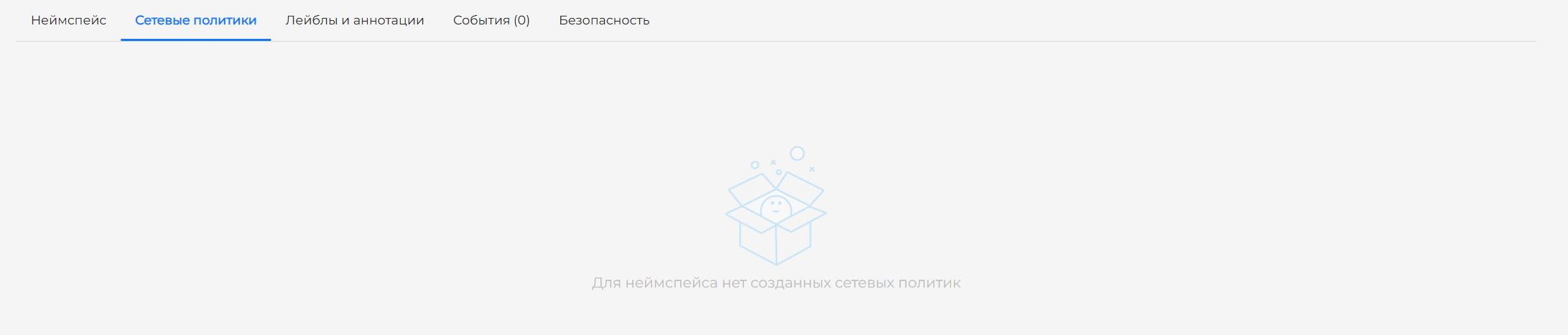
Скриншот: вкладка “Сетевые политики” (без политик), см. иллюстрацию ниже.
Скриншот: вкладка “Сетевые политики” (с политиками), см. иллюстрацию ниже.
Вкладка “Лейблы и аннотации”
Вкладка содержит сведения о лейблах и аннотациях неймспейса. Доступна только при наличии прав на просмотр и редактирование метаданных неймспейса. Лейблы и аннотации используются для организации и метаданных ресурсов.
Вкладка “События”
Вкладка содержит сведения о событиях (Events) всех объектов неймспейса. Доступна только при наличии прав на просмотр событий в неймспейсе. В названии вкладки есть индикация количества доступных для просмотра событий.
События включают:
- создание/удаление ресурсов;
- ошибки планирования подов;
- предупреждения о ресурсах;
- изменения статусов объектов.
Вкладка “Безопасность”
Вкладка содержит (доступна только при наличии прав на просмотр информации о безопасности):
- Результаты сканирования образов на уязвимости — по объектам, содержащимся в этом неймспейсе (отображается только если в кластере установлен модуль сканирования образов контейнеров
shturval-scannerи у пользователя есть права на просмотр результатов сканирования); - Результаты анализа на соответствие политикам безопасности — по объектам, содержащимся в этом неймспейсе (отображается только если в кластере установлен модуль анализа конфигураций приложений
shturval-policy-managerи у пользователя есть права на просмотр результатов анализа).
Переход в проект Argo CD
Если в кластере установлен и работает модуль непрерывной доставки приложений (shturval-cd), администратор платформы или кластера может создать проект в Argo CD для этого неймспейса. После создания проекта на странице неймспейса будет доступна кнопка Перейти в Argo CD. По кнопке открывается интерфейс Argo CD с SSO-авторизацией. Подробнее — Как связаны Штурвал и Argo CD.

Примечание: Кнопка Argo CD отображается только если сервис установлен в кластере, а администратор создал проект Argo CD для этого неймспейса. Если вместо неё видна кнопка Создать проект в Argo CD, проект ещё не создан.
Иллюстрация: Переход в проект Argo CD

Переход в Kubeflow
Если неймспейс создан для работы с ML-нагрузками, на странице неймспейса отображается кнопка Kubeflow. При нажатии открывается интерфейс Kubeflow для выбранного неймспейса.
Скриншот: переход в Kubeflow, см. иллюстрацию ниже.

Подробнее см. в разделе Как связаны Штурвал и Kubeflow.